Wenn du Minecraft Java Edition mehr RAM zuweisen möchtest, öffne den Launcher, wähle Installations, bearbeite dein Profil, klappe More Options auf und ändere die Zahl nach -Xmx, zum Beispiel auf -Xmx4G. Nutze höchstens etwa die Hälfte des gesamten Arbeitsspeichers deines Computers, damit Windows und andere Apps genug Speicher behalten, speichere die Änderung und starte das Spiel. ([help.minecraft.net](https://help.minecraft.net/hc/en-us/articles/39083573916941?utm_source=openai))
So weist du Minecraft Java Edition mehr RAM zu
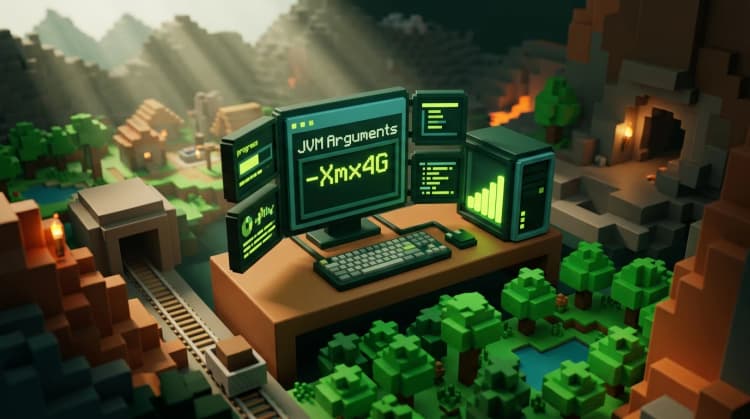
In der Java Edition kannst du den maximalen Heap-Speicher über JVM-Argumente festlegen. Der Wert -Xmx bestimmt, wie viel Speicher Minecraft höchstens verwenden darf. Der Buchstabe G steht für Gigabyte, während M für Megabyte steht. Mit -Xmx4G darf Minecraft beispielsweise bis zu 4 GB RAM verwenden.
Die Einstellung im offiziellen Launcher ändern
- Prüfe, wie viel RAM dein Computer hat. Öffne unter Windows Settings, wähle System und dann About. Öffne unter macOS das Apple-Menü und wähle About This Mac.
- Öffne den Minecraft Launcher und wähle Minecraft: Java Edition.
- Öffne den Tab Installations.
- Suche das von dir verwendete Profil, wähle das Drei-Punkte-Menü und anschließend Edit.
- Öffne More Options.
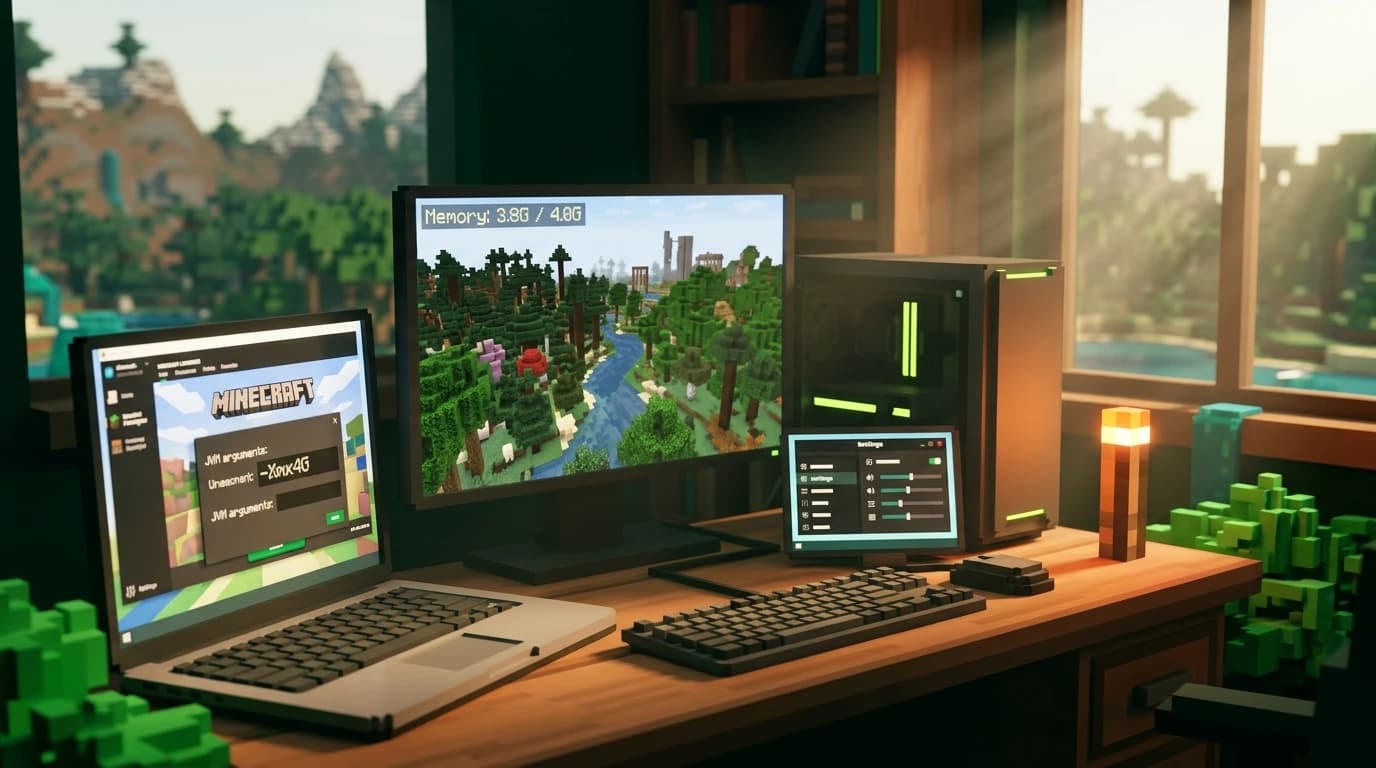
- Suche das Feld JVM Arguments und finde den Wert, der mit -Xmx beginnt.
- Ersetze nur den Speicherwert. Ändere beispielsweise -Xmx2G zu -Xmx4G.
- Speichere das Profil und starte Minecraft über diese Installation.
Kopiere die ursprünglichen JVM-Argumente vor der Bearbeitung in eine Textdatei. Wenn der Launcher das Spiel danach nicht mehr startet, stelle diese Sicherung wieder her und prüfe, ob du nur die Zahl geändert und Großschreibung sowie Leerzeichen beibehalten hast. ([help.minecraft.net](https://help.minecraft.net/hc/en-us/articles/39083573916941?utm_source=openai))
Wie viel RAM solltest du Minecraft zuweisen?
Mehr RAM bedeutet nicht automatisch mehr FPS. Minecraft benötigt genug Speicher, um Gelände, Ressourcenpakete, Shader und Mods zu laden. Wenn du jedoch zu viel zuweist, bleibt möglicherweise zu wenig für das Betriebssystem übrig, was zu Rucklern führen kann. Nutze diese Ausgangswerte und erhöhe sie nur, wenn das Spiel regelmäßig das Limit erreicht oder einen Speicherfehler meldet.
| RAM des Computers | Vanilla-Minecraft | Modded-Minecraft |
|---|---|---|
| 4 GB | 2 GB | Modded-Spiel kann unzuverlässig laufen |
| 8 GB | 3–4 GB | 4–5 GB für kleinere Packs |
| 16 GB | 4–6 GB | 6–8 GB für größere Packs |
| 32 GB oder mehr | 4–8 GB | 8–12 GB, wenn das Pack es benötigt |
- Weise einem Computer mit 4 GB etwa 2 GB zu, damit Windows oder macOS noch genug Speicher zum Arbeiten hat.
- Beginne bei einem Computer mit 8 GB mit 4 GB, statt den gesamten verfügbaren Speicher zuzuweisen.
- Bei einem Computer mit 16 GB sind 6–8 GB für die meisten Modpacks ein sinnvoller Ausgangsbereich.
- Gehe bei einem Computer mit 32 GB nicht davon aus, dass Minecraft 16 GB benötigt. Gib dem Spiel nur dann mehr, wenn das Modpack oder Fehlerprotokolle dies rechtfertigen.
- Bei einem 32-Bit-Betriebssystem ist der nutzbare Speicher begrenzt. Für eine moderne Java Edition ist ein 64-Bit-Betriebssystem die bessere Wahl.
Mojangs aktuelle Empfehlung lautet, dass ein 64-Bit-System Minecraft im Allgemeinen höchstens etwa die Hälfte des gesamten Systemspeichers zuweisen sollte. Die aktuellen Java-Anforderungen sehen außerdem 8 GB Systemspeicher als Mindestbasis für modernes Spielen und 16 GB als empfohlene Systemspezifikation vor. ([help.minecraft.net](https://help.minecraft.net/hc/en-us/articles/39083573916941?utm_source=openai))
So weist du Modded-Minecraft mehr RAM zu
Modded-Minecraft benötigt meist mehr Speicher, weil es Mods, Bibliotheken, benutzerdefinierte Weltgenerierung, zusätzliche Entitäten und größere Ressourcendateien lädt. Beginne mit der Empfehlung des Erstellers des Modpacks, sofern eine vorhanden ist. Ein großes Pack kann 8 GB oder mehr benötigen, doch eine übermäßig hohe RAM-Zuweisung kann die Pausen der Garbage Collection verlängern, statt die Leistung zu verbessern.
Hinweise darauf, dass ein Modpack mehr Speicher benötigt
- Das Spiel stürzt mit einer Meldung über unzureichenden Speicher ab.
- Der Launcher schließt sich beim Laden einer Welt oder eines Modpacks.
- Die Speichernutzung bleibt während des Spielens nahe am konfigurierten Maximum.
- Neue Gebiete laden lange, während der Speicherspeicher vollständig gefüllt ist.
- Auf der Installationsseite des Packs wird ein höherer Speicherwert empfohlen.
Erhöhe die Zuweisung in kleinen Schritten, zum Beispiel von 4 GB auf 6 GB, und teste nach jeder Änderung dieselbe Welt oder dasselbe Gebiet. Wenn das Spiel weiterhin ruckelt, obwohl die Speichernutzung niedrig ist, liegt das Problem wahrscheinlich nicht am RAM. Verringere stattdessen die Sichtweite, deaktiviere aufwendige Shader, aktualisiere den Grafiktreiber oder untersuche einen Mod-Konflikt.
So weist du Minecraft-CurseForge-Profilen mehr RAM zu
CurseForge verfügt über eine eigene Speichersteuerung. Daher musst du JVM-Argumente für ein über die App gestartetes Modpack normalerweise nicht manuell bearbeiten. CurseForge platziert die Speichereinstellung in den allgemeinen Minecraft-Einstellungen und in den Optionen eines einzelnen Profils. Die standardmäßige Speicherzuweisung von CurseForge für Modpacks beträgt 4 GB. ([support.curseforge.com](https://support.curseforge.com/support/solutions/articles/9000218572-minecraft-getting-started?utm_source=openai))
Speicher für jedes CurseForge-Profil festlegen
- Öffne die CurseForge-App und wähle den Minecraft-Bereich.
- Öffne die Minecraft-Einstellungen über das Zahnradsymbol.
- Suche die Einstellung Memory.
- Verschiebe den Regler oder gib einen höheren Wert in Megabyte ein, falls die Oberfläche ein Zahlenfeld anbietet.
- Schließe die Einstellungen und starte das Modpack erneut.
Speicher für ein Modpack festlegen
- Öffne My Modpacks.
- Wähle das Profil aus, das du ändern möchtest.
- Öffne das Drei-Punkte-Menü und wähle Profile Options.
- Deaktiviere die Option, mit der CurseForge die allgemeine Speichereinstellung verwenden darf, falls sie aktiviert ist.
- Lege den Speicherwert des Profils fest und speichere die Änderung.
Stelle den Regler nicht so hoch ein, dass deinem Computer der freie Speicher ausgeht. CurseForge warnt, wenn der ausgewählte Wert 75 Prozent des gesamten Systemspeichers überschreitet. Schließe beim Testen andere Programme, insbesondere Browser mit vielen geöffneten Tabs, Aufnahmesoftware und andere Launcher. ([support.curseforge.com](https://support.curseforge.com/support/solutions/articles/9000218572-minecraft-getting-started?utm_source=openai))
So weist du einem Minecraft-Server mehr RAM zu
Ein selbst gehosteter Java-Server nutzt anderen Speicher als der Minecraft-Client. Wenn du die Zuweisung des Clients erhöhst, bekommt der Server nicht mehr RAM. Eine höhere Server-Zuweisung verbessert außerdem nicht das Spiel, das auf deinem Computer läuft. Du musst den Befehl oder das Startskript ändern, mit dem der Server gestartet wird.
Speicher in einem Java-Serverbefehl ändern
Öffne den Startbefehl des Servers und suche nach Werten wie -Xmx2G und -Xms1G. Ändere den maximalen Wert auf die Speichermenge, die der Server verwenden soll. Zum Beispiel:
java -Xmx4G -Xms2G -jar minecraft_server.jar nogui
- -Xmx4G legt den maximalen Serverspeicher auf 4 GB fest.
- -Xms2G legt die anfängliche Speicherreservierung auf 2 GB fest.
- -jar minecraft_server.jar teilt Java mit, welche Serverdatei ausgeführt werden soll.
- nogui startet den Server ohne grafisches Fenster und ist optional.
Speichere den Befehl als Windows-Batchdatei oder Shell-Skript, fahre den Server vollständig herunter und starte ihn erneut. Lass dem Betriebssystem und allen Tools, die parallel zum Server laufen, ausreichend Speicher. Die offizielle Downloadseite für Java-Server verwendet in ihrem Beispiel für den Startbefehl ebenfalls die Optionen -Xmx und -Xms. ([minecraft.net](https://www.minecraft.net/en-us/download/server?utm_source=openai))
Wenn du einen Server mietest, kannst du den Java-Befehl normalerweise nicht direkt bearbeiten. Nutze stattdessen den Speicherplan oder das Bedienfeld des Anbieters. Der zugewiesene Speicher eines gehosteten Servers gehört dem Serverprozess und nicht deinem lokalen Minecraft-Client.
Kannst du Minecraft Bedrock mehr RAM zuweisen?
Die Bedrock Edition bietet nicht das JVM-Arguments-Feld des Java-Launchers. Normalerweise kannst du dem Spiel keine benutzerdefinierte RAM-Menge über eine -Xmx-Einstellung zuweisen. Bedrock verwaltet den Speicher automatisch anhand des Geräts, des Betriebssystems, der Spielversion, der Welt, der Add-ons und der verfügbaren Ressourcen.
Das gilt für Bedrock unter Windows, auf Konsolen sowie auf Smartphones und Tablets. Wenn Bedrock ruckelt oder sich schließt, verringere die Sichtweite, entferne anspruchsvolle Add-ons, schließe Hintergrund-Apps, aktualisiere das Spiel und starte das Gerät neu. Mehr physischer RAM kann die allgemeine Systemleistung eines Computers verbessern, erzeugt aber keinen manuellen Bedrock-Speicherregler.
Bedrock Dedicated Server sind ein anderer Fall als der Bedrock-Client. Sie verwenden eine eigene Serversoftware und eigene Betriebssystemressourcen, während der Client seinen Speicher weiterhin automatisch verwaltet. Mojang bietet separate Dedicated-Server-Downloads für Java und Bedrock an. Verwende daher die Anweisungen für die Serversoftware, die du tatsächlich installiert hast. ([help.minecraft.net](https://help.minecraft.net/hc/en-us/articles/4408873961869-Minecraft-Dedicated-and-Featured-Servers-FAQ-?utm_source=openai))
Was tun, wenn mehr RAM nicht hilft?
Eine Speicherzuweisung hilft nur, wenn Minecraft tatsächlich nicht genügend Speicher hat. Wenn das Problem bestehen bleibt, gehe diese Prüfungen durch:
- Bestätige, dass du die Installation oder das CurseForge-Profil bearbeitet hast, das du tatsächlich startest.
- Stelle sicher, dass die Zahl nach -Xmx nicht größer ist als der Speicher, den dein Computer bereitstellen kann.
- Halte mindestens die Hälfte des Systemspeichers für Windows, macOS, Treiber und andere Programme frei.
- Verringere Sichtweite und Simulationsdistanz, bevor du den Speicher erneut erhöhst.
- Entferne unnötige Shader und hochauflösende Ressourcenpakete.
- Verwende die Java-Version, die vom offiziellen Launcher oder dem Launcher deines Modpacks bereitgestellt wird.
- Sichere deine Welten, bevor du Profile, Versionen oder Modpacks auf Fehler untersuchst.
Für die meisten Spieler ist die beste Einstellung die kleinste Zuweisung, mit der die gewählte Version oder das Modpack ohne Speicherfehler läuft. Beginne bei der Vanilla-Java-Edition auf einem Computer mit mindestens 8 GB mit 4 GB, nutze nach Möglichkeit die Empfehlung des Modpacks und ändere jeweils nur eine Einstellung.