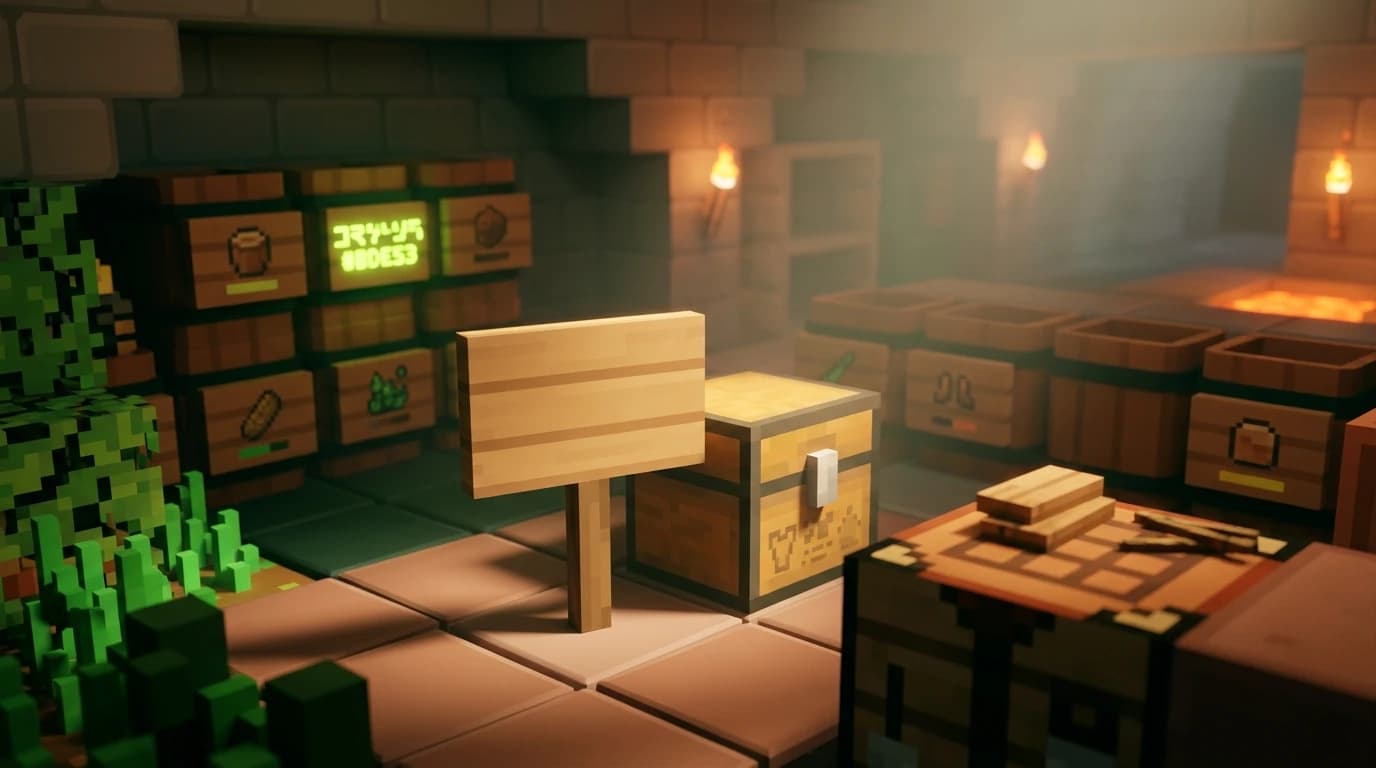
Um die Frage Wie macht man ein Schild in Minecraft? zu beantworten, legst du sechs gleiche Holzbretter in die oberen beiden Reihen eines Werktisches und einen Stock in den mittleren Slot der unteren Reihe. Das Rezept ergibt drei Schilder. Platziere eines auf einem Block, gib bis zu vier Textzeilen ein und wähle „Fertig“.
Wie macht man ein Schild in Minecraft?
Du brauchst nur Holzbretter und einen Stock. Jede normale Holzart funktioniert, darunter Eiche, Fichte, Birke, Dschungelholz, Akazie, Schwarzeiche, Mangrove, Kirschholz, Bambus, Karmesin und Wirr. Die Bretter bestimmen das Aussehen des Schilds, aber jedes normale Schild verwendet dasselbe Rezept.
| Zutat | Menge | Platzierung |
|---|---|---|
| Gleiche Holzbretter | 6 | Alle drei Slots der oberen Reihe und alle drei Slots der mittleren Reihe |
| Stock | 1 | Der mittlere Slot der unteren Reihe |
| Ergebnis | 3 Schilder | Ausgabeslot des Werktischs |
Das Muster im Herstellungsfeld ist einfach: Fülle die gesamte obere Reihe mit Brettern, fülle die gesamte mittlere Reihe mit Brettern und lege dann einen Stock in den mittleren Slot der unteren Reihe. Die Bretter müssen gleich sein. Kombiniere also keine Eichen- und Fichtenbretter in einem Rezept.
Materialien sammeln
- Baue einen Baumstamm oder eine andere Holzquelle ab.
- Öffne das Herstellungsfeld deines Inventars oder benutze einen Werktisch.
- Verwandle einen Stamm in vier gleiche Holzbretter.
- Verwende zwei Bretter senkrecht im Herstellungsfeld, um vier Stöcke herzustellen.
- Bewahre sechs Bretter und einen Stock für das Schildrezept auf.
Ein Werktisch ist nicht erforderlich, weil das Rezept nur dann in das 2×2-Inventarfeld passt, wenn das Muster korrekt platziert werden kann. Da das Schildrezept drei Spalten über zwei Reihen füllt, ist ein Werktisch die zuverlässige Option und ermöglicht dir außerdem, schnell mehrere Stapel herzustellen.
Ein Schild herstellen und bearbeiten
Nachdem du die Zutaten im richtigen Muster platziert hast, verschiebst du die drei Schilder aus dem Ausgabeslot in dein Inventar. Wähle ein Schild in deiner Hotbar aus, ziele auf die Oberfläche, an der du es anbringen möchtest, und benutze die Platzierungstaste.
- Halte das Schild in der Hand.
- Ziele auf die Oberseite oder Seite eines geeigneten Blocks.
- Benutze die Platzierungstaste, um das Schild anzubringen.
- Gib deine Nachricht im Schildeditor ein.
- Wechsle bei Bedarf zwischen den vier Zeilen.
- Wähle „Fertig“ oder schließe den Bearbeitungsbildschirm mit der Bestätigungstaste deiner Plattform.
Ein normales Schild kann oben auf einem Block stehen oder an dessen Seite angebracht werden. Ein stehendes Schild zeigt in die Richtung, die durch deine Platzierungsposition bestimmt wird, während ein Wandschild an der anvisierten Seite befestigt wird. Du kannst Zeilen leer lassen, wenn du nicht alle vier Zeilen brauchst.
Moderne Minecraft-Schilder haben eine separate Vorder- und Rückseite. Der erste Bearbeitungsbildschirm beschreibt die Vorderseite. Wenn du die Rückseite mit einer anderen Nachricht versehen möchtest, gehst du um das Schild herum und interagierst mit der gegenüberliegenden Seite. Das ist nützlich für Anweisungen auf beiden Seiten, Lagerbeschriftungen und Ladenhinweise.
Ein Schild an einer Truhe platzieren
Truhen, Fässer, Öfen und andere interaktive Blöcke reagieren normalerweise auf die Benutzungstaste, indem sie ihre Oberfläche öffnen. Um stattdessen ein Schild an einem dieser Blöcke anzubringen, schleichst du beim Platzieren.
- Halte das Schild in deiner Hotbar.
- Stelle dich nahe an die Truhe und ziele auf die Oberseite oder Seite, an der das Schild sitzen soll.
- Halte die Schleichtaste gedrückt.
- Drücke weiterhin schleichend die Platzierungstaste.
- Gib die Beschriftung ein, zum Beispiel „Stein“, „Werkzeuge“ oder „Nahrung“, und bestätige sie.
Am PC ist Schleichen normalerweise auf Left Shift gelegt. Auf Konsolen und anderen Geräten verwendest du die in deinen Steuerungseinstellungen angezeigte Ducken- oder Schleichtaste. Wenn sich die Truhe statt der Platzierung des Schilds öffnet, schleich weiter, bevor du die Platzierungstaste drückst.
Du kannst ein Schild auch neben eine Truhe stellen, wenn du den Behälter ohne Schleichen normal öffnen möchtest. In kompakten Lagerräumen erleichtern Beschriftungen an der Vorderseite, Oberseite oder an benachbarten Blöcken das Sortieren von Gegenständen, ohne jeden Behälter öffnen zu müssen.
Text auf einem Schild in Minecraft färben
Nachdem du ein Schild platziert und beschrieben hast, kannst du einen beliebigen normalen Farbstoff darauf anwenden, um die Textfarbe zu ändern. Halte den Farbstoff, ziele auf den Text des Schilds und drücke die Benutzungstaste. Der Farbstoff ändert den Text des Schilds, nicht das Holz selbst.
- Verwende roten Farbstoff für roten Text.
- Verwende blauen Farbstoff für blauen Text.
- Verwende weißen Farbstoff für strahlend weißen Text.
- Verwende gelben, grünen, violetten, türkisen, orangefarbenen, rosa, grauen, braunen oder einen anderen verfügbaren Farbstoff für die entsprechende Farbe.
Der Farbstoff wird auf den Text der anvisierten Seite angewendet. Da Vorder- und Rückseite eines Schilds eigene Texte und Farbeinstellungen haben können, kannst du auf jeder Seite eine andere Farbe verwenden. Wenn du das Schild später bearbeitest, bleibt seine Farbstofffarbe erhalten.
Ein Schild zu färben ist etwas anderes, als die Holzart des Schilds zu ändern. Ein Fichtenschild bleibt auch nach der Verwendung von blauem Farbstoff ein Fichtenschild; nur die Textfarbe ändert sich.
Schrift auf einem Schild zum Leuchten bringen
Für helleren Text in dunklen Bereichen verwendest du einen Leuchttintenbeutel auf dem Schild. Leuchttintenbeutel erhältst du von Leuchttintenfischen. Halte einen in der Hand und benutze ihn auf dem beschriebenen Schild, um eine leuchtende Umrandung hinzuzufügen und die Lesbarkeit im Dunkeln zu verbessern.
- Finde und besiege einen Leuchttintenfisch, um einen Leuchttintenbeutel zu erhalten.
- Platziere dein Schild und beschrifte es.
- Halte den Leuchttintenbeutel.
- Verwende ihn auf dem Text des Schilds.
Der Leuchteffekt macht die Buchstaben besser sichtbar, verwandelt das Schild aber nicht in eine Lichtquelle. Das Schild beleuchtet keine nahe gelegenen Blöcke wie eine Fackel oder Laterne. Für den stärksten Kontrast trägst du zuerst einen Farbstoff auf und verwendest danach den Leuchttintenbeutel.
Um den Leuchteffekt zu entfernen, verwendest du einen normalen Tintenbeutel auf dem Schild. Der normale Tintenbeutel versetzt den Text zurück in sein standardmäßiges, nicht leuchtendes Aussehen. Ein Schild kann außerdem nach der Bearbeitung mit einer Honigwabe gewachst werden. Das Wachsen verhindert weitere Textänderungen und schützt eine fertige Beschriftung vor versehentlichen Bearbeitungen.
Normale Schilder, Hängende Schilder und Holzarten
Das Rezept oben stellt normale Schilder her, die auf dem Boden stehen oder an einer Wand befestigt werden. Minecraft enthält außerdem Hängende Schilder, die ein anderes Rezept verwenden und sich beim Platzieren anders verhalten.
- Normales Schild: sechs gleiche Bretter und ein Stock, daraus entstehen drei Schilder.
- Hängendes Schild: sechs entrindete Stämme oder entrindete Stiele und zwei Ketten, daraus entstehen sechs Hängende Schilder.
- Platzierung eines normalen Schilds: steht oben auf einem Block oder wird an dessen Seite befestigt.
- Platzierung eines Hängenden Schilds: hängt unter tragenden Blöcken, Zäunen und ähnlichen Strukturen.
Verwende ein normales Schild für Truhenbeschriftungen, Bodenmarkierungen, Wegweiser an Wänden und einfache Wege. Verwende ein Hängendes Schild, wenn du ein Laden- oder Tavernen-Schild, eine Straßenmarkierung oder eine Dekoration von einer Decke oder einem Träger hängen lassen möchtest.
Unterschiede zwischen Java Edition und Bedrock Edition
Das grundlegende Schildrezept und der normale Platzierungsvorgang funktionieren in der Java Edition und der Bedrock Edition gleich. Beide Versionen verwenden sechs gleiche Bretter und einen Stock, um drei Schilder herzustellen, und in beiden kannst du ein Schild nach dem Platzieren beschriften.
Die wichtigsten Unterschiede, die dir auffallen, sind die genauen Tastenhinweise und bestimmtes Verhalten bei der Textformatierung. Die Steuerung hängt davon ab, ob du mit Tastatur, Controller oder Touch-Eingabe spielst. In beiden Editionen ist Schleichen der wichtige Schritt, wenn du ein Schild an einer Truhe platzieren möchtest, statt die Truhe zu öffnen.
Beide Editionen unterstützen in aktuellen Versionen außerdem gefärbten Schildtext und Leuchttintenbeutel. Wenn ein Schild nicht reagiert, überprüfe, ob du den Farbstoff oder Leuchttintenbeutel direkt auf dem platzierten Schild verwendest, anstatt einen der Gegenstände zusammen mit dem Schild in ein Herstellungsfeld zu legen.
Häufige Fehler bei Schildern und schnelle Lösungen
- Das Rezept funktioniert nicht: Überprüfe, ob alle sechs Bretter aus derselben Holzart bestehen und der Stock im mittleren Slot der unteren Reihe liegt.
- Die Truhenoberfläche wird angezeigt: Schleiche, bevor du das Schild platzierst.
- Der Texteditor erscheint nicht: Stelle sicher, dass du das Schild erfolgreich platziert hast und mit seiner Seite interagierst.
- Die Farbe ändert sich nicht: Halte den Farbstoff und verwende ihn direkt auf dem beschriebenen Schild.
- Der Text ist nachts nicht hell: Verwende nach dem Beschriften einen Leuchttintenbeutel.
- Du kannst das Schild nicht bearbeiten: Es wurde möglicherweise mit einer Honigwabe gewachst.
Bei großen Bauprojekten stellst du mehrere Stapel auf einmal her, da ein Rezept drei Schilder ergibt. Halte zusätzliche Stöcke und Bretter bereit und beschrifte jeden Lagerraum, jede Farm, jeden Mineneingang oder jeden Weg, sobald du ihn fertigstellst.