Um die Frage „wie spielt man Minecraft“ zu beantworten, kaufst oder installierst du Minecraft auf einem unterstützten Gerät, meldest dich mit einem Microsoft-Konto an, wählst Java Edition oder Bedrock Edition und klickst dann auf Spielen, um eine Welt zu erstellen. Beginne mit dem Überlebensmodus für das typische Spielerlebnis, sammle Holz, stelle Werkzeuge her, baue vor Einbruch der Nacht einen Unterschlupf und erkunde die Welt in deinem eigenen Tempo. ([minecraft.net](https://www.minecraft.net/en-us/about-minecraft?utm_source=openai))
Wähle, wo du Minecraft spielen möchtest
Minecraft ist für Windows, macOS, Linux, Xbox, PlayStation, Nintendo Switch, Android und iOS verfügbar, aber die Edition hängt von deinem Gerät ab. Java Edition läuft unter Windows, Mac und Linux. Bedrock Edition läuft auf Windows, Konsolen und Mobilgeräten. Spieler am Windows-PC können über den Launcher zwischen Java Edition und Bedrock Edition wechseln. ([minecraft.net](https://www.minecraft.net/en-us/about-minecraft?utm_source=openai))
- Windows-PC: Du kannst Java Edition oder Bedrock Edition über den Minecraft Launcher spielen.
- Mac: Verwende Java Edition. Bedrock Edition ist nicht die standardmäßige Minecraft-Version für macOS.
- Linux: Verwende Java Edition.
- Xbox, PlayStation und Nintendo Switch: Verwende Bedrock Edition.
- Android und iPhone oder iPad: Verwende Bedrock Edition aus dem App-Store deines Geräts.
Lade auf einem Computer den Minecraft Launcher herunter, melde dich mit dem Microsoft-Konto an, das das Spiel besitzt, wähle die Edition für dein Gerät und klicke auf Spielen. Installiere Minecraft auf einer Konsole oder einem Mobilgerät aus dem mit dieser Plattform verbundenen Store und melde dich anschließend an, wenn du dazu aufgefordert wirst. ([minecraft.net](https://www.minecraft.net/en-us/updates/instructions?utm_source=openai))
Wähle Java Edition oder Bedrock Edition
Beide Editionen enthalten das grundlegende Minecraft-Erlebnis: Erkundung, Bauen, Herstellen, Kämpfe, Landwirtschaft und Überleben. Die beste Wahl hängt von deinem Gerät und den Personen ab, mit denen du spielen möchtest.
- Wähle Java Edition, wenn du auf Mac oder Linux spielst, Community-erstellte Mods möchtest oder mit Freunden auf Windows, Mac oder Linux spielen willst.
- Wähle Bedrock Edition, wenn du auf einer Konsole oder einem Mobilgerät spielst, Crossplay mit Freunden auf Konsolen brauchst oder Unterstützung für Controller und Touch-Steuerung möchtest.
- Wähle Bedrock unter Windows, wenn deine Freunde auf Xbox, PlayStation, Switch oder Mobilgeräten spielen.
- Wähle Java unter Windows, wenn deine Freunde Java verwenden oder Mods für dich Priorität haben.
Spieler von Java Edition und Bedrock Edition können normalerweise nicht derselben Welt oder demselben Server beitreten. In einer Mehrspieler-Sitzung müssen alle dieselbe Edition verwenden, auch wenn sie unterschiedliche Computertypen nutzen. Bedrock unterstützt Crossplay zwischen unterstützten Bedrock-Plattformen, während Java Crossplay zwischen Java-Spielern unter Windows, Mac und Linux unterstützt. ([minecraft.net](https://www.minecraft.net/en-us/store/minecraft-java-bedrock-edition-pc?tabs=%7B%22details%22%3A0%7D&utm_source=openai))
Starte deine erste Welt
Verwende für dein erstes Spiel den Überlebensmodus mit dem Schwierigkeitsgrad Einfach oder Normal. Im Überlebensmodus lernst du den grundlegenden Ablauf von Minecraft: Ressourcen sammeln, Ausrüstung herstellen, dich schützen und dich nach und nach weiter von zu Hause entfernen.
- Öffne Minecraft und wähle in Java Edition Einzelspieler oder in Bedrock Edition Spielen.
- Wähle Neue Welt erstellen.
- Stelle den Spielmodus auf Überleben.
- Wähle einen Schwierigkeitsgrad. Friedlich entfernt feindliche Kreaturen, während Einfach, Normal und Schwer für zunehmende Gefahren sorgen.
- Gib der Welt einen Namen, damit du sie später wiedererkennst.
- Wähle Neue Welt erstellen oder Erstellen, um zu beginnen.
Wenn du spawnst, suchst du nach Bäumen und schlägst Baumstämme mit der Hand ab. Öffne dein Inventar und verarbeite die Baumstämme zu Brettern. Verwende anschließend vier Bretter, um eine Werkbank herzustellen. Stelle zuerst Werkzeuge aus Holz her, sammle dann Stein und ersetze sie durch Steinwerkzeuge. Um Stein und Erze effizient abzubauen, brauchst du eine Spitzhacke.
Deine ersten zehn Minuten
- Sammle mindestens mehrere Baumstämme von nahe gelegenen Bäumen.
- Stelle Bretter, Stöcke, eine Werkbank und eine Holzspitzhacke her.
- Baue Stein für eine Steinspitzhacke, eine Steinaxt, eine Steinschaufel und ein Steinschwert ab.
- Finde Nahrung, indem du Feldfrüchte sammelst, angelst oder Tiere jagst.
- Sammle Kohle oder stelle durch das Schmelzen von Baumstämmen Holzkohle her, damit du Fackeln herstellen kannst.
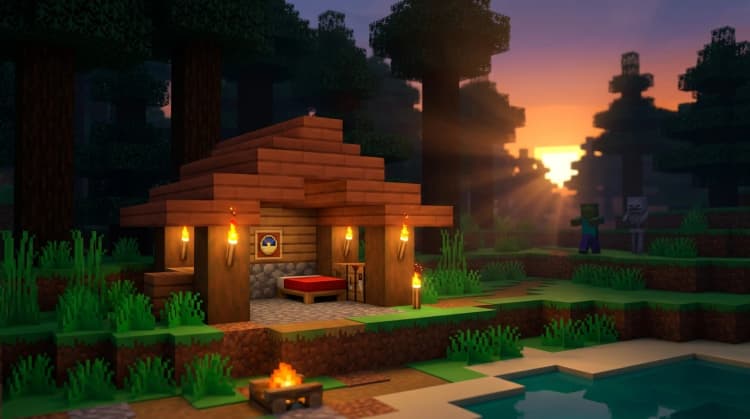
- Baue vor Einbruch der Nacht einen kleinen Unterschlupf oder platziere ein Bett an einem sicheren Ort.
Minecraft hat kein einziges vorgeschriebenes Ende. Du kannst eine Stadt bauen, Farmen automatisieren, Höhlen erkunden, Bosse besiegen, mit Dorfbewohnern handeln oder einfach eine Basis im Laufe der Zeit verbessern. Der Überlebensmodus ist der übliche Ausgangspunkt, während dir der Kreativmodus unbegrenzte Ressourcen, Fliegen und sofortiges Abbauen von Blöcken zum Bauen bietet. ([minecraft.net](https://www.minecraft.net/en-us/article/what-minecraft?utm_source=openai))
Lerne die grundlegende Steuerung
Tastatur und Maus sind die Standardsteuerung zum Spielen auf dem PC. Du kannst sie im Menü Steuerung ändern, wenn dir eine andere Belegung besser gefällt.
- W, A, S, D: Bewege dich vorwärts, nach links, rückwärts und nach rechts.
- Maus: Sieh dich um, wähle Blöcke aus und ziele.
- Linke Maustaste: Greife an oder baue den anvisierten Block ab.
- Rechte Maustaste: Platziere Blöcke, benutze Gegenstände oder interagiere mit Objekten.
- Leertaste: Springe. Drücke sie im Kreativmodus zweimal, um zu fliegen.
- Shift: Schleiche und verringere die Gefahr, über eine Kante zu laufen.
- E: Öffne dein Inventar.
- Esc: Öffne das Pausenmenü.
Mit einem Controller bewegst du deine Figur mit dem linken Stick und steuerst mit dem rechten Stick deine Sicht. Die genaue Tastenbelegung kann je nach Plattform variieren. Sieh daher im Menü Steuerung nach, wenn du unsicher bist. Auf Mobilgeräten verwendest du die Bewegungssteuerung auf dem Bildschirm und tippst auf Objekte, um mit ihnen zu interagieren.
Wie spielt man Minecraft mit Freunden?
Du kannst über eine gemeinsame Bedrock-Welt, ein Java-LAN-Spiel, ein Realm oder einen Mehrspieler-Server mit Freunden spielen. Welche Option am einfachsten ist, hängt davon ab, ob ihr im selben Haushalt seid und ob alle Java Edition oder Bedrock Edition verwenden.
Einer Bedrock-Welt eines Freundes online beitreten
- Füge euch gegenseitig über die Gamertags eurer Microsoft-Konten hinzu.
- Der Host öffnet die Welteinstellungen und aktiviert Mehrspieler-Spiel.
- Starte die Welt und pausiere das Spiel.
- Öffne das Sozialmenü und wähle Zum Spielen einladen.
- Wähle die einzuladenden Freunde aus und sende die Einladungen.
Auf Konsolen kann für das Onlinespiel zusätzlich das Mehrspieler-Abonnement der jeweiligen Plattform erforderlich sein. Bei Kinderkonten müssen Mehrspieler- und netzwerkübergreifendes Spielen möglicherweise in den Familieneinstellungen aktiviert werden. Alle sollten vor dem Beitrittsversuch auf die gleiche aktuelle Version aktualisieren. ([help.minecraft.net](https://help.minecraft.net/hc/en-us/articles/32899440702477-Invita-a-tus-amigos-a-tu-mundo-de-Minecraft-Bedrock-Edition?utm_source=openai))
Spiele im Splitscreen auf einer Konsole
Splitscreen ist auf Konsolen mit Bedrock Edition verfügbar. Starte mit dem ersten Spieler eine Welt, verbinde einen weiteren Controller, wähle das Konsolenprofil des zweiten Spielers und drücke die auf dem Bildschirm angezeigte Taste zum Beitreten. Xbox, PlayStation und Nintendo Switch unterstützen bis zu vier lokale Spieler, wobei Nintendo für das beste Spielerlebnis zwei Spieler empfiehlt. ([help.minecraft.net](https://help.minecraft.net/hc/en-us/articles/37122759127821-Play-Minecraft-Bedrock-Edition-Split-Screen?utm_source=openai))
Spiele über LAN
LAN funktioniert, wenn die Spieler mit demselben lokalen Netzwerk verbunden sind. Öffne in Java Edition eine Einzelspielerwelt, drücke Esc, wähle Für LAN öffnen, lege die Einstellungen fest und starte die LAN-Welt. Andere Java-Spieler im selben Netzwerk finden sie unter Mehrspieler. ([help.minecraft.net](https://help.minecraft.net/hc/en-us/articles/4410317081741-How-to-Play-Minecraft-Java-Edition-Multiplayer?utm_source=openai))
Öffne in Bedrock Edition die Welteinstellungen, aktiviere Mehrspieler-Spiel und Für LAN-Spieler sichtbar und starte anschließend die Welt. Andere Spieler wählen Spielen, öffnen den Tab Welten und suchen nach der mit LAN markierten Welt. ([help.minecraft.net](https://help.minecraft.net/hc/en-us/articles/35697355112717-Play-Minecraft-Bedrock-Edition-on-a-Local-Area-Network-LAN?utm_source=openai))
Spiele Minecraft mit Mods und Minispielen
Java Edition ist normalerweise die beste Wahl für Mods. Ein Mod kann neue Blöcke, Kreaturen, Dimensionen, Maschinen, Rezepte oder Spielsysteme hinzufügen. Du musst jedoch einen kompatiblen Mod-Loader installieren und den Mod auf deine Minecraft-Version abstimmen. Sichere deine Welten, bevor du deine Installation änderst.
Bedrock Edition verwendet statt Java-Mods Add-ons. Add-ons können Texturen, das Verhalten von Kreaturen und andere Spielfunktionen ändern und in Einzelspieler-, Mehrspieler- und Realms-Welten funktionieren. Marketplace-Inhalte werden über den Bedrock Marketplace installiert. ([help.minecraft.net](https://help.minecraft.net/hc/en-us/articles/4409140076813-Minecraft-Add-Ons-for-Bedrock-Versions-FAQ?utm_source=openai))
Öffne für Minispiele wie BedWars das Menü Mehrspieler oder Server deiner Edition und wähle einen kompatiblen Server. BedWars ist kein standardmäßiges Ziel einer Überlebenswelt, sondern ein separates Server-Spielmodus mit eigenen Regeln, Karten und Fortschritten.
Häufige Fehler von Minecraft-Anfängern
- Bis zur Nacht mit dem Unterschlupf warten: Sammle Holz und baue vor dem ersten Sonnenuntergang einen sicheren Raum.
- Gerade nach unten graben: Baue stattdessen eine Treppe, damit du nicht in eine Höhle oder Lava fällst.
- Alles mitnehmen: Lass überschüssige Materialien vor langen Ausflügen in einer Truhe.
- Nahrung ignorieren: Halte eine zuverlässige Nahrungsquelle in der Nähe deiner Basis und nimm zusätzliche Mahlzeiten mit.
- Die falsche Edition wählen: Stimme deine Edition vor dem Kauf oder Start des Spiels auf deine Freunde ab.
- Ein wertvolles Werkzeug zu früh verwenden: Spare Diamant- und Netherit-Ausrüstung für wichtige Ausflüge und nutze für alltägliche Arbeiten Stein- oder Eisenwerkzeuge.
Wenn du deine erste Spielsitzung ruhiger gestalten möchtest, wähle den Schwierigkeitsgrad Friedlich oder den Kreativmodus. Wenn du das vollständige Fortschrittserlebnis möchtest, bleibe im Überlebensmodus, markiere deine Basis mit Fackeln und setze dir ein einfaches nächstes Ziel, etwa Eisen zu finden, eine Farm zu bauen oder ein nahe gelegenes Dorf zu erkunden.