Wenn du wissen möchtest, wie du in Minecraft ein Banner herstellst, platziere sechs Wolle derselben Farbe in den oberen zwei Reihen eines Werktischs und einen Stock in das untere mittlere Feld. Stelle das Banner her und passe es anschließend an einem Webstuhl mit Farbstoffen und optionalen Bannermustern an. Du kannst bis zu sechs Musterebenen hinzufügen.
Banner in Minecraft herstellen
Ein Banner ist ein hoher dekorativer Block, den du auf dem Boden oder an einer Wand platzieren kannst. Seine Grundfarbe stammt von der Wolle aus dem Rezept. Wähle deine Wolle deshalb vor dem Herstellen sorgfältig aus.
| Zutat | Menge | Platzierung |
|---|---|---|
| Wolle derselben Farbe | 6 | Drei in der obersten Reihe und drei in der mittleren Reihe |
| Stock | 1 | Unteres mittleres Feld |
Öffne zum Herstellen einen Werktisch und platziere die sechs Wollblöcke als Rechteck in den ersten beiden Reihen. Setze den Stock unter den mittleren Wollblock. Das Ergebnis ist ein Banner in der Farbe der Wolle.
Alle 16 Wollfarben können Banner ergeben, darunter Weiß, Schwarz, Rot, Blau, Grün, Gelb, Violett und Grau. Du kannst Wolle von Schafen sammeln oder farbige Wolle vor dem Herstellen des Banners mit passenden Farbstoffen herstellen.
Zutaten erhalten
Das Grundrezept ist im Überlebensmodus früh verfügbar. Schere Schafe für Wolle oder besiege Spinnen für Fäden, wenn du unterwegs weitere nützliche Blöcke herstellen musst. Aus Holzstämmen werden Bretter, und aus zwei Brettern und zwei Fäden stellst du den Webstuhl für Bannermuster her.
- Sechs Wolle: Alle sechs Stücke müssen dieselbe Farbe haben.
- Ein Stock: Stelle aus zwei Holzbrettern zwei Stöcke her.
- Zwei Fäden und zwei Bretter: Für einen Webstuhl erforderlich.
- Farbstoffe: Für jedes Muster, das du am Webstuhl hinzufügst, wird ein Farbstoff verwendet.
Du kannst Banner auch in Strukturen finden und ein unheilvolles Banner von einem Plündererhauptmann erhalten. Wenn du dein eigenes Banner herstellst, bestimmst du jedoch die Ausgangsfarbe.
Banner am Webstuhl färben
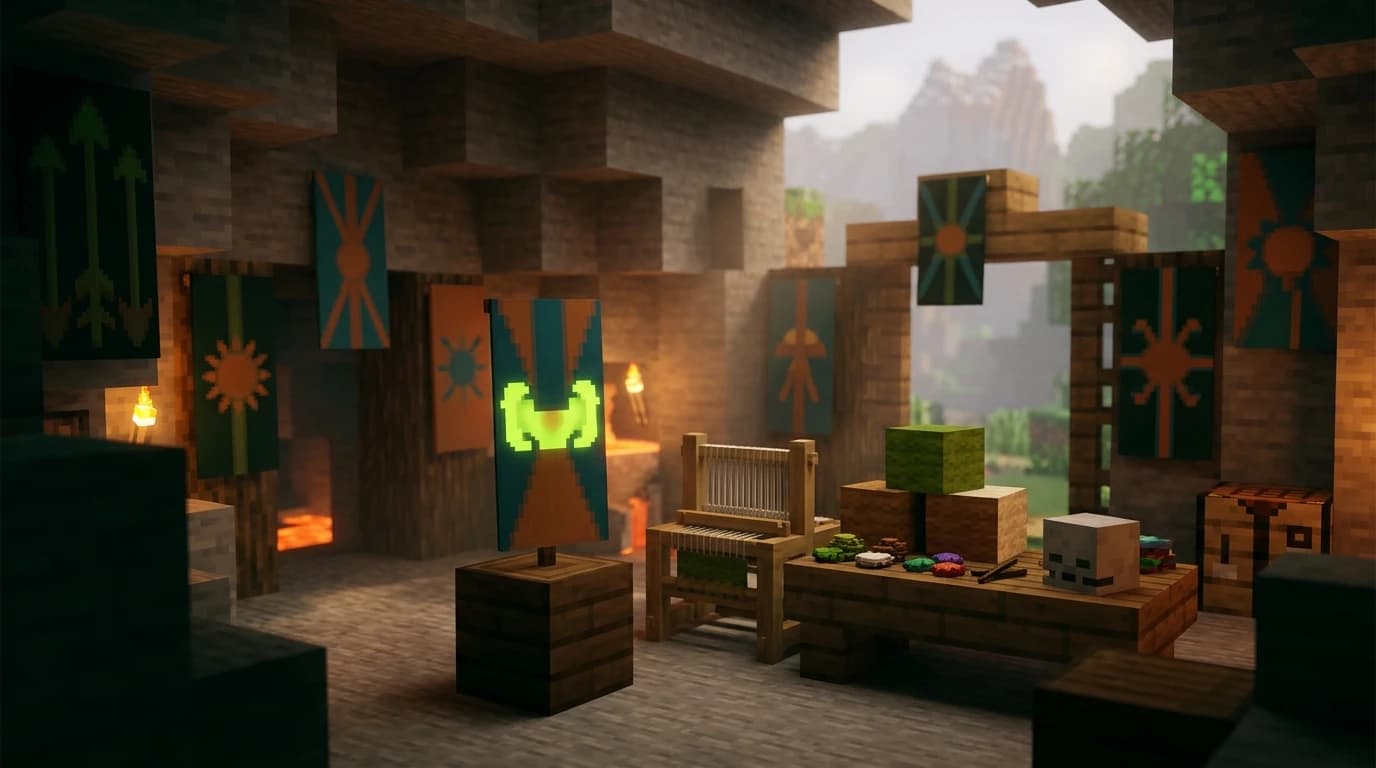
Der Webstuhl ist die einfachste Möglichkeit, Streifen, Ränder, Formen, Farbverläufe und Symbole hinzuzufügen. Er verwendet ein Banner, einen Farbstoff und optional ein Bannermuster.
- Platziere den Webstuhl und öffne ihn.
- Lege dein Banner in das linke Feld.
- Lege den Farbstoff in das nächste Feld.
- Wähle ein verfügbares Design aus der Musterliste.
- Nimm das fertige Banner aus dem Ergebnisfeld.
Das Grundbanner und der Farbstoff werden beim Anwenden eines Designs verbraucht. Das optionale Bannermuster wird nicht verbraucht. Wiederhole den Vorgang, um mehrere Designs übereinanderzulegen. Beachte jedoch, dass ein normales Banner höchstens sechs Musterebenen haben kann.
Um beispielsweise einen schwarzen Streifen über einem weißen Banner zu erstellen, lege ein weißes Banner und schwarzen Farbstoff in den Webstuhl und wähle die Option für einen horizontalen Streifen. Für einen farbigen Rand verwendest du das Banner, einen Farbstoff und die Randoption. Jede neue Ebene erscheint über dem vorherigen Design. Wende große Hintergrundformen deshalb vor kleinen Symbolen an.
Häufige Webstuhl-Designs
- Fuß und Haupt: Färbt den unteren oder oberen Abschnitt des Banners.
- Pfahl und Balken: Fügt einen vertikalen oder horizontalen Mittelstreifen hinzu.
- Schrägbalken und diagonaler Balken: Erzeugt diagonale Bänder.
- Kreuz und Andreaskreuz: Erzeugt ein Pluszeichen oder ein X.
- Rand: Umrandet die Kante des Banners.
- Farbverlauf: Lässt eine Farbe nach oben oder unten ausblenden.
- Kreis und Raute: Fügt einfache zentrierte Formen hinzu.
Bannermuster und Buchstaben erstellen
Minecraft enthält kein Alphabet-Werkzeug mit einem Klick für Banner. Um Bannerbuchstaben zu erstellen, formst du jeden Buchstaben aus mehreren schmalen Formen am Webstuhl. Beginne mit einem schlichten Banner und verwende Streifen, Diagonalen und Eckformen, um den Buchstaben zu bilden.
Verwende einen kontrastierenden Farbstoff, damit der Buchstabe sich von der Grundfarbe abhebt. Ein dunkles Banner mit einem hellen Buchstaben oder ein helles Banner mit einem dunklen Buchstaben ist meist leichter zu lesen als zwei ähnliche Farben.
Ein A-Banner erstellen
- Beginne mit einem schlichten Banner.
- Füge einen diagonalen Streifen hinzu, der von unten links nach oben rechts verläuft.
- Füge den gegenüberliegenden diagonalen Streifen hinzu, um die schrägen Seiten zu erstellen.
- Verwende einen horizontalen Mittelstreifen für den Querbalken.
- Füge Eck- oder obere Formen hinzu, um den Umriss zu verbessern.
Die genaue Reihenfolge hängt von den Bannerfarben und davon ab, welche Seite jeder Diagonale du auswählst. Sieh dir jede Ebene im Webstuhl in der Vorschau an, bevor du das Ergebnis nimmst, da dieselbe Form in beide Richtungen zeigen kann.
Ein S-Banner erstellen
Ein S wird normalerweise aus einem oberen Streifen, einem Mittelstreifen, einem unteren Streifen und kurzen Seitenabschnitten gebaut. Verwende horizontale Bänder für die drei Hauptabschnitte und füge anschließend vertikale oder diagonale Formen abwechselnd an den Seiten hinzu. Behalte die Farbstofffarbe über alle Ebenen hinweg bei.
Erstelle für große Schilder ein Banner pro Buchstaben und platziere sie nebeneinander. Ein einzelnes Banner hat eine begrenzte Auflösung. Wenn du mehrere Banner an einer Wand anordnest, entstehen deshalb klarere Wörter, als wenn du einen langen Namen in ein einziges Design zwängst.
Ein Schädelbanner erstellen
Ein Schädelbanner verwendet das Bannermuster „Schädel“. Du benötigst ein Banner, einen Farbstoff und ein Bannermuster „Schädel“ im Webstuhl. Das Musterobjekt wird aus einem Papier und einem Witherskelettschädel hergestellt.
| Gegenstand | Menge | Verwendung |
|---|---|---|
| Beliebiges Banner | 1 | In das Bannerfeld des Webstuhls legen |
| Passender Farbstoff | 1 | Bestimmt die Farbe des Schädels |
| Bannermuster „Schädel“ | 1 | Fügt das Design mit Schädel und Knochen hinzu |
Stelle das Bannermuster „Schädel“ her, indem du Papier in ein Feld des Werktischs und einen Witherskelettschädel in ein anderes legst. Die genaue Position spielt bei diesem formlosem Rezept keine Rolle. Lege das fertige Muster in das optionale Musterfeld des Webstuhls, wähle „Schädel“ und nimm das Ergebnis.
Andere spezielle Bannermuster funktionieren auf dieselbe Weise. Für „Kletterer“ wird ein Creeperkopf verwendet, für „Blume“ eine Margerite und für „Ding“ ein verzauberter goldener Apfel, wenn du die entsprechenden Musterobjekte herstellst. Beim Anwenden eines dieser Designs benötigt der Webstuhl weiterhin einen Farbstoff.
Ein Bannermuster verwenden
Bannermuster sind wiederverwendbare Gegenstände, die ein bestimmtes Symbol im Webstuhl freischalten. Sie bestimmen nicht die Farbe des Designs; dafür ist der Farbstoff zuständig. So kannst du dasselbe Musterobjekt wiederholt auf Bannern mit unterschiedlichen Grundfarben verwenden.
Zu den speziellen Mustern gehören Symbole wie eine Blume, ein Creepergesicht, ein Schädel, eine Piglinschnauze, ein Globus, Ziegel und ein stilisierter Rand. Neuere Versionen enthalten außerdem zusätzliche dekorative Symbole. Wenn ein Musterobjekt nicht im Webstuhl erscheint, prüfe, ob es im optionalen Musterfeld liegt und ein Farbstoff vorhanden ist.
Plane das Design vor dem Anwenden. Ein Banner kann normalerweise nicht mehr als sechs Ebenen haben, und das zuletzt hinzugefügte Muster erscheint über den früheren Ebenen. Wenn ein Design zu unübersichtlich wird, stelle ein frisches Banner her und baue es mit weniger, kräftigeren Formen neu auf.
Banner duplizieren, benennen und platzieren
Ein Banner duplizieren
Um ein gemustertes Banner zu duplizieren, kombiniere es in einem Herstellungsfeld mit einem leeren Banner derselben Grundfarbe. Das gemusterte Banner überträgt sein Design auf das leere Banner, sodass du zwei identische Banner erhältst. Das leere Banner muss dieselbe Grundfarbe wie das Original haben und darf noch kein Muster enthalten.
Das ist nützlich für Flaggen, Banner als Wanddekoration und wiederholte Buchstaben. Du sparst dadurch die Farbstoffe und speziellen Musterobjekte, die du für einen erneuten Aufbau des Designs benötigen würdest.
Ein Banner benennen
Lege das Banner in einen Amboss und gib im Namensfeld einen eigenen Namen ein. Nimm das umbenannte Banner aus dem Ergebnisfeld und bewahre es in deinem Inventar auf, bis du es platzieren möchtest. Das Benennen ist nützlich, um mehrere Designs zu sortieren oder Banner für verschiedene Räume und Bauten zu beschriften.
Ein Banner platzieren
- Halte das Banner in deiner Schnellzugriffsleiste.
- Blicke auf den Boden oder die Wand, an der du es platzieren möchtest.
- Verwende die Steuerung zum Platzieren von Blöcken.
- Baue das Banner ab, wenn du es versetzen musst.
Auf dem Boden steht ein Banner auf einem kurzen Pfosten. An einer Wand hängt es senkrecht an der Oberfläche. Drehe dich vor dem Platzieren, wenn die Vorderseite in eine bestimmte Richtung zeigen soll.
Unterschiede zwischen Java Edition und Bedrock Edition
Das grundlegende Bannerrezept und der Ablauf am Webstuhl sind sowohl in der Java Edition als auch in der Bedrock Edition verfügbar. Die Bedrock Edition unterstützt außerdem zusätzliche Rezepte für Banner und Farbstoffe am Werktisch, während der Webstuhl weiterhin die übersichtlichere Option für die Vorschau von Designs ist.
Die Java Edition verfügt über eine zusätzliche Kartenfunktion: Du kannst eine Karte auf einem stehenden Banner verwenden, um eine Kartenmarkierung zu erstellen, und ein umbenanntes Banner kann seinen Namen unter dieser Markierung anzeigen. Dieses Verhalten mit Kartenmarkierungen funktioniert bei Wandbannern nicht auf dieselbe Weise und ist in der Bedrock Edition nicht als entsprechende Funktion verfügbar.
Was das unheilvolle Banner bewirkt
Ein unheilvolles Banner ist das gemusterte Banner, das von einem Plündererhauptmann getragen wird. Es ist hauptsächlich ein dekorativer Gegenstand und startet keinen Überfall allein dadurch, dass du es platzierst, trägst oder ansiehst. Moderne Versionen verwenden stattdessen Überfallsdrohung und ominöse Flaschen, um Überfälle zu steuern.
Du kannst ein unheilvolles Banner wie jedes andere Banner platzieren, umbenennen, kopieren und für das Herstellen von Bannern verwenden. Du kannst sein Design auch auf einen Schild übertragen, wobei ein Schild eine kleinere Version des Bannermusters anzeigt.
Praktische Banner-Tipps
- Stelle das Grundbanner in der gewünschten Farbe her, da die Grundfarbe danach normalerweise nicht mehr geändert werden kann.
- Verwende einen Webstuhl, statt Farbstoffe durch Versuch-und-Irrtum-Rezepte am Werktisch zu verschwenden.
- Wende breite Streifen und Hintergründe an, bevor du einen Schädel, eine Blume, einen Creeper oder einen Buchstaben hinzufügst.
- Bewahre ein leeres Banner derselben Grundfarbe zum Duplizieren auf.
- Sieh dir jede Ebene vor der Bestätigung in der Vorschau an, besonders beim Erstellen gespiegelter Buchstaben.
- Verwende kontrastierende Farben, wenn das Banner aus der Entfernung lesbar sein soll.
Für einen schnelleren Ablauf erstellst du ein Musterbanner, duplizierst es und platzierst die Kopien anschließend als passende Dekoration. Das funktioniert besonders gut für Tore, Türme, Lagerräume, Brücken und beschriftete Schilder.