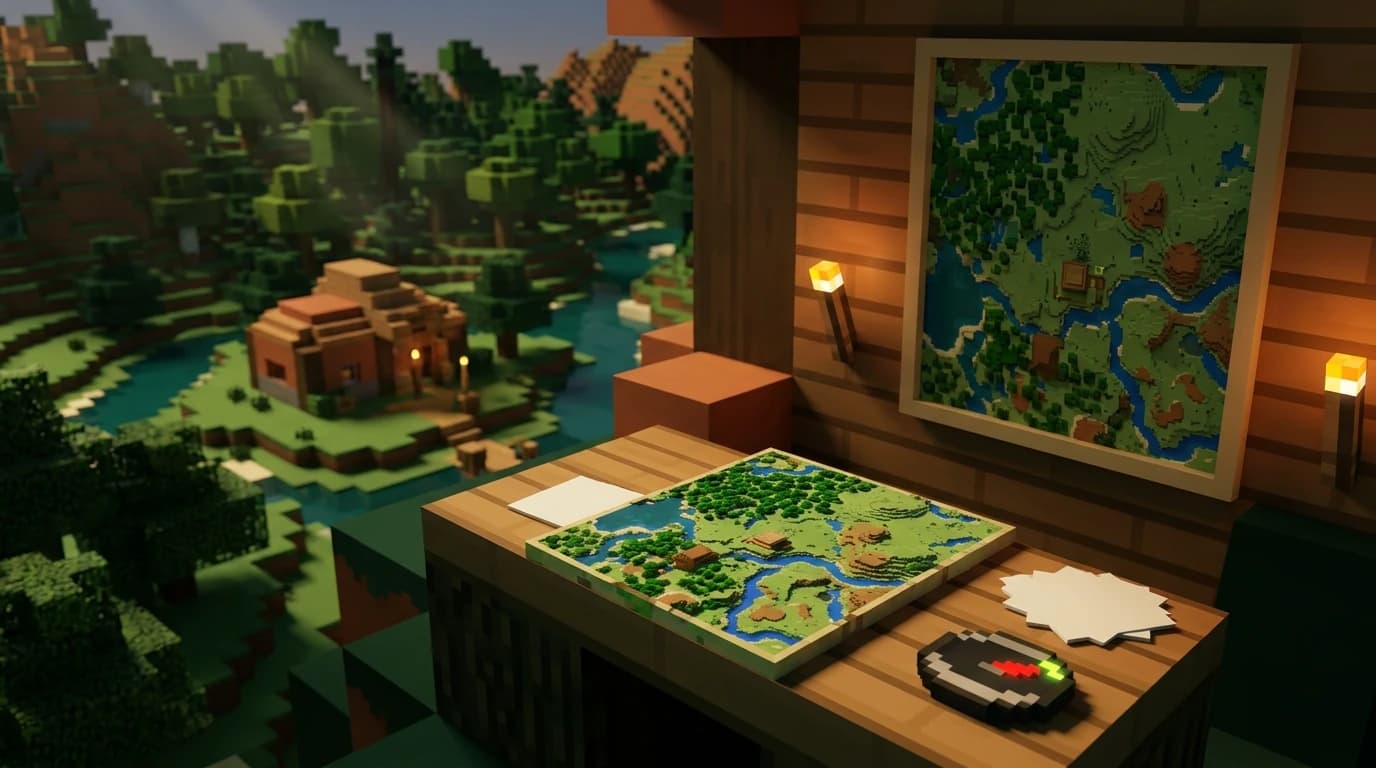
Um zu erfahren, wie du in Minecraft eine Karte erstellst, platzierst du 8 Papier um 1 Kompass in einem Werktisch und hältst anschließend die leere Karte in der Hand, um nahegelegenes Gelände aufzuzeichnen. In der Bedrock Edition ergeben 9 Papier eine Karte ohne Positionsanzeiger, während 8 Papier plus ein Kompass eine Ortungskarte mit deiner Positionsmarkierung ergeben.
So erstellst du eine Karte in Minecraft
Eine Karte beginnt als leeres Objekt. Nachdem du sie aktiviert hast, zeichnet die Karte das Gelände um dich herum auf, während du es erkundest. Du brauchst Papier und, abhängig von deiner Edition und davon, ob du eine Spielermarkierung möchtest, einen Kompass.
Materialien sammeln
- 8 Papier für das Standardrezept der Java Edition.
- 1 Kompass für eine Karte in Java oder eine Ortungskarte in Bedrock.
- 1 Werktisch, um die Zutaten zu kombinieren.
Papier erhältst du aus Zuckerrohr. Für einen Kompass brauchst du 4 Eisenbarren und 1 Redstone-Staub. Der Redstone-Staub kommt in die Mitte des Handwerksrasters und das Eisen in die vier Plätze direkt darüber, darunter, links und rechts davon.
Die Karte herstellen
- Öffne einen Werktisch.
- Platziere den Kompass im mittleren Slot.
- Platziere jeweils ein Papier in den anderen acht Slots.
- Nimm die leere Karte aus dem Ergebnis-Slot.
Das Papier umgibt den Kompass auf jeder Seite: oben links, oben Mitte, oben rechts, Mitte links, Mitte rechts, unten links, unten Mitte und unten rechts. Du hast nun eine leere Karte, die deinen Standort während deiner Reise anzeigen kann.
So verwendest du eine leere Karte
Eine leere Karte zeigt kein Gelände an, bis du sie aktivierst. Lege sie in deine Schnellzugriffsleiste, wähle sie aus und benutze das Objekt. Am PC ist das normalerweise ein Rechtsklick. Mit einem Controller verwendest du die entsprechende Taste zum Benutzen des Objekts. Bei der Touch-Steuerung drückst du auf den Bildschirm und hältst ihn gedrückt.
Die Karte beginnt, das Gebiet um deine aktuelle Position aufzuzeichnen. Laufe, fahre mit einem Boot oder reite durch die Region, um mehr von der Karte auszufüllen. Die Karte wird aktualisiert, während du dich durch Gelände innerhalb ihres Erfassungsbereichs bewegst, enthüllt aber nicht automatisch entfernte Orte, die du noch nicht besucht hast.
- Die kleine weiße Markierung zeigt deine Position, wenn die Karte Positionsmarkierungen unterstützt.
- Farbige Bereiche stellen verschiedene Geländearten und Biome dar.
- Gebäude, Wege, Flüsse, Küstenlinien und andere große Merkmale werden leichter erkennbar, während du erkundest.
- Die Karte bleibt auf einen festen Rasterbereich zentriert, anstatt dir für immer zu folgen.
Wenn du über den Rand hinausreist, kann sich deine Markierung von der Karte bewegen. Erstelle oder aktiviere an diesem Punkt eine weitere Karte für die benachbarte Region.
So vergrößerst du eine Karte in Minecraft
Um eine Karte zu vergrößern, verwendest du einen Kartentisch und kombinierst die ausgefüllte Karte mit 1 Papier. Dadurch zoomt die Karte eine Stufe heraus und zeigt einen größeren Bereich mit weniger Details. Du kannst den Vorgang bis zu viermal wiederholen und von Skalierungsstufe 0 bis Skalierungsstufe 4 wechseln.
Einen Kartentisch herstellen
| Zutat | Anzahl |
|---|---|
| Papier | 2 |
| Holzbretter beliebiger Art | 4 |
Platziere im Handwerksraster zwei Papier in den Plätzen oben links und oben in der Mitte. Setze die vier Holzbretter direkt darunter in einer Zwei-mal-zwei-Anordnung ein: Mitte links, Mitte Mitte, unten links und unten Mitte.
Die Karte herauszoomen
- Platziere den Kartentisch in der Welt und öffne ihn.
- Lege deine ausgefüllte Karte in den ersten Eingabe-Slot.
- Lege 1 Papier in den zweiten Eingabe-Slot.
- Nimm die vergrößerte Karte aus dem Ergebnis-Slot.
- Wiederhole den Vorgang, wenn du eine größere Ansicht benötigst.
Jede Zoomstufe deckt einen größeren quadratischen Bereich ab. Eine Karte der Stufe 0 deckt 128 mal 128 Blöcke ab. Die nächsten Stufen decken 256 mal 256, 512 mal 512, 1.024 mal 1.024 und schließlich 2.048 mal 2.048 Blöcke ab. Das Herauszoomen kann nicht rückgängig gemacht werden. Kopiere daher eine wichtige Karte, bevor du sie vergrößerst.
Ein Kartentisch benötigt pro Zoomstufe nur 1 Papier. Die ältere Methode am Werktisch, bei der du eine Karte mit 8 Papier umgibst, verbraucht deutlich mehr Papier und ist nicht die praktische Wahl, wenn ein Kartentisch verfügbar ist.
Eine Karte kopieren, sperren und markieren
Eine Karte kopieren
Um ein Duplikat anzufertigen, platzierst du die ausgefüllte Karte in einen Slot des Kartentischs und eine leere Karte in den anderen. Das Ergebnis liefert dir zwei Kopien derselben Karte. Das ist nützlich, wenn du eine Karte einem anderen Spieler geben oder ein Original bewahren möchtest, bevor du seine Skalierung änderst.
Kopierte Karten können dieselben Erkundungsdaten teilen, solange sie mit demselben Karteneintrag verbunden bleiben. Wenn du eine Kopie herauszoomst, behandle sie danach als separate Karte und aktualisiere sie unabhängig.
Eine Karte sperren
Um zu verhindern, dass sich eine Karte verändert, kombinierst du sie in einem Kartentisch mit 1 Glasscheibe. Eine gesperrte Karte behält die Geländedaten, die sie beim Sperren hatte, selbst wenn du die Welt später veränderst. Das funktioniert gut für dauerhafte Ausstellungen, Basiskarten und Karten, die als Dekoration dienen.
Orte markieren
Verwende in der Java Edition eine ausgefüllte Karte auf einem platzierten Banner, um die Position dieses Banners als Markierung hinzuzufügen. Benenne das Banner zuerst, wenn die Kartenmarkierung ein Label anzeigen soll. So kannst du eine Basis, ein Dorf, ein Portal, einen Mineneingang oder eine Handelshalle leichter markieren.
So erstellst du eine riesige Karte in Minecraft
Eine riesige Karte ist normalerweise eine Wand aus mehreren Kartenabschnitten und kein einzelnes übergroßes Objekt. Eine Karte der Stufe 4 deckt ein sehr großes Gebiet ab, aber kleine Bauwerke sind darauf schwer zu lesen. Verwende für eine detaillierte Kartenwand mehrere Karten mit derselben Zoomstufe und platziere sie nebeneinander in Rahmen.
- Wähle das Gebiet aus, das deine Kartenwand zeigen soll.
- Erstelle für jede Region, die du abdecken musst, eine separate Ausgangskarte.
- Erkunde jede Region, bis ihre Karte ausgefüllt ist.
- Zoome jede Karte auf dieselbe Stufe heraus.
- Platziere die Karten in Rahmen an den passenden Positionen im Norden, Süden, Osten und Westen.
Erstelle nicht mehrere Karten von derselben Ausgangsposition und erwarte, dass sie verschiedene Abschnitte abdecken. Karten sind an feste Bereiche der Welt gebunden. Um eine nützliche Wand zu bauen, bewege dich vor der Aktivierung jeder neuen Karte in eine neue Region.
Für einen Überblick über eine Basis sind Karten der Stufe 3 oder Stufe 4 praktisch. Für detaillierte Straßen, Farmen, Dörfer und Redstone-Bauten verwendest du eine niedrigere Zoomstufe und kombinierst mehr Kartenabschnitte.
So erstellst du Kartenkunst in Minecraft
Kartenkunst verwendet Blöcke und Gelände, um ein Bild zu erzeugen, das auf einer Karte erscheint, wenn das Gebiet von oben betrachtet wird. Die Karte wandelt die obersten sichtbaren Blöcke in jedem Bereich in Farben um. Daher muss dein Design innerhalb des Erfassungsbereichs der Karte gebaut werden.
- Wähle die Karten-Skalierung, die zur Größe deines Designs passt.
- Bereite einen flachen Bereich mit einem klaren Hintergrund vor.
- Baue das Bild mit Blöcken in verschiedenen Kartenfarben.
- Aktiviere eine Karte, während du über dem Design stehst.
- Passe die Blöcke an und aktualisiere die Karte, bis das Bild richtig aussieht.
Bei niedrigeren Zoomstufen stellt jedes Kartenpixel weniger Blöcke dar, wodurch du mehr Details erhältst. Höhere Zoomstufen ermöglichen größere Bilder, reduzieren aber die Anzahl der sichtbaren Farbwechsel. Wolle, Beton, Terrakotta, Holz und andere solide Blöcke können verschiedene Farben erzeugen, aber das Endergebnis hängt vom Block, der Höhe, dem Biom und der Kartenskalierung ab.
Unterschiede zwischen Karten in der Java Edition und Bedrock Edition
Der Hauptunterschied besteht im Rezept für die leere Karte und in der Bezeichnung für Karten mit Positionsmarkierungen.
- Java Edition: 8 Papier um 1 Kompass ergeben eine leere Karte, die nach der Aktivierung deine Position anzeigt.
- Bedrock Edition: 9 Papier ergeben eine leere Karte ohne Positionsmarkierung. Acht Papier um 1 Kompass ergeben eine leere Ortungskarte mit Markierung.
- Beide Editionen: Ein Kartentisch verwendet eine ausgefüllte Karte plus Papier zum Herauszoomen, eine ausgefüllte Karte plus eine leere Karte zum Kopieren und eine ausgefüllte Karte plus eine Glasscheibe zum Sperren.
Wenn du Bedrock spielst und nur Informationen zum Gelände brauchst, verwende das Rezept mit 9 Papier. Wenn du deine eigene Position während der Reise sehen möchtest, verwende stattdessen das Kompassrezept.
Häufige Kartenfehler und schnellere Alternativen
- Die Karte sieht leer aus: Aktiviere sie, indem du das Objekt hältst und benutzt. Eine leere Karte zeichnet kein Gelände auf, bis du das tust.
- Die Karte wird nicht größer: Verwende eine ausgefüllte Karte und keine leere Karte im Kartentisch. Füge Papier als zweite Zutat hinzu.
- Du hast beim Kopieren eine leere Karte verwendet: Leere Karten kopieren eine ausgefüllte Karte, Papier erweitert aber ihre Skalierung. Diese Zutaten haben unterschiedliche Aufgaben.
- Du kannst deine Basis nicht finden: Erstelle eine Ortungskarte, markiere die Basis mit einem Banner in der Java Edition oder bewahre vor der Reise eine Kopie zu Hause auf.
- Die Kartenwand passt nicht zusammen: Verwende Karten derselben Zoomstufe und aktiviere jede neue Karte in der Region, die sie abdecken soll.
Für gewöhnliche Erkundungen solltest du mehrere leere Karten, zusätzliches Papier und einen Kompass mitnehmen. Für eine dauerhafte Ausstellung kopierst du die fertigen Karten, sperrst die Kopien und platzierst sie in Rahmen, damit zukünftige Bauarbeiten das Kunstwerk nicht verändern.