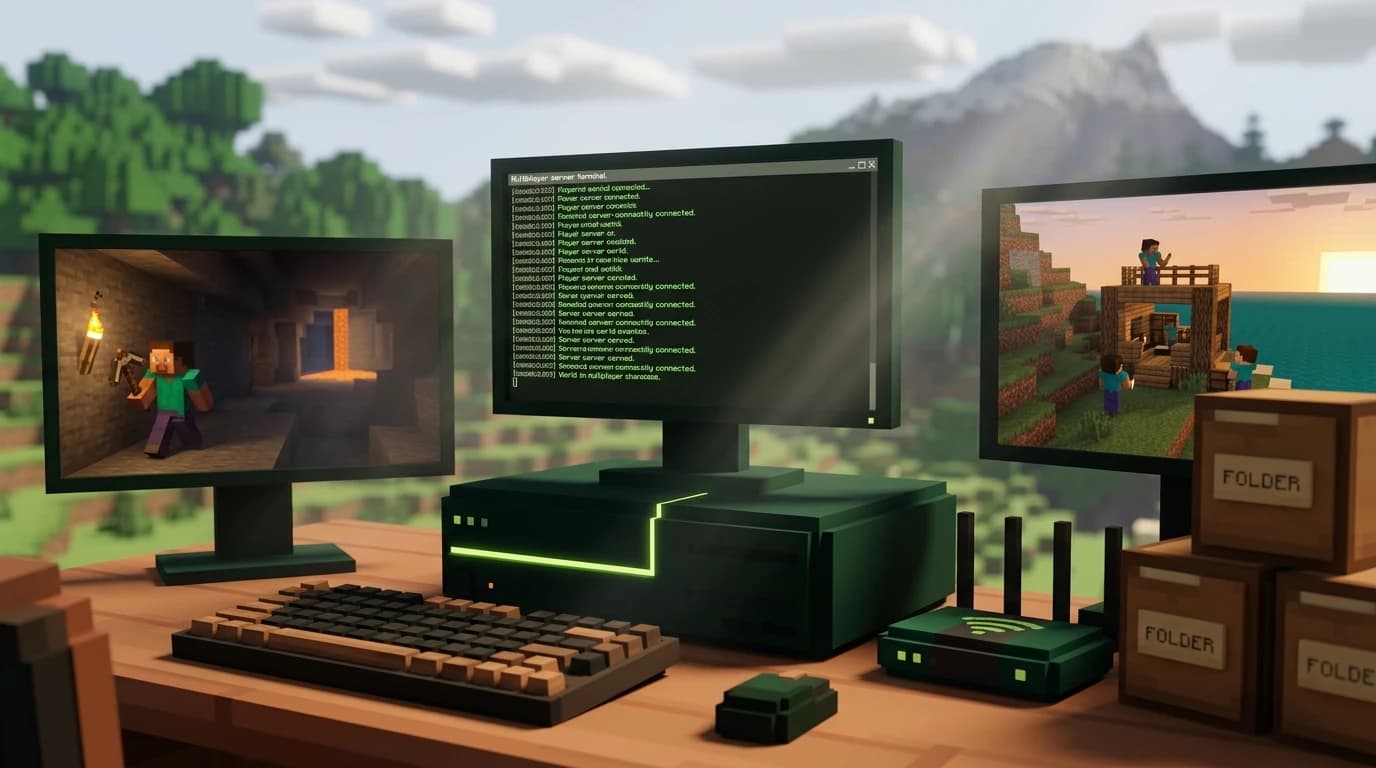
Um die Frage zu beantworten, wie du einen Minecraft-Server erstellst, wählst du Java oder Bedrock, lädst die passende offizielle Serversoftware herunter, legst sie in einem eigenen Ordner ab, startest sie einmal, akzeptierst die EULA, konfigurierst die Welt und teilst die Serveradresse. Java funktioniert unter Windows, macOS und Linux; dedizierte Bedrock-Server laufen unter Windows oder Linux. ([minecraft.net](https://www.minecraft.net/en-us/download/server))
Minecraft-Server erstellen: Die richtige Einrichtung wählen
Bevor du etwas herunterlädst, entscheide, welche Edition deine Spieler verwenden und ob der Server privat oder öffentlich sein soll. Die Edition ist wichtig, weil Java- und Bedrock-Server unterschiedliche Software verwenden und nicht automatisch miteinander kompatibel sind.
- Java Edition: Am besten für PC-Spieler, eigene Serversoftware, Plugins, Modpacks und erweiterte Konfiguration.
- Bedrock Edition: Am besten, wenn deine Gruppe unter Windows, Xbox, PlayStation, Nintendo Switch oder auf Mobilgeräten spielt.
- Privater Server: Beschränke den Zugang mit einer Whitelist oder einer privaten Adresse auf deine Freunde.
- Öffentlicher Server: Lass Spieler außerhalb deines Heimnetzwerks über eine öffentliche Adresse und ein korrekt konfiguriertes Netzwerk verbinden.
Java-Spieler können sich unter Windows, macOS und Linux mit anderen Java-Spielern verbinden. Bedrock unterstützt Crossplay zwischen Windows, Konsolen und Mobilgeräten, aber ein Java-Spieler kann normalerweise keinem gewöhnlichen Bedrock-Server beitreten. ([help.minecraft.net](https://help.minecraft.net/hc/en-us/articles/360058534412-Minecraft-Java-Edition-vs-Bedrock-Edition?utm_source=openai))
Was du vor der Erstellung des Servers brauchst
Du kannst die offizielle Serversoftware kostenlos herunterladen, aber das Hosting ist in der Praxis nicht vollständig kostenlos. Der Computer muss eingeschaltet bleiben, während gespielt wird, und deine Internetverbindung, dein Strom, dein Speicherplatz und deine Netzwerkgeräte übernehmen die Arbeit. Ein gehosteter Server oder ein Realm kostet Geld, erspart dir aber den größten Teil der Einrichtung im Heimnetzwerk.
- Eine legal erworbene Kopie der jeweiligen Minecraft-Edition für jeden Spieler.
- Einen Computer, der online bleiben kann, während der Server läuft.
- Eine stabile Internetverbindung, wenn sich Personen von außerhalb deines Zuhauses verbinden.
- Java für den Java Edition-Server.
- Windows oder Linux für den Bedrock Dedicated Server.
- Genügend Speicherplatz für die Serverdateien, Weltspeicherstände, Backups und optionale Mods.
Der offizielle Java-Server benötigt eine kompatible Java-Laufzeitumgebung und läuft über eine Server-.jar-Datei. Der Bedrock Dedicated Server wird als Paket verteilt, das du entpackst und mit der ausführbaren Datei für dein Betriebssystem startest. ([minecraft.net](https://www.minecraft.net/en-us/download/server))
So erstellst du einen Minecraft-Java-Server auf dem PC
1. Java installieren
Installiere eine aktuelle Java-Laufzeitumgebung, die zur Serverversion passt, die du verwenden möchtest. Öffne unter Windows die Eingabeaufforderung oder unter macOS und Linux das Terminal und führe java -version aus. Wenn der Befehl eine Java-Version zurückgibt, ist die Laufzeitumgebung über die Kommandozeile verfügbar.
Wenn der Befehl nicht erkannt wird, installiere Java oder füge den Installationsordner zum System-PATH hinzu. Auf der offiziellen Server-Downloadseite wird darauf hingewiesen, dass Java unter macOS und Linux möglicherweise bereits über die Kommandozeile verfügbar ist, während Windows eventuell eine zusätzliche PATH-Konfiguration erfordert. ([minecraft.net](https://www.minecraft.net/en-us/download/server))
2. Serverdateien herunterladen und organisieren
- Erstelle einen Ordner mit dem Namen Minecraft Server an einem leicht auffindbaren Ort, etwa auf deinem Desktop oder in einem eigenen Spieleordner.
- Lade die Server-.jar-Datei der Java Edition von der offiziellen Minecraft-Downloadseite herunter.
- Verschiebe die .jar-Datei in den neuen Ordner.
- Benenne die Datei beispielsweise in server.jar um, wenn du einfachere Befehle verwenden möchtest.
Bewahre die Weltspeicherstände, Konfigurationsdateien, Protokolle und Serversoftware in diesem Ordner auf. Starte den Server nicht aus deinem Downloads-Ordner, wenn du zuverlässige Backups und eine einfache Wartung möchtest.
3. Server starten und EULA akzeptieren
Öffne die Eingabeaufforderung oder das Terminal im Serverordner und starte die Datei mit einem Befehl wie java -jar server.jar --nogui. Die Option --nogui führt den Server ohne grafische Oberfläche aus; wenn du sie entfernst, wird, sofern unterstützt, die grafische Oberfläche gestartet. ([minecraft.net](https://www.minecraft.net/en-us/download/server))
Beim ersten Start werden Konfigurationsdateien erstellt und der Server wird normalerweise angehalten, weil die Minecraft-EULA noch nicht akzeptiert wurde. Öffne eula.txt, ändere eula=false erst nach dem Lesen und Akzeptieren der Vereinbarung in eula=true, speichere die Datei und starte den Server erneut.
4. Welt konfigurieren
Beim zweiten Start werden die Welt und zusätzliche Dateien erstellt. Stoppe den Server mit dem Konsolenbefehl stop, bevor du Einstellungen änderst. Öffne server.properties in einem Texteditor und passe die Optionen an deine Gruppe an.
- motd: Die Nachricht, die in der Mehrspieler-Serverliste angezeigt wird.
- gamemode: Der Standardmodus, etwa Überleben oder Kreativ.
- difficulty: Friedlich, Einfach, Normal oder Schwer.
- max-players: Die maximale Anzahl verbundener Spieler.
- pvp: Steuert den Spieler-gegen-Spieler-Kampf, sofern die aktuellen Servereinstellungen ihn unterstützen.
- white-list: Beschränkt den Zugang auf freigegebene Spielernamen.
Aktiviere für einen privaten Server die Allowlist oder Whitelist und füge Spieler über die passende Allowlist- bzw. Whitelist-Command in der Serverkonsole hinzu. Teste die Welt lokal, bevor du Personen von außerhalb deines Netzwerks einlädst.
So erstellst du einen Minecraft-Bedrock-Server
Bedrock verwendet eine eigene dedizierte Serversoftware. Lade das aktuelle Paket für den Bedrock Dedicated Server herunter, wähle den unterstützten Download für Windows oder Linux, akzeptiere die erforderlichen Bedingungen und entpacke die Dateien in einen neuen Serverordner. Das offizielle Bedrock-Paket ist für Mac nicht verfügbar. ([help.minecraft.net](https://help.minecraft.net/hc/en-us/articles/4408873961869-Minecraft-Dedicated-and-Featured-Servers-FAQ-?utm_source=openai))
- Lade das Paket für den Bedrock Dedicated Server für Windows oder Linux herunter.
- Entpacke das Archiv in einen Ordner mit genügend Speicherplatz für die Welt.
- Führe die ausführbare Bedrock-Serverdatei für dein Betriebssystem aus.
- Erlaube das Programm durch die Firewall, wenn dein Betriebssystem dich dazu auffordert.
- Öffne server.properties und lege den Weltnamen, den Spielmodus, den Schwierigkeitsgrad, das Spielerl Limit und weitere Einstellungen fest.
- Starte den Server nach Änderungen an der Konfiguration neu.
Bedrock-Spieler unter Windows, Xbox, PlayStation, Nintendo Switch und auf Mobilgeräten können zusammenspielen, wenn sie sich über Bedrock-kompatiblen Mehrspieler verbinden. Eine Konsole kann einem dedizierten Server beitreten, aber die dedizierte Serversoftware selbst läuft auf einem unterstützten Windows- oder Linux-Computer. ([help.minecraft.net](https://help.minecraft.net/hc/en-us/articles/360058534412-Minecraft-Java-Edition-vs-Bedrock-Edition?utm_source=openai))
So erstellst du einen Minecraft-Server für Freunde
Wenn alle im selben Heimnetzwerk spielen, können sich Spieler oft über die lokale IP-Adresse des Host-Computers verbinden. Für Freunde in einem anderen Zuhause muss der Server aus dem Internet erreichbar sein.
Freunden die Verbindung über das Internet ermöglichen
- Gib dem Host-Computer über deinen Router oder die Netzwerkeinstellungen eine stabile lokale IP-Adresse.
- Erlaube das Serverprogramm in der Firewall des Computers.
- Leite den erforderlichen Serverport von deinem Router an den Host-Computer weiter.
- Starte den Server und gib deinen Freunden die öffentliche IP-Adresse oder einen konfigurierten Domainnamen.
- Sage den Spielern, dass sie die richtige Edition und Serverversion verwenden müssen.
Java verwendet üblicherweise den Port 25565. Bedrock nutzt eigene Standardserverports. Prüfe daher die Bedrock-Konfiguration und die Firewallregeln, statt die Java-Einstellungen zu übernehmen. Auf der offiziellen Downloadseite wird gewarnt, dass externe Verbindungen eine Netzwerkkonfiguration wie Portweiterleitungen erfordern können. ([minecraft.net](https://www.minecraft.net/en-us/download/server))
Veröffentliche deine öffentliche IP-Adresse nicht überall. Verwende für eine kleine private Gruppe eine Whitelist, teile die Adresse nur mit vertrauenswürdigen Freunden und sichere die Welt, bevor du Netzwerk- oder Servereinstellungen änderst.
Kannst du kostenlos einen Minecraft-Server erstellen?
Ja. Die offizielle Java- und Bedrock-Serversoftware kann kostenlos heruntergeladen werden. Ein kostenloser selbst gehosteter Server nutzt trotzdem deinen eigenen Computer und deine Internetverbindung und bleibt nur online, solange der Host-Computer und der Serverprozess laufen. ([minecraft.net](https://www.minecraft.net/en-us/download/server))
Du hast drei gängige Möglichkeiten:
- Selbst hosten: Kein Hosting-Abonnement, aber du kümmerst dich um Computer, Backups, Updates, Firewall und Portweiterleitungen.
- Realms: Eine einfachere private Option von Minecraft mit Abonnement und weniger technischer Einrichtung.
- Hosting von Drittanbietern: Ein entfernter Server, der ohne deinen Heimcomputer online bleiben kann, je nach Anbieter meist mit kostenlosen Einschränkungen oder kostenpflichtigen Tarifen.
Für nur wenige Spieler im lokalen Netzwerk ist Selbsthosting normalerweise die günstigste Lösung. Für einen Server, der auch online bleiben muss, wenn du nicht da bist, ist ein Realm oder ein gehosteter Server einfacher, als den ganzen Tag einen PC laufen zu lassen.
So erstellst du einen gemoddeten Minecraft-Server
Modded-Server werden hauptsächlich mit der Java Edition eingerichtet. Vanilla-Serversoftware lädt Forge, Fabric, NeoForge oder ein Modpack nicht selbstständig. Wähle zuerst den Mod-Loader und die Minecraft-Version und installiere anschließend die Serverdateien, die von diesem Loader oder Modpack bereitgestellt werden.
- Wähle ein Modpack oder einzelne Mods, die dieselbe Minecraft-Version verwenden.
- Lade das passende Serverpack oder den Serverinstaller von der Mod-Plattform oder dem Ersteller herunter.
- Installiere den Server in einem separaten Ordner, getrennt von deiner Vanilla-Welt.
- Führe den Installer oder das mit dem Pack gelieferte Startskript aus.
- Akzeptiere die EULA, wenn der Server seine Konfigurationsdateien erstellt.
- Installiere auf dem Client jedes Spielers dieselben erforderlichen Mods und Versionen.
- Starte den Server, prüfe das Protokoll auf fehlende Abhängigkeiten und behebe Fehler, bevor du Spieler einlädst.
Sichere die Welt, bevor du Mods hinzufügst, entfernst oder aktualisierst. Ein gemoddeter Client und Server müssen im Allgemeinen beim Loader, der Minecraft-Version und den erforderlichen Mods übereinstimmen. Bedrock verwendet Add-ons und Verhaltenspakete statt des Java-Mod-Loader-Systems.
So erstellst du einen öffentlichen Minecraft-Server
Ein öffentlicher Server braucht mehr als einen offenen Port. Du benötigst außerdem Regeln, Moderation, Backups, eine klare Serveridentität und einen Plan für Updates. Beginne mit einem kleinen privaten Test und erweitere erst, wenn der Server mehrere Spielsitzungen lang stabil läuft.
- Verwende einen einprägsamen Servernamen und eine Nachricht des Tages.
- Schütze Administratorkonten und vergib Operator-Berechtigungen nur an vertrauenswürdige Personen.
- Aktiviere während des Tests eine Whitelist.
- Plane regelmäßige Backups der Welt und bewahre Kopien außerhalb des Serverordners auf.
- Lege Regeln für Griefing, Cheating, Belästigung und Streitigkeiten zwischen Spielern fest.
- Teste, wie sich der Server nach einem Absturz oder Stromausfall verhält.
- Halte Serversoftware, Mods und Clientversionen auf demselben Stand.
Wenn du eine öffentliche Community betreibst, halte dich an die Nutzungs- und Community-Richtlinien von Minecraft. Stelle den Server nicht als offiziell dar, verbreite keine Spieldateien weiter und verwende keine verbotenen Aktivitäten wie Glücksspiel oder beleidigende Inhalte. ([help.minecraft.net](https://help.minecraft.net/hc/en-us/articles/4409161646989-Player-and-Server-Griefing-Issues-FAQ?utm_source=openai))
Häufige Serverprobleme und schnelle Lösungen
- Freunde können sich nicht verbinden: Prüfe die öffentliche Adresse, Firewall, Portweiterleitung und ob der Serverprozess läuft.
- Verbindung abgelehnt: Stelle sicher, dass der Server am erwarteten Port lauscht und der Spieler die richtige Edition verwendet.
- Versionsfehler: Aktualisiere den Client oder Server, damit beide dieselbe Minecraft-Version verwenden.
- Server stürzt ab: Lies das neueste Protokoll, entferne den zuletzt hinzugefügten Mod oder die letzte Konfigurationsänderung und stelle bei Bedarf ein Backup wieder her.
- Lag: Verringere die Sichtweite, senke das Spielerlimit, schließe unnötige Programme und prüfe die Speicher- und Prozessorauslastung des Host-Computers.
- Welt beschädigt oder Fortschritt verloren: Stoppe den Server ordnungsgemäß mit stop und erstelle mehrere Backups mit Datum.
Für die einfachste private Mehrspieler-Erfahrung verwendest du Realms. Für vollständige Kontrolle über Mods, Plugins, Dateien und Serverregeln hostest du Java selbst auf einem PC oder betreibst den Bedrock Dedicated Server auf unterstützter Windows- oder Linux-Hardware.