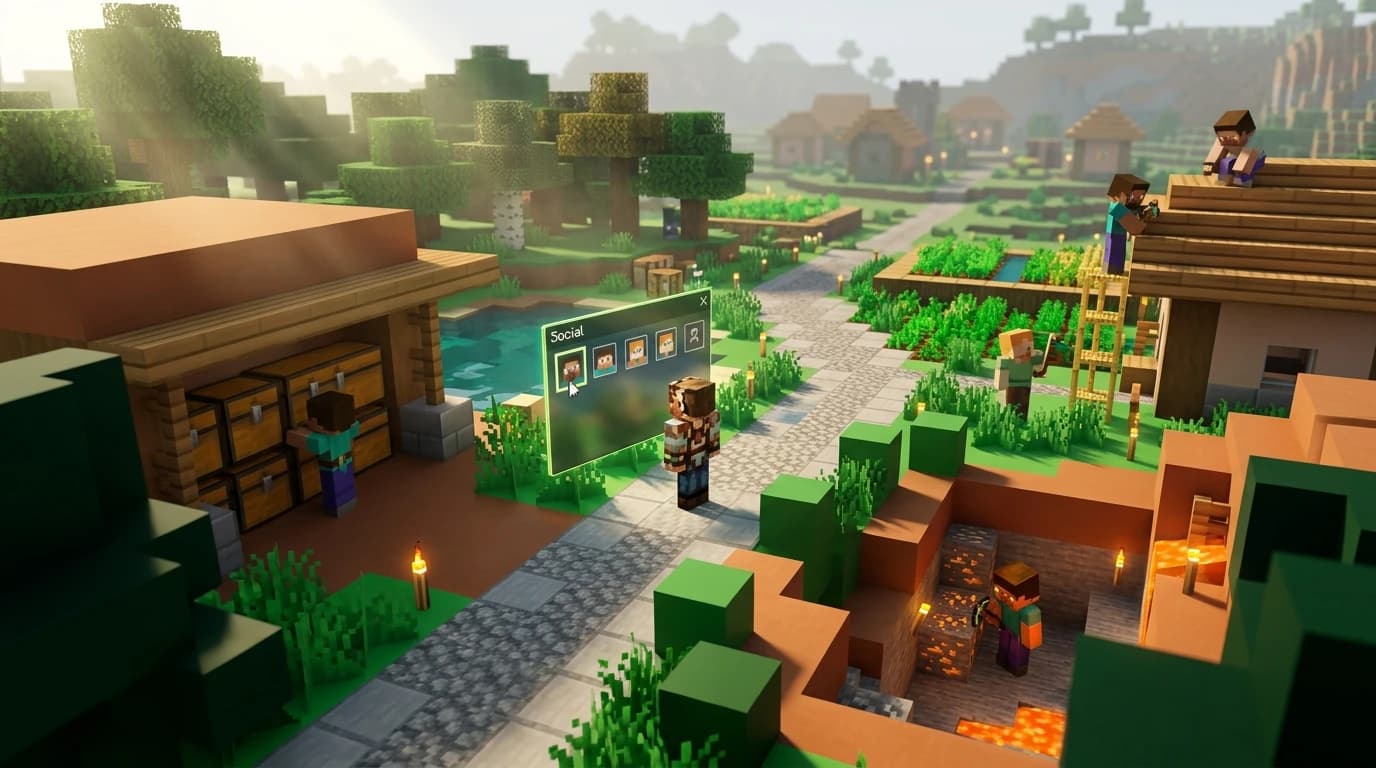
Um die Frage wie fügt man Freunde in Minecraft hinzu zu beantworten, verwendest du das Social-Menü von Minecraft: Bedrock Edition: Öffne eine Welt, pausiere das Spiel, wähle Social, dann Search for players, gib den Microsoft-Gamertag deines Freundes ein und wähle Add. Die Java Edition verwendet nicht dieselbe Freundesliste im Spiel. Spiele stattdessen über ein Realm, einen Server oder eine LAN-Welt zusammen. ([help.minecraft.net](https://help.minecraft.net/hc/en-us/articles/32898740935181?utm_source=openai))
Was du brauchst, bevor du einen Freund hinzufügst
Bevor du eine Freundschaftsanfrage sendest, müssen beide Spieler Microsoft-Konten verwenden und den korrekten Microsoft-Gamertag kennen. Ein Gamertag ist nicht immer identisch mit einem Konsolennutzernamen, Anzeigenamen oder einer E-Mail-Adresse. Bitte deinen Freund, dir den genauen Gamertag mitzuteilen, der im Social-Menü von Minecraft angezeigt wird.
- Ein bei Minecraft angemeldetes Microsoft-Konto.
- Der genaue Microsoft-Gamertag deines Freundes.
- Dieselbe Minecraft Edition für den Mehrspielermodus.
- Aktivierte Mehrspielerberechtigungen für beide Konten.
- Ein Online-Abonnement auf Konsolen, wenn die Plattform eines erfordert.
Die Bedrock Edition unterstützt plattformübergreifendes Spielen zwischen Windows, Xbox, Nintendo Switch, PlayStation und Mobilgeräten. Die Java Edition unterstützt den Mehrspielermodus mit Java-Spielern auf Windows, Mac und Linux. Java- und Bedrock-Spieler können normalerweise jedoch nicht den Welten oder Servern der jeweils anderen Edition beitreten. ([minecraft.net](https://www.minecraft.net/en-us/article/how-create-minecraft-account?utm_source=openai))
Freunde in Minecraft Bedrock hinzufügen
Diese Schritte funktionieren für die Bedrock Edition auf Windows-PC, Xbox, PlayStation, Nintendo Switch, Android, iPhone und anderen unterstützten Bedrock-Geräten.
- Starte Minecraft und melde dich mit deinem Microsoft-Konto an.
- Betritt eine bestehende Einzelspielerwelt oder ein Realm. Du kannst auch eine neue Welt erstellen.
- Pausiere das Spiel.
- Wähle oben rechts die Schaltfläche Social.
- Wähle Search for players.
- Gib den Microsoft-Gamertag deines Freundes in das Suchfeld ein.
- Finde den richtigen Spieler und wähle Add oder Add friend.
Dein Freund muss die Anfrage möglicherweise annehmen oder dich ebenfalls hinzufügen, bevor ihr einander problemlos in der Freundesliste seht. Wenn der richtige Spieler nicht angezeigt wird, überprüfe jeden Buchstaben, jede Zahl, jedes Leerzeichen und jedes Symbol im Gamertag.
Deinen eigenen Gamertag teilen
Wenn dein Freund dich nicht finden kann, öffne das Social-Menü und verwende je nach Plattform Share, Copy Gamertag oder die QR-Code-Option. Wenn du den Gamertag direkt teilst, vermeidest du Fehler durch ähnliche Namen. ([help.minecraft.net](https://help.minecraft.net/hc/en-us/articles/32898740935181?utm_source=openai))
Freunde in deine Minecraft-Welt einladen
Wenn du jemanden zu deiner Freundesliste hinzufügst, landet diese Person nicht automatisch in deiner aktuellen Welt. Du musst außerdem den Mehrspielermodus aktivieren und eine Einladung senden.
- Öffne Minecraft und wähle Play.
- Wähle im Tab „Welten“ das Stiftsymbol neben deiner Welt.
- Wähle Multiplayer.
- Aktiviere Multiplayer Game.
- Lege fest, ob die Welt Freunde oder Freunde von Freunden zulässt.
- Starte die Welt.
- Pausiere das Spiel und öffne Social.
- Wähle Invite to Play.
- Wähle deinen Freund und dann Send Invites.
Dein Freund erhält die Einladung über die Spielbenachrichtigungen seiner Plattform. Er kann sie annehmen und beitreten, solange deine Welt geöffnet ist. Wenn die Welt auch verfügbar bleiben soll, wenn du offline bist, verwende statt einer normalen gehosteten Welt ein Realm. ([help.minecraft.net](https://help.minecraft.net/hc/en-us/articles/32899440702477-Invita-a-tus-amigos-a-tu-mundo-de-Minecraft-Bedrock-Edition?utm_source=openai))
Freunde in Minecraft auf der Switch hinzufügen
Auf der Nintendo Switch verwendest du das Bedrock-Freundesystem, statt dich nur auf die Freundesliste der Nintendo Switch zu verlassen.
- Öffne Minecraft auf der Switch und melde dich mit einem Microsoft-Konto an.
- Betritt eine Welt und pausiere dann das Spiel.
- Öffne das Menü Social.
- Wähle Search for players.
- Gib den Microsoft-Gamertag deines Freundes ein.
- Wähle den passenden Spieler und dann Add friend.
Mit einem Microsoft-Konto kann ein Switch-Spieler Minecraft mit Personen auf Geräten spielen, die nicht von Nintendo stammen. Für den Online-Mehrspielermodus auf der Nintendo Switch ist gegebenenfalls außerdem Nintendo Switch Online erforderlich. ([help.minecraft.net](https://help.minecraft.net/hc/en-us/articles/32898740935181?utm_source=openai))
Freunde in Minecraft auf dem Handy hinzufügen
Die Android- und iPhone-Versionen verwenden die Bedrock Edition. Daher ist der Vorgang derselbe wie auf der Switch und anderen Bedrock-Plattformen.
- Öffne Minecraft auf deinem Handy oder Tablet.
- Melde dich im Hauptmenü mit deinem Microsoft-Konto an.
- Betritt eine Welt oder erstelle eine.
- Pausiere das Spiel und tippe auf Social.
- Tippe auf Search for players.
- Gib den Microsoft-Gamertag deines Freundes ein.
- Tippe neben dem richtigen Konto auf Add.
Nachdem die Anfrage angenommen wurde, sollte dein Freund im Bereich „Freunde“ erscheinen, wenn du Play auswählst. Beide Spieler benötigen eine Internetverbindung, kompatible Versionen und aktivierte Mehrspielerberechtigungen.
Freunde in Minecraft Java hinzufügen
Die Java Edition verfügt nicht über dasselbe Freundesuch- und Einladungssystem im Spiel wie Bedrock. Normalerweise spielst du mit Freunden über ein Java-Realm, einen Mehrspielerserver oder eine LAN-Welt.
Jemanden zu einem Java-Realm einladen
- Starte die Java Edition und wähle Minecraft Realms.
- Wähle dein Realm und dann Configure.
- Öffne den Bereich Players.
- Wähle Invite Player.
- Gib den Java-Profilnamen deines Freundes ein.
- Wähle Invite Player.
Einladungen zu Java-Realms verwenden den Java-Profilnamen des Spielers, nicht das Bedrock-Social-Menü. Ein Java-Realm kann viele eingeladene Mitglieder haben, aber je nach Realm-Plan kann nur eine begrenzte Anzahl gleichzeitig spielen. ([help.minecraft.net](https://help.minecraft.net/hc/en-us/articles/25916625786509-How-to-Invite-Friends-to-Your-Minecraft-Java-Edition-Realm?utm_source=openai))
Einen Java-Server oder eine LAN-Welt verwenden
Für einen Java-Server sendest du deinem Freund die Serveradresse. Er wählt dann Multiplayer und anschließend Add Server. Für ein LAN-Spiel öffnest du deine Einzelspielerwelt, wählst Open to LAN und lässt deinen Freund über den Mehrspielerbildschirm im selben lokalen Netzwerk beitreten.
Java-Spieler auf dem PC können normalerweise nicht der Welt eines Bedrock-Spielers beitreten, nur weil beide Konten Microsoft-Konten sind. Die beiden Editionen verwenden unterschiedliche Mehrspielernetzwerke. ([minecraft.net](https://www.minecraft.net/en-us/article/java-or-bedrock-edition?utm_source=openai))
Warum kann ich meinen Freund nicht hinzufügen oder finden?
Die meisten Probleme mit Freundschaftsanfragen entstehen durch einen falschen Gamertag, eine Datenschutzeinstellung des Kontos oder eine Abweichung zwischen Java und Bedrock Edition.
- Falscher Name: Bitte deinen Freund, seinen Gamertag aus dem Social-Menü von Minecraft zu kopieren.
- Unterschiedliche Editionen: Stelle sicher, dass beide Spieler Java oder beide Bedrock verwenden.
- Mehrspielermodus deaktiviert: Überprüfe die Multiplayer-Einstellungen der Welt und die Berechtigungen beider Konten.
- Einschränkungen für Kinderkonten: Ein Elternteil muss möglicherweise Mehrspieler, plattformübergreifendes Spielen, das Hinzufügen von Freunden und Online-Kommunikation erlauben.
- Veraltetes Spiel: Aktualisiere Minecraft auf jedem Gerät, bevor du es erneut versuchst.
- Fehlendes Konsolenabonnement: Xbox, PlayStation und Nintendo Switch benötigen für das Online-Spielen möglicherweise den jeweiligen Online-Dienst der Plattform.
- Blockiertes Konto: Überprüfe, ob einer der Spieler den anderen über Microsoft oder die Konsolenplattform blockiert hat.
Bei einem Kinderkonto können die Jugendschutzeinstellungen das Beitreten zu Mehrspielerpartien, plattformübergreifendes Spielen, das Hinzufügen von Freunden und die Online-Kommunikation steuern. Nachdem du eine Einstellung geändert hast, melde dich von Minecraft ab, starte das Spiel neu und versuche die Anfrage erneut. ([help.minecraft.net](https://help.minecraft.net/hc/en-us/articles/32899440702477-Invita-a-tus-amigos-a-tu-mundo-de-Minecraft-Bedrock-Edition?utm_source=openai))
Freunde zum gemeinsamen Minecraft-Spielen finden
Wenn du nicht fragst, wie du eine bestimmte Person hinzufügst, sondern wie du Freunde für Minecraft findest, beginne mit Menschen, die du bereits kennst, einem moderierten Realm oder einer Mehrspieler-Community, die zu deinem Spielstil passt. Teile deinen Gamertag nur mit Personen, denen du vertraust, und gib Fremden keine persönlichen Informationen.
- Lade Klassenkameraden, Verwandte oder bestehende Gaming-Freunde in eine gemeinsame Welt ein.
- Verwende ein Realm, wenn deine Gruppe eine dauerhaft verfügbare private Welt möchte.
- Trete einem Server mit klaren Regeln und aktiver Moderation bei.
- Verwende den Chat im Spiel verantwortungsvoll und blockiere oder melde beleidigende Spieler.
- Legt Regeln für Bauen, Handeln und Streiche fest, bevor ihr eine gemeinsame Überlebenswelt startet.
Halte Streiche rückgängig machbar und hole vorher die Erlaubnis ein. Die Blöcke eines Freundes zu versetzen, harmlose Schilder aufzustellen, Gegenstände vorübergehend zu verstecken oder ein Überraschungsbauwerk zu errichten ist sicherer, als Bauten zu zerstören, Spieler dauerhaft einzusperren oder wertvolle Ausrüstung zu nehmen.
Spiele zusammen, nachdem du deine Freunde hinzugefügt hast
Sobald deine Freunde in der richtigen Liste stehen, beginnt mit einem gemeinsamen Ziel: Baut eine Basis, erkundet eine Struktur, errichtet eine Handelshalle oder macht gemeinsam Fortschritte im Nether. Ein klares Ziel gibt jedem etwas Sinnvolles zu tun und macht es leichter, eine neue Mehrspielerwelt aktiv zu halten.