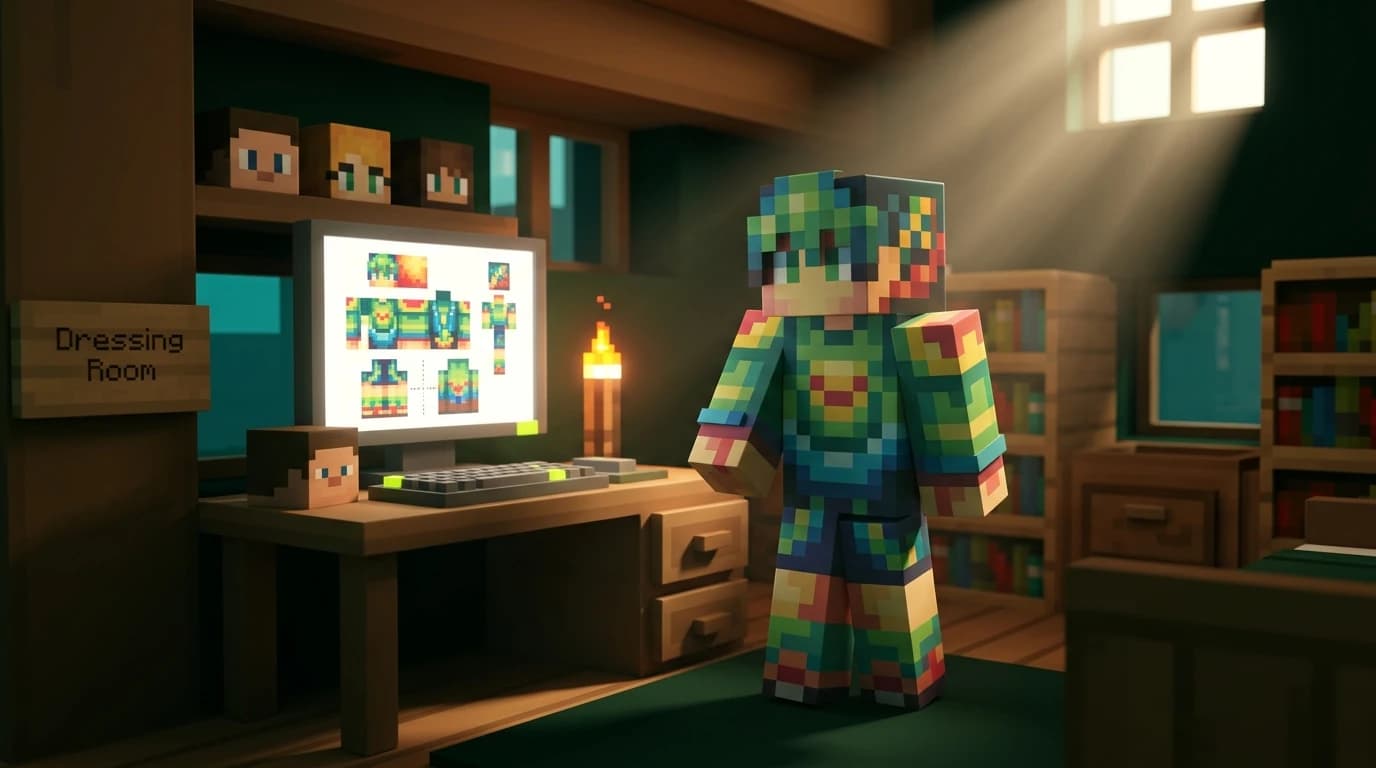
Einen Minecraft-Skin zu erstellen beginnt mit dem Erstellen oder Herunterladen einer flachen PNG-Skin-Datei und dem anschließenden Hochladen über den Minecraft Launcher in der Java Edition. In der Bedrock Edition verwendest du das Ankleidezimmer, um einen Charakter anzupassen oder einen Marketplace-Skin auszurüsten. Java unterstützt das direkte Hochladen eigener PNG-Dateien, während die Optionen in Bedrock von deinem Gerät abhängen.
Minecraft-Skin von Grund auf erstellen
Ein Minecraft-Skin ist eine flache PNG-Textur, die dein Spielermodell umhüllt. Du kannst ihn selbst in einem Bildbearbeitungsprogramm zeichnen, einen speziellen Skin-Editor verwenden oder eine Vorlage herunterladen und anpassen. Die fertige Datei muss das richtige Minecraft-Skin-Layout verwenden, damit das Spiel weiß, welche Pixel zu Kopf, Körper, Armen und Beinen gehören.
Wähle vor dem Beginn das Spielermodell, das zu deinem Design passt:
- Klassisch oder Breit: verwendet vier Pixel breite Arme wie das Standardmodell Steve.
- Schmal: verwendet drei Pixel breite Arme wie das Modell Alex.
Für den einfachsten Arbeitsablauf beginnst du mit einer Vorlage für einen klassischen oder schmalen Skin. Öffne die Vorlage in einem Bildbearbeitungsprogramm, male über die vorhandenen Farben und speichere das fertige Design als PNG-Datei. Lass transparente Bereiche transparent, wenn dein Programm dies unterstützt. Speichere die Datei nicht als JPG, da Minecraft eine PNG-Skin-Datei erwartet.
Einen gut erkennbaren Skin gestalten
Verwende kräftige Farben und einfache Details im Gesicht, an Ärmeln, Schuhen und auf der Vorderseite des Oberteils. Kleine Muster können verschwinden, wenn der Charakter aus der Entfernung betrachtet wird. Die äußere Skin-Ebene kann Hüte, Haare, Jacken, Masken und andere Details hinzufügen, ohne die Textur des Grundkörpers zu ersetzen.
Überprüfe die Modellvorschau vor dem Hochladen. Wenn die Arme zu breit aussehen oder Teile des Gesichts auf der Rückseite des Kopfes erscheinen, passen Vorlage und Modelltyp nicht zusammen. Die offiziellen Java-Anweisungen von Minecraft bieten aus diesem Grund separate Vorlagen für Standard und Schmal. ([help.minecraft.net](https://help.minecraft.net/hc/en-us/articles/4408894664461-Make-a-Custom-Skin-in-Minecraft-Java-Edition?utm_source=openai))
So erstellst du einen Skin in der Minecraft Java Edition
In der Java Edition kannst du einen eigenen Skin direkt von deinem Computer hochladen. Du kannst einen selbst erstellten oder als PNG-Datei heruntergeladenen Skin verwenden.
- Öffne den Minecraft Launcher und melde dich mit dem Microsoft-Konto an, das du für die Java Edition verwendest.
- Wähle Minecraft: Java Edition im Spielmenü auf der linken Seite.
- Öffne oben im Launcher den Tab Skins.
- Wähle Neuer Skin.
- Gib dem Skin einen Namen, damit du ihn später wiedererkennst.
- Wähle Breit für ein klassisches Modell oder Schmal für ein Modell im Stil von Alex.
- Wähle Durchsuchen und anschließend deine PNG-Skin-Datei aus.
- Wähle Speichern & Verwenden.
Dein neuer Skin ist nun für die Java Edition ausgewählt. Starte das Spiel, oder starte es neu, wenn dein Charakter weiterhin das alte Aussehen zeigt. Im Tab „Skins“ kannst du mehrere Designs speichern und jederzeit zwischen ihnen wechseln. Der Launcher ermöglicht es dir außerdem, einen Skin zu deiner Bibliothek hinzuzufügen, statt dein aktuelles Design dauerhaft zu ersetzen.
Einen Java-Skin über den Browser hochladen
Du kannst einen Java-Skin auch über dein Minecraft-Profil hinzufügen. Öffne die Seite zum Ändern des Skins, während du angemeldet bist, wähle das klassische oder schmale Modell, wähle unter „Benutzerdefinierten Skin hochladen“ Datei auswählen, wähle deine PNG-Datei und anschließend Hochladen. Das ist praktisch, wenn die Datei bereits auf deinem Computer liegt, du aber zuerst nicht den Launcher öffnen möchtest. ([help.minecraft.net](https://help.minecraft.net/hc/en-us/articles/4408894664461-Make-a-Custom-Skin-in-Minecraft-Java-Edition?utm_source=openai))
So lädst du Skins in Minecraft herunter
Wenn du einen Skin von jemand anderem verwenden möchtest, lade ihn als PNG-Datei von einer vertrauenswürdigen Quelle herunter. Vermeide ausführbare Dateien oder Programme, die als Skin-Installer beworben werden. Ein normaler eigener Skin sollte eine Bilddatei sein, kein Launcher, keine Mod und kein Installationspaket.
- Wähle den Skin aus, den du verwenden möchtest.
- Lade die PNG-Datei auf deinen Computer oder dein Gerät herunter.
- Prüfe, ob das Design klassisch/breit oder schmal ist.
- Lade ihn über den Java Launcher oder das unterstützte Bedrock-Skinmenü hoch.
- Sieh dir den Charakter an, bevor du den Skin speicherst oder ausrüstest.
Wenn der Download als ZIP-Datei ankommt, öffne sie und suche nach der darin enthaltenen PNG-Datei. Lade nicht die ZIP-Datei selbst hoch. Wenn die Skin-Datei einen ungewöhnlichen Namen hat, ist das kein Problem; wichtig sind das PNG-Format und das richtige Texturlayout.
So rüstest du einen Minecraft-Skin aus
Öffne in der Java Edition den Launcher, wähle Java Edition, öffne Skins, wähle den gewünschten Skin und anschließend Speichern & Verwenden. Du kannst Skins ändern, bevor du eine Welt oder einen Server startest.
In der Bedrock Edition läuft der Vorgang über das Ankleidezimmer:
- Starte Minecraft: Bedrock Edition.
- Wähle Ankleidezimmer im Hauptmenü.
- Wähle den Charakterplatz aus, den du bearbeiten möchtest, oder wähle einen leeren Platz.
- Wähle Charakter bearbeiten.
- Wähle im Menü auf der linken Seite Klassische Skins für einen vollständigen Skin.
- Durchsuche deine verfügbaren Skins und wähle den gewünschten aus.
- Wähle Ausrüsten.
Klassische Skins sind vollständige Spielertexturen. Elemente des Charaktererstellers funktionieren anders: Mit ihnen stellst du ein Outfit aus separaten Körper-, Stil- und Zubehörteilen zusammen. Ein klassischer Skin kann nicht gleichzeitig mit Elementen des Charaktererstellers angepasst werden. ([help.minecraft.net](https://help.minecraft.net/hc/en-us/articles/4408902716557-How-to-Equip-Character-Creator-Items-and-Skins-in-the-Dressing-Room-in-Minecraft?utm_source=openai))
Skins zur Minecraft Bedrock Edition hinzufügen
Die Bedrock Edition umfasst das Ankleidezimmer, den Charakterersteller und den Marketplace. Die genauen Optionen hängen davon ab, ob du unter Windows, auf einer Konsole oder auf einem Mobilgerät spielst.
Den Charakterersteller verwenden
Für einen eigenen Charakter im Spiel öffnest du das Ankleidezimmer, wählst einen Charakterplatz, wählst Charakter bearbeiten und verwendest die Tabs „Körper“ und „Stil“. Du kannst verfügbare Frisuren, Augen, Kleidung, Accessoires und andere Charakterelemente auswählen. Speichere deine Änderungen, indem du den Editor verlässt; der Charakter bleibt in diesem Platz des Ankleidezimmers erhalten.
Marketplace-Skins verwenden
Öffne den Marketplace im Bedrock-Hauptmenü und durchsuche Skinpakete oder einzelne Skins. Kostenlose und kostenpflichtige Inhalte können verfügbar sein. Nachdem du ein Paket beansprucht oder gekauft hast, kehrst du zum Ankleidezimmer zurück, wählst „Charakter bearbeiten“, öffnest „Klassische Skins“ und rüstest den Skin aus deiner Sammlung aus.
Bedrock unterstützt Marketplace-Inhalte auf den unterstützten Plattformen, aber der direkte PNG-Import ist nicht auf jeder Plattform auf dieselbe Weise verfügbar. Unter Windows sehen Spieler je nach aktueller Bedrock-Oberfläche möglicherweise eine Importoption, während Konsolen und Mobilgeräte im Allgemeinen das Ankleidezimmer, Marketplace-Inhalte oder von der jeweiligen Plattform unterstützte importierte Pakete verwenden. ([help.minecraft.net](https://help.minecraft.net/hc/en-us/articles/360058534412-Minecraft-Java-Edition-vs-Bedrock-Edition?utm_source=openai))
Unterschiede zwischen Skins in Java Edition und Bedrock Edition
In Java und Bedrock kannst du das Aussehen deines Charakters ändern, aber die Handhabung eigener Skins unterscheidet sich.
- Java Edition: Du kannst über den Launcher oder dein Minecraft-Profil eine eigene PNG-Datei hochladen. Du wählst entweder das breite oder das schmale Modell.
- Bedrock Edition: Du verwendest normalerweise das Ankleidezimmer, Elemente des Charaktererstellers, klassische Skins und Marketplace-Skinpakete.
- Java-Skins: Sie sind mit deinem Java-Profil verknüpft und werden häufig auf Java-Mehrspielerservern verwendet.
- Bedrock-Skins: Sie sind mit deinem Bedrock-Konto und deiner Sammlung im Ankleidezimmer verbunden, wobei Plattformbeschränkungen eigene Importe beeinflussen.
Gehe nicht davon aus, dass ein im Bedrock-Marketplace gekaufter Skin als normale Java-PNG-Datei heruntergeladen werden kann. Marketplace-Inhalte und Java-Skin-Dateien verwenden unterschiedliche Systeme. Wenn du dasselbe visuelle Design in beiden Editionen verwenden möchtest, benötigst du möglicherweise eine separate Java-PNG-Version und eine mit Bedrock kompatible Version.
Häufige Probleme mit Minecraft-Skins beheben
Der Skin ist unsichtbar oder zeigt falsche Farben
Stelle sicher, dass die Datei eine PNG-Datei ist und ein Minecraft-Spieler-Skin-Layout verwendet. Lade die Datei erneut herunter, wenn sie beschädigt ist, und lade sie anschließend erneut hoch. Ein JPG, ein gewöhnliches Charakterbild oder eine falsch angeordnete Textur wird nicht korrekt um den Spieler gelegt.
Die Arme sehen falsch aus
Überprüfe die Modellauswahl. Verwende „Breit“ für einen klassischen Skin und „Schmal“ für einen Skin im Stil von Alex. Wenn du ein schmales Design als breit hochlädst oder umgekehrt, können die Arme falsch aussehen.
Der Skin erscheint nicht im Mehrspielermodus
Stelle sicher, dass du beim richtigen Microsoft-Konto angemeldet bist und der neue Skin gespeichert wurde, bevor du das Spiel startest. Schließe Minecraft und öffne es erneut, wenn weiterhin der alte Skin sichtbar ist. Manche Server, Clienteinstellungen oder Moderationssysteme können eigene Erscheinungsbilder einschränken.
Der Skin funktioniert auf dem PC, aber nicht auf der Konsole
Das ist normalerweise eine Plattformbeschränkung und kein Problem mit der PNG-Datei. Bedrock-Spieler auf Konsolen sollten die im Spiel verfügbaren Optionen des Ankleidezimmers und des Marketplaces verwenden. Verwende auf dem PC Java für direkte PNG-Uploads oder die Bedrock-Optionen, die in deinem aktuellen Ankleidezimmer angezeigt werden.
Was du nach dem Hinzufügen deines Skins tun solltest
Teste das Design in der Ego- und der Third-Person-Ansicht. Sieh dir die Rückseite des Kopfes, die Seiten der Arme, die Beine und die äußere Ebene an. Wenn ein Detail falsch platziert ist, bearbeite die PNG-Datei, speichere eine neue Kopie und lade sie erneut hoch. Wenn du separate Dateien für deine klassischen und schmalen Versionen aufbewahrst, kannst du zukünftige Änderungen deutlich schneller vornehmen.