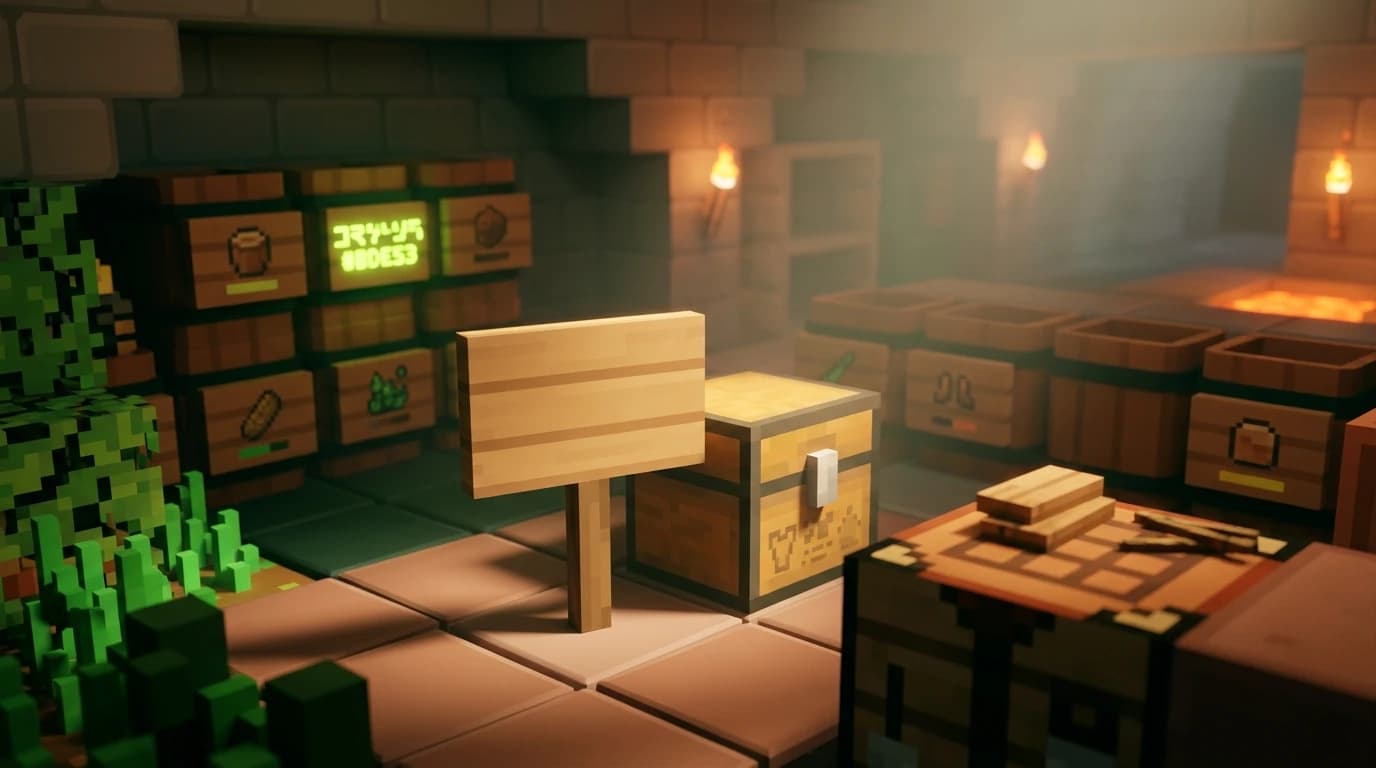
Para responder a cómo hacer un cartel en Minecraft, coloca seis tablones de madera iguales en las dos filas superiores de una mesa de trabajo y un palo en el hueco central de la fila inferior. La receta te da tres carteles. Coloca uno sobre un bloque, escribe hasta cuatro líneas de texto y selecciona Hecho.
Cómo hacer un cartel en Minecraft
Solo necesitas tablones de madera y un palo. Cualquier tipo de madera normal funciona, incluidos el roble, el abeto, el abedul, la jungla, la acacia, el roble oscuro, el manglar, el cerezo, el bambú, la madera carmesí y la madera distorsionada. Los tablones determinan el aspecto del cartel, pero todos los carteles normales usan la misma receta.
| Ingrediente | Cantidad | Ubicación |
|---|---|---|
| Tablones de madera iguales | 6 | Los tres huecos de la fila superior y los tres huecos de la fila central |
| Palo | 1 | El hueco central de la fila inferior |
| Resultado | 3 carteles | Hueco de resultado de la fabricación |
La distribución en la cuadrícula de fabricación es sencilla: llena toda la fila superior con tablones, llena toda la fila central con tablones y coloca un palo en el hueco central inferior. Los tablones deben ser iguales, así que no combines tablones de roble y de abeto en la misma receta.
Reúne los materiales
- Rompe un tronco de árbol u otra fuente de madera.
- Abre la cuadrícula de fabricación de tu inventario o usa una mesa de trabajo.
- Convierte un tronco en cuatro tablones iguales.
- Usa dos tablones colocados verticalmente en la cuadrícula de fabricación para crear cuatro palos.
- Guarda seis tablones y un palo para la receta del cartel.
No necesitas una mesa de trabajo porque la receta solo cabe en la cuadrícula de inventario de 2×2 si la distribución se puede colocar correctamente. Como la receta del cartel ocupa tres columnas a lo largo de dos filas, usar una mesa de trabajo es la opción más fiable y también te permite fabricar varios lotes rápidamente.
Cómo fabricar y editar un cartel
Después de colocar los ingredientes en el patrón correcto, mueve los tres carteles del hueco de resultado a tu inventario. Selecciona un cartel en tu barra rápida, apunta a la superficie donde quieras colocarlo y usa el control de colocar.
- Sostén el cartel en la mano.
- Apunta a la parte superior o al lateral de un bloque adecuado.
- Usa el botón de colocar para fijar el cartel.
- Escribe tu mensaje en el editor del cartel.
- Muévete entre las cuatro líneas según sea necesario.
- Elige Hecho o cierra la pantalla de edición usando el control de confirmación de tu plataforma.
Un cartel normal puede colocarse sobre un bloque o fijarse a uno de sus lados. Un cartel colocado en el suelo mira en la dirección determinada por tu posición al colocarlo, mientras que un cartel de pared se fija al lado al que apuntas. Puedes dejar líneas vacías si no necesitas las cuatro filas.
Los carteles modernos de Minecraft tienen una cara delantera y otra trasera independientes. La primera pantalla de edición escribe en la parte delantera. Para añadir un mensaje diferente en la parte trasera, rodea el cartel e interactúa con la cara opuesta. Esto resulta útil para indicaciones por ambos lados, etiquetas de almacenamiento e instrucciones de tiendas.
Cómo colocar un cartel en un cofre
Los cofres, barriles, hornos y otros bloques interactivos normalmente responden al botón de usar abriendo su interfaz. Para colocar un cartel en uno de estos bloques en su lugar, agáchate mientras lo colocas.
- Sostén el cartel en tu barra rápida.
- Acércate al cofre y apunta a la parte superior o al lateral donde quieras colocar el cartel.
- Mantén pulsado el botón de agacharse.
- Pulsa el botón de colocar mientras sigues agachado.
- Escribe la etiqueta, como “Piedra”, “Herramientas” o “Comida”, y confírmala.
En PC, agacharse suele estar asignado a Left Shift. En consolas y otros dispositivos, usa el control de agacharse que aparece en los ajustes de controles. Si el cofre se abre en lugar de colocarse el cartel, sigue agachado antes de pulsar el botón de colocar.
También puedes poner un cartel junto a un cofre si quieres abrir el contenedor normalmente sin agacharte. En almacenes compactos, las etiquetas en la parte delantera, superior o en los bloques adyacentes facilitan la organización de los objetos sin abrir cada contenedor.
Cómo colorear un cartel en Minecraft
Después de colocar y escribir en un cartel, usa cualquier tinte normal para cambiar el color del texto. Sostén el tinte, apunta al texto del cartel y pulsa el botón de usar. El tinte cambia el texto del cartel, no la madera.
- Usa tinte rojo para obtener texto rojo.
- Usa tinte azul para obtener texto azul.
- Usa tinte blanco para obtener texto blanco brillante.
- Usa tinte amarillo, verde, morado, cian, naranja, rosa, gris, marrón u otro tinte disponible para obtener el color correspondiente.
El tinte se aplica al texto de la cara a la que apuntas. Como la parte delantera y trasera de un cartel pueden tener ajustes de texto y color independientes, puedes usar colores diferentes en cada lado. Si editas el cartel más tarde, el color del tinte se mantiene.
Colorear un cartel es diferente de cambiar el tipo de madera del cartel. Un cartel de abeto seguirá siendo un cartel de abeto después de usar tinte azul; solo cambiará el color del texto.
Cómo hacer que brille el texto de un cartel
Para obtener un texto más brillante en zonas oscuras, usa una bolsa de tinta luminosa en el cartel. Las bolsas de tinta luminosa se obtienen de los calamares luminosos. Sostén una y úsala sobre el cartel escrito para añadir un contorno brillante y mejorar la legibilidad en la oscuridad.
- Encuentra y derrota un calamar luminoso para obtener una bolsa de tinta luminosa.
- Coloca y escribe en tu cartel.
- Sostén la bolsa de tinta luminosa.
- Úsala sobre el texto del cartel.
El efecto luminoso hace que las letras sean más fáciles de ver, pero no convierte el cartel en una fuente de luz. El cartel no iluminará los bloques cercanos como una antorcha o una linterna. Para conseguir el mayor contraste, aplica primero un tinte y después usa la bolsa de tinta luminosa.
Para eliminar el efecto luminoso, usa una bolsa de tinta normal en el cartel. La bolsa de tinta normal devuelve el texto a su aspecto estándar no luminoso. También puedes encerar un cartel con un panal después de terminar de editarlo; encerarlo impide que se hagan más cambios en el texto y ayuda a proteger una etiqueta terminada de ediciones accidentales.
Carteles normales, carteles colgantes y tipos de madera
La receta anterior crea carteles normales, que se colocan en el suelo o se fijan a una pared. Minecraft también tiene carteles colgantes, pero usan una receta diferente y se comportan de otra forma al colocarlos.
- Cartel normal: seis tablones iguales y un palo, que producen tres carteles.
- Cartel colgante: seis troncos sin corteza o tallos sin corteza y dos cadenas, que producen seis carteles colgantes.
- Colocación de un cartel normal: se coloca sobre un bloque o se fija a uno de sus lados.
- Colocación de un cartel colgante: cuelga debajo de bloques de soporte, vallas y estructuras similares.
Usa un cartel normal para etiquetas de cofres, marcadores en el suelo, indicaciones en paredes y caminos sencillos. Usa un cartel colgante si quieres una etiqueta de tienda, un cartel de taberna, un indicador de calle o una decoración suspendida del techo o de un soporte.
Diferencias entre Java Edition y Bedrock Edition
La receta básica del cartel y el proceso normal de colocación funcionan de la misma manera en Java Edition y Bedrock Edition. Ambas versiones usan seis tablones iguales y un palo para producir tres carteles, y ambas te permiten escribir en un cartel después de colocarlo.
Las principales diferencias que notarás son las indicaciones exactas de los botones y algunos comportamientos del formato del texto. Los controles dependen de si juegas con teclado, mando o controles táctiles. En ambas ediciones, agacharse es el paso importante cuando quieres colocar un cartel en un cofre en lugar de abrirlo.
Ambas ediciones también permiten usar texto teñido y bolsas de tinta luminosa en los carteles en las versiones actuales. Si un cartel no responde, comprueba que estás usando el tinte o la bolsa de tinta luminosa directamente sobre el cartel colocado, en lugar de intentar poner cualquiera de esos objetos con él en una cuadrícula de fabricación.
Errores comunes con los carteles y soluciones rápidas
- La receta no funciona: comprueba que los seis tablones sean del mismo tipo de madera y que el palo esté en el hueco central inferior.
- Aparece la interfaz del cofre: agáchate antes de colocar el cartel.
- No aparece el editor de texto: asegúrate de haber colocado correctamente el cartel y de interactuar con una de sus caras.
- El color no cambia: sostén el tinte y úsalo directamente sobre el cartel escrito.
- El texto no brilla por la noche: usa una bolsa de tinta luminosa después de escribir el cartel.
- No puedes editar el cartel: puede que se haya encerado con un panal.
Para construcciones grandes, fabrica varios lotes a la vez porque una receta produce tres carteles. Guarda palos y tablones de repuesto cerca, y añade etiquetas al terminar cada almacén, granja, entrada de mina o camino.