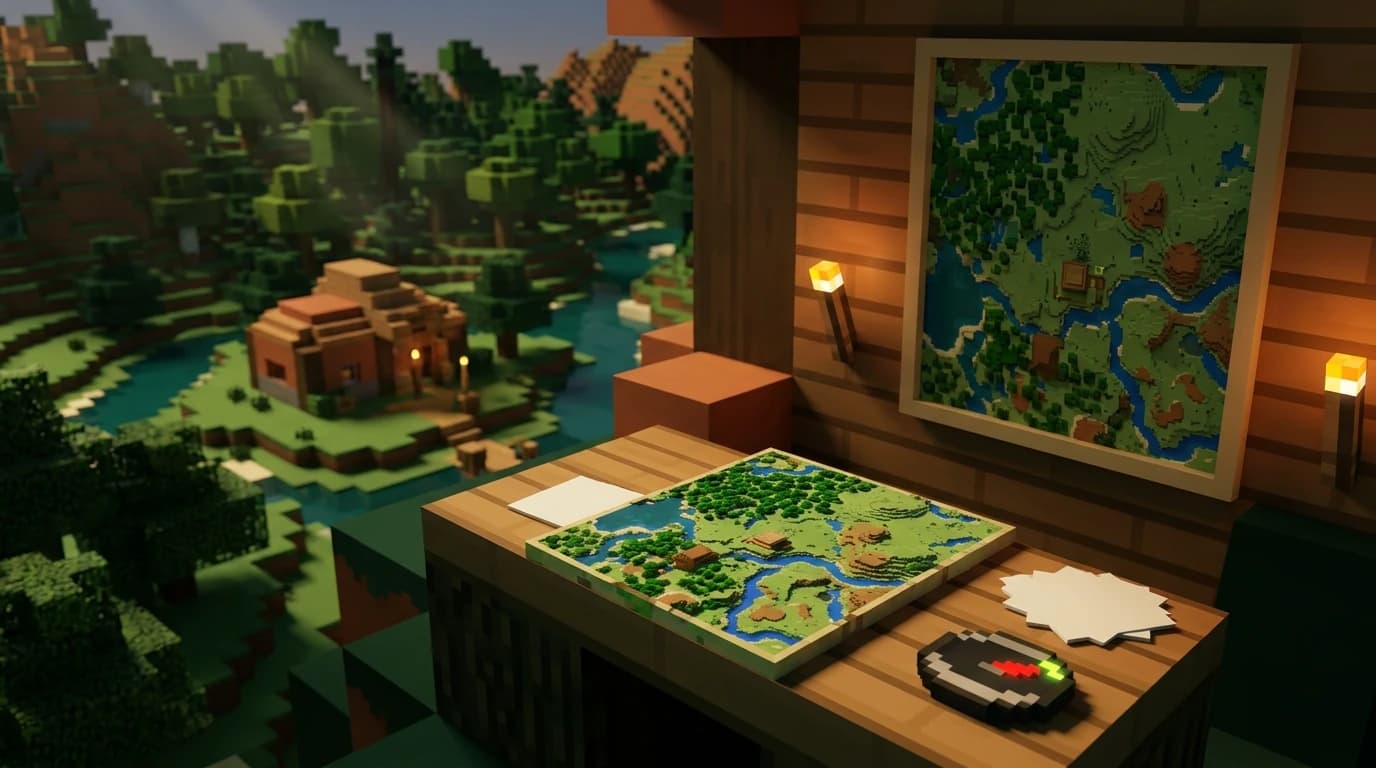
Para aprender cómo hacer un mapa en Minecraft, coloca 8 papeles alrededor de 1 brújula en una mesa de trabajo y después sostén el mapa vacío y úsalo para registrar el terreno cercano. En la Edición Bedrock, 9 papeles crean un mapa sin localizador, mientras que 8 papeles más una brújula crean un mapa localizador con un marcador de tu posición.
Cómo hacer un mapa en Minecraft
Un mapa empieza como un objeto vacío. Después de activarlo, registra el terreno que hay a tu alrededor mientras exploras. Necesitas papel y, según tu edición y si quieres un marcador de jugador, una brújula.
Reúne los materiales
- 8 papeles para la receta estándar de la Edición Java.
- 1 brújula para un mapa de Java o un mapa localizador de Bedrock.
- 1 mesa de trabajo para combinar los ingredientes.
El papel se obtiene de la caña de azúcar. Una brújula requiere 4 lingotes de hierro y 1 polvo de redstone, con la redstone en el centro de la cuadrícula de fabricación y el hierro en los cuatro espacios directamente encima, debajo, a la izquierda y a la derecha.
Crea el mapa
- Abre una mesa de trabajo.
- Coloca la brújula en el espacio central.
- Coloca un papel en cada uno de los otros ocho espacios.
- Toma el mapa vacío del espacio de resultado.
El papel rodea la brújula por todos los lados: arriba a la izquierda, arriba en el centro, arriba a la derecha, en el centro a la izquierda, en el centro a la derecha, abajo a la izquierda, abajo en el centro y abajo a la derecha. Ahora tienes un mapa vacío que puede mostrar tu ubicación mientras viajas.
Cómo usar un mapa vacío
Un mapa vacío no muestra el terreno hasta que lo activas. Colócalo en tu barra rápida, selecciónalo y usa el objeto. En PC, normalmente debes hacer clic derecho. Con un mando, usa el botón de usar objeto. En los controles táctiles, mantén pulsado sobre la pantalla.
El mapa empieza a registrar el área alrededor de tu posición actual. Camina, navega en barco o cabalga por la región para rellenar una mayor parte del mapa. El mapa se actualiza mientras te mueves por el terreno dentro de su área de cobertura, pero no revela automáticamente ubicaciones lejanas que no hayas visitado.
- El pequeño marcador blanco muestra tu posición cuando el mapa admite marcadores de ubicación.
- Las áreas de colores representan distintos terrenos y biomas.
- Los edificios, caminos, ríos, costas y otras características grandes se vuelven más fáciles de reconocer mientras exploras.
- El mapa permanece centrado en un área de una cuadrícula fija en lugar de seguirte para siempre.
Si viajas más allá del borde, tu marcador puede salir del mapa. En ese momento, crea o activa otro mapa para la región vecina.
Cómo hacer un mapa más grande en Minecraft
Para hacer un mapa más grande, usa una mesa de cartografía y combina el mapa rellenado con 1 papel. Esto aleja la vista del mapa un nivel y muestra un área más amplia con menos detalle. Puedes repetir el proceso hasta cuatro veces, pasando del nivel de escala 0 al nivel de escala 4.
Crea una mesa de cartografía
| Ingrediente | Cantidad |
|---|---|
| Papel | 2 |
| Tablones de madera de cualquier tipo | 4 |
En la cuadrícula de fabricación, coloca dos papeles en los espacios superior izquierdo y superior central. Pon cuatro tablones de madera directamente debajo, formando un cuadrado de dos por dos: centro izquierdo, centro central, abajo a la izquierda y abajo en el centro.
Aleja la vista del mapa
- Coloca la mesa de cartografía en el mundo y ábrela.
- Pon tu mapa rellenado en el primer espacio de entrada.
- Pon 1 papel en el segundo espacio de entrada.
- Toma el mapa ampliado del espacio de resultado.
- Repite el proceso si necesitas una vista más amplia.
Cada nivel de zoom cubre un área cuadrada más grande. Un mapa de nivel 0 cubre 128 por 128 bloques. Los niveles siguientes cubren 256 por 256, 512 por 512, 1.024 por 1.024 y, finalmente, 2.048 por 2.048 bloques. Alejar la vista no se puede deshacer, así que copia un mapa importante antes de ampliarlo.
Una mesa de cartografía usa solo 1 papel por nivel de zoom. El método antiguo de la mesa de trabajo, en el que rodeabas un mapa con 8 papeles, usa mucho más papel y no es la opción práctica cuando tienes una mesa de cartografía disponible.
Cómo copiar, bloquear y marcar un mapa
Copia un mapa
Para hacer un duplicado, coloca el mapa rellenado en un espacio de la mesa de cartografía y un mapa vacío en el otro. El resultado te da dos copias del mismo mapa. Esto es útil si quieres darle un mapa a otro jugador o conservar el original antes de cambiar su escala.
Los mapas copiados pueden compartir los mismos datos explorados mientras permanezcan conectados al mismo registro de mapa. Si alejas la vista de una copia, considérala un mapa separado a partir de entonces y actualízala de forma independiente.
Bloquea un mapa
Para impedir que un mapa cambie, combínalo con 1 panel de cristal en una mesa de cartografía. Un mapa bloqueado conserva los datos del terreno que tenía cuando lo bloqueaste, aunque después modifiques el mundo. Esto funciona bien para exposiciones permanentes, mapas de bases y mapas usados como decoración.
Marca ubicaciones
En la Edición Java, usa un mapa rellenado sobre una pancarta colocada para añadir la posición de esa pancarta como marcador. Ponle un nombre a la pancarta antes si quieres que el marcador del mapa muestre una etiqueta. Esto facilita marcar una base, una aldea, un portal, la entrada de una mina o una sala de comercio.
Cómo hacer un mapa gigante en Minecraft
Un mapa gigante suele ser una pared formada por varias secciones de mapa, en lugar de un único objeto sobredimensionado. Un mapa de nivel 4 cubre un área muy grande, pero resulta difícil leer las estructuras pequeñas. Para crear una pared de mapas detallada, usa varios mapas con el mismo nivel de zoom y colócalos en marcos juntos.
- Elige el área que quieres que muestre tu pared de mapas.
- Crea un mapa inicial separado para cada región que necesites cubrir.
- Explora cada región hasta rellenar su mapa.
- Amplía todos los mapas hasta el mismo nivel.
- Coloca los mapas en marcos, en sus posiciones correspondientes al norte, sur, este y oeste.
No hagas varios mapas desde la misma posición inicial esperando que cubran secciones diferentes. Los mapas están vinculados a áreas fijas del mundo. Para construir una pared útil, muévete a una región nueva antes de activar cada mapa nuevo.
Para ver una base en conjunto, los mapas de nivel 3 o nivel 4 son prácticos. Para caminos, cultivos, aldeas y construcciones de redstone detallados, usa un nivel de zoom menor y combina más secciones de mapa.
Cómo hacer arte con mapas en Minecraft
El arte con mapas usa bloques y terreno para crear una imagen que aparece cuando el área se observa desde arriba en un mapa. El mapa convierte los bloques visibles superiores de cada área en colores, así que tu diseño debe construirse dentro del área de cobertura del mapa.
- Elige la escala del mapa que coincida con el tamaño de tu diseño.
- Prepara un área plana con un fondo despejado.
- Construye la imagen usando bloques con distintos colores en el mapa.
- Activa un mapa mientras estás sobre el diseño.
- Ajusta los bloques y actualiza el mapa hasta que la imagen tenga el aspecto correcto.
En niveles de zoom menores, cada píxel del mapa representa menos bloques, lo que te da más detalle. Los niveles de zoom mayores permiten crear imágenes más grandes, pero reducen la cantidad de cambios de color visibles. La lana, el hormigón, la terracota, la madera y otros bloques sólidos pueden producir colores diferentes, pero el resultado final depende del bloque, la altura, el bioma y la escala del mapa.
Diferencias entre los mapas de Java y Bedrock
La principal diferencia es la receta del mapa vacío y el nombre usado para los mapas con marcadores de posición.
- Edición Java: 8 papeles alrededor de 1 brújula crean un mapa vacío que muestra tu posición después de activarlo.
- Edición Bedrock: 9 papeles crean un mapa vacío sin marcador de posición. Ocho papeles alrededor de 1 brújula crean un mapa localizador vacío con un marcador.
- Ambas ediciones: Una mesa de cartografía usa un mapa rellenado más papel para alejar la vista, un mapa rellenado más un mapa vacío para copiarlo y un mapa rellenado más un panel de cristal para bloquearlo.
Si juegas en Bedrock y solo necesitas información del terreno, usa la receta de 9 papeles. Si quieres ver tu propia posición mientras viajas, usa la receta con brújula.
Errores comunes con los mapas y alternativas más rápidas
- El mapa aparece en blanco: Actívalo sosteniendo el objeto y usándolo. Un mapa vacío no registra el terreno hasta que haces esto.
- El mapa no se hace más grande: Usa un mapa rellenado, no uno vacío, en la mesa de cartografía. Añade papel como segundo ingrediente.
- Usaste un mapa vacío al copiar: Los mapas vacíos copian un mapa rellenado, pero el papel amplía su escala. Estos ingredientes tienen funciones diferentes.
- No encuentras tu base: Haz un mapa localizador, marca la base con una pancarta en la Edición Java o guarda una copia en casa antes de viajar.
- La pared de mapas no encaja: Usa mapas del mismo nivel de zoom y activa cada mapa nuevo en la región que debe cubrir.
Para la exploración habitual, lleva varios mapas vacíos, papel adicional y una brújula. Para una exposición permanente, copia los mapas terminados, bloquea las copias y colócalas en marcos para que las construcciones futuras no cambien la obra.