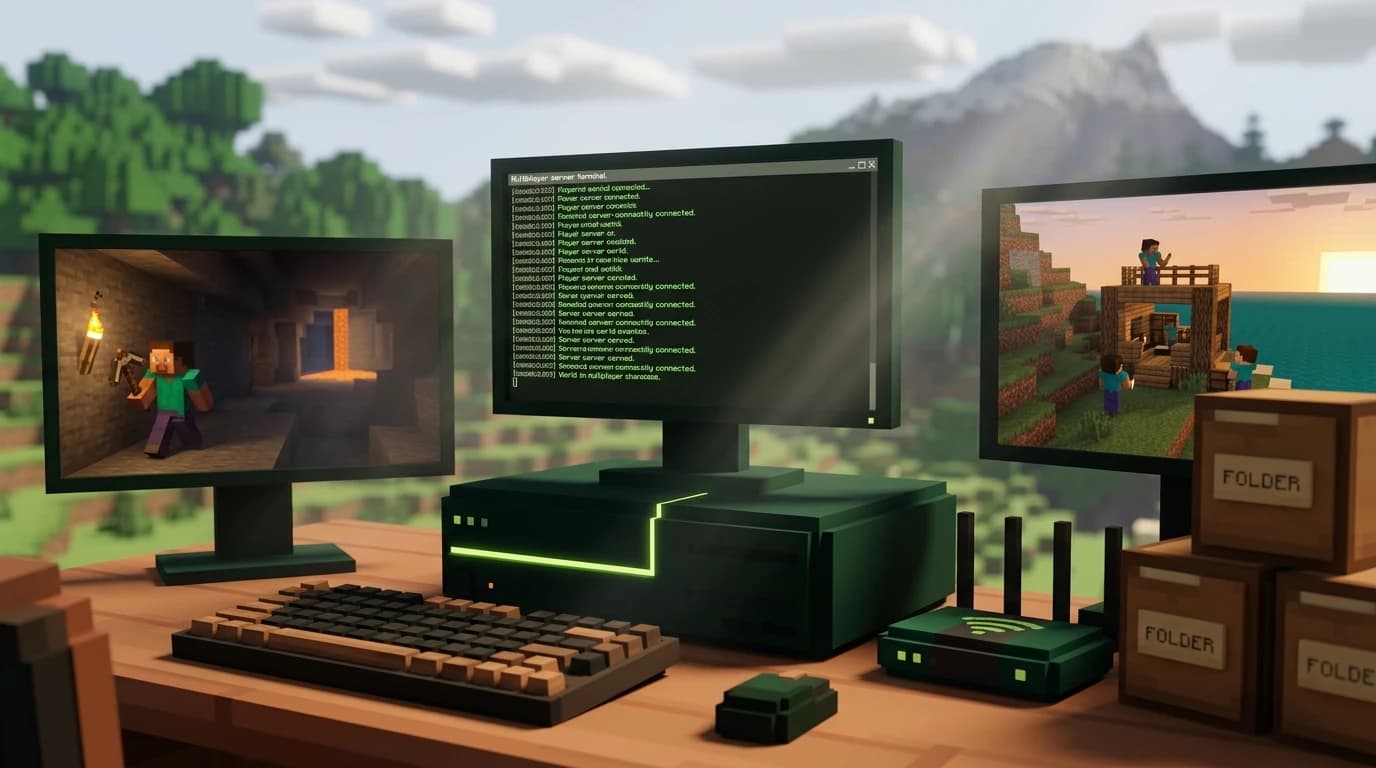
Para saber cómo crear un servidor de Minecraft, elige Java o Bedrock, descarga el software oficial de servidor correspondiente, colócalo en una carpeta dedicada, ejecútalo una vez, acepta la EULA, configura el mundo y comparte la dirección del servidor. Java funciona en Windows, macOS y Linux; los servidores dedicados de Bedrock funcionan en Windows o Linux. ([minecraft.net](https://www.minecraft.net/en-us/download/server))
Cómo crear un servidor de Minecraft: elige la configuración adecuada
Antes de descargar nada, decide qué edición usan tus jugadores y si el servidor será privado o público. La edición es importante porque los servidores de Java y Bedrock usan software diferente y no son compatibles automáticamente entre sí.
- Edición Java: Ideal para jugadores de PC, software de servidor personalizado, plugins, modpacks y configuración avanzada.
- Edición Bedrock: Ideal si tu grupo juega en Windows, Xbox, PlayStation, Nintendo Switch o dispositivos móviles.
- Servidor privado: Limita el acceso a tus amigos mediante una lista de permitidos o una dirección privada.
- Servidor público: Permite que jugadores fuera de tu red doméstica se conecten mediante una dirección pública y una red configurada correctamente.
Los jugadores de Java pueden conectarse con otros jugadores de Java en Windows, macOS y Linux. Bedrock permite el juego cruzado entre Windows, consolas y dispositivos móviles, pero un jugador de Java normalmente no puede entrar en un servidor estándar de Bedrock. ([help.minecraft.net](https://help.minecraft.net/hc/en-us/articles/360058534412-Minecraft-Java-Edition-vs-Bedrock-Edition?utm_source=openai))
Qué necesitas antes de crear el servidor
Puedes descargar gratis el software oficial del servidor, pero alojarlo no es completamente gratuito en la práctica. El ordenador debe permanecer encendido mientras la gente juega, y tu conexión a Internet, electricidad, almacenamiento y equipo de red soportan la carga de trabajo. Un servidor alojado o un Realm cuesta dinero, pero evita la mayor parte de la configuración de una red doméstica.
- Una copia adquirida legalmente de la edición correspondiente de Minecraft para cada jugador.
- Un ordenador que pueda permanecer conectado mientras el servidor esté funcionando.
- Una conexión a Internet estable si la gente se conectará desde fuera de tu casa.
- Java instalado para el servidor de Edición Java.
- Windows o Linux para el servidor dedicado de Bedrock.
- Almacenamiento suficiente para los archivos del servidor, mundos guardados, copias de seguridad y mods opcionales.
El servidor oficial de Java requiere un entorno de ejecución de Java compatible y funciona desde un archivo .jar de servidor. El servidor dedicado de Bedrock se distribuye como un paquete que debes descomprimir y ejecutar con el archivo ejecutable de tu sistema operativo. ([minecraft.net](https://www.minecraft.net/en-us/download/server))
Cómo crear un servidor de Minecraft Java en PC
1. Instala Java
Instala un entorno de ejecución de Java actual que sea compatible con la versión del servidor que piensas usar. Abre el Símbolo del sistema en Windows o Terminal en macOS y Linux, y ejecuta java -version. Si el comando devuelve una versión de Java, el entorno está disponible desde la línea de comandos.
Si no se reconoce el comando, instala Java o añade su carpeta de instalación a la variable PATH del sistema. La página oficial de descarga del servidor indica que Java puede estar disponible desde la línea de comandos en macOS y Linux, mientras que Windows puede requerir una configuración adicional de PATH. ([minecraft.net](https://www.minecraft.net/en-us/download/server))
2. Descarga y organiza los archivos del servidor
- Crea una carpeta llamada Minecraft Server en un lugar fácil de encontrar, como el escritorio o una carpeta de juegos dedicada.
- Descarga el archivo .jar del servidor de Edición Java desde la página oficial de descargas de Minecraft.
- Mueve el archivo .jar a la nueva carpeta.
- Cambia el nombre del archivo a algo sencillo, como server.jar, si quieres usar comandos más fáciles.
Conserva los mundos guardados, archivos de configuración, registros y software del servidor en esta misma carpeta. No ejecutes el servidor desde la carpeta de Descargas si quieres realizar copias de seguridad fiables y mantenerlo fácilmente.
3. Inicia el servidor y acepta la EULA
Abre el Símbolo del sistema o Terminal en la carpeta del servidor e inicia el archivo con un comando como java -jar server.jar --nogui. La opción --nogui ejecuta el servidor sin su interfaz gráfica; si la quitas, se inicia la interfaz gráfica cuando sea compatible. ([minecraft.net](https://www.minecraft.net/en-us/download/server))
El primer inicio crea archivos de configuración y normalmente se detiene porque no se ha aceptado la EULA de Minecraft. Abre eula.txt, cambia eula=false por eula=true solo después de leer y aceptar el acuerdo, guarda el archivo e inicia de nuevo el servidor.
4. Configura el mundo
El segundo inicio genera el mundo y archivos adicionales. Detén el servidor usando el comando de consola stop antes de cambiar la configuración. Abre server.properties en un editor de texto y ajusta las opciones que correspondan a tu grupo.
- motd: El mensaje que aparece en la lista de servidores multijugador.
- gamemode: El modo predeterminado, como Supervivencia o Creativo.
- difficulty: Pacífico, Fácil, Normal o Difícil.
- max-players: El número máximo de jugadores conectados.
- pvp: Controla el combate entre jugadores cuando la configuración actual del servidor lo permite.
- white-list: Limita el acceso a los nombres de jugadores aprobados.
Para un servidor privado, activa la lista de permitidos o whitelist y añade jugadores desde la consola del servidor con el comando correspondiente de la lista de permitidos. Prueba el mundo localmente antes de invitar a alguien desde fuera de tu red.
Cómo crear un servidor de Minecraft Bedrock
Bedrock utiliza software de servidor dedicado independiente. Descarga el paquete actual del servidor dedicado de Bedrock, elige la descarga compatible para Windows o Linux, acepta los términos necesarios y extrae los archivos en una nueva carpeta del servidor. El paquete oficial de Bedrock no está disponible para Mac. ([help.minecraft.net](https://help.minecraft.net/hc/en-us/articles/4408873961869-Minecraft-Dedicated-and-Featured-Servers-FAQ-?utm_source=openai))
- Descarga el paquete del servidor dedicado de Bedrock para Windows o Linux.
- Extrae el archivo comprimido en una carpeta con espacio suficiente para el mundo.
- Ejecuta el archivo ejecutable del servidor de Bedrock correspondiente a tu sistema operativo.
- Permite que el programa atraviese el cortafuegos cuando tu sistema operativo te lo solicite.
- Abre server.properties y establece el nombre del mundo, el modo de juego, la dificultad, el límite de jugadores y otras preferencias.
- Reinicia el servidor después de realizar cambios de configuración.
Los jugadores de Bedrock en Windows, Xbox, PlayStation, Nintendo Switch y dispositivos móviles pueden jugar juntos cuando se conectan mediante un multijugador compatible con Bedrock. Una consola puede entrar en un servidor dedicado, pero el software del servidor dedicado se ejecuta en un ordenador compatible con Windows o Linux. ([help.minecraft.net](https://help.minecraft.net/hc/en-us/articles/360058534412-Minecraft-Java-Edition-vs-Bedrock-Edition?utm_source=openai))
Cómo crear un servidor de Minecraft para amigos
Si todos juegan en la misma red doméstica, normalmente podrán conectarse usando la dirección IP local del ordenador anfitrión. Para amigos que estén en otra casa, el servidor debe ser accesible desde Internet.
Permitir que tus amigos se conecten por Internet
- Asigna al ordenador anfitrión una dirección IP local estable mediante el router o la configuración de red.
- Permite el programa del servidor en el cortafuegos del ordenador.
- Redirige el puerto necesario del servidor desde el router al ordenador anfitrión.
- Inicia el servidor y proporciona a tus amigos la dirección IP pública o un nombre de dominio configurado.
- Diles que usen la edición y la versión correctas del servidor.
Java suele usar el puerto 25565. Bedrock utiliza sus propios puertos de servidor predeterminados, así que revisa la configuración de Bedrock y las reglas del cortafuegos en lugar de copiar los ajustes de Java. La página oficial de descargas advierte que las conexiones externas pueden requerir una configuración de red, como el reenvío de puertos. ([minecraft.net](https://www.minecraft.net/en-us/download/server))
No publiques tu dirección IP pública de forma generalizada. Para un grupo privado pequeño, usa una lista de permitidos, comparte la dirección solo con amigos de confianza y haz una copia de seguridad del mundo antes de cambiar la configuración de red o del servidor.
¿Puedes crear un servidor de Minecraft gratis?
Sí. El software oficial de servidor de Java y Bedrock se puede descargar gratis. Un servidor gratuito autoalojado sigue usando tu propio ordenador y conexión a Internet, y solo permanece en línea mientras la máquina anfitriona y el proceso del servidor estén funcionando. ([minecraft.net](https://www.minecraft.net/en-us/download/server))
Tienes tres opciones habituales:
- Autoalojamiento: No requiere una suscripción de alojamiento, pero tú gestionas el ordenador, las copias de seguridad, las actualizaciones, el cortafuegos y el reenvío de puertos.
- Realms: Una opción privada más sencilla gestionada por Minecraft, con una suscripción y una configuración técnica menor.
- Alojamiento de terceros: Un servidor remoto que puede permanecer en línea sin usar tu ordenador doméstico, normalmente con límites gratuitos o planes de pago según el proveedor.
Para solo unos pocos jugadores locales, el autoalojamiento suele ser la opción más barata. Para un servidor que deba permanecer en línea cuando no estés, un Realm o un servidor alojado es más fácil que dejar un PC encendido todo el día.
Cómo crear un servidor de Minecraft con mods
Los servidores con mods se configuran principalmente en la Edición Java. El software de servidor vanilla no carga Forge, Fabric, NeoForge ni un modpack por sí solo. Elige primero el cargador de mods y la versión de Minecraft, y después instala los archivos de servidor proporcionados por ese cargador o modpack.
- Elige un modpack o mods individuales que usen la misma versión de Minecraft.
- Descarga el paquete de servidor o instalador correspondiente desde la plataforma de mods o el creador.
- Instala el servidor en una carpeta separada de tu mundo vanilla.
- Ejecuta el instalador o script de inicio proporcionado con el paquete.
- Acepta la EULA cuando el servidor cree sus archivos de configuración.
- Instala los mismos mods y versiones necesarios en el cliente de cada jugador.
- Inicia el servidor, lee el registro para encontrar dependencias faltantes y corrige los errores antes de invitar a los jugadores.
Haz una copia de seguridad del mundo antes de añadir, eliminar o actualizar mods. Por lo general, el cliente y el servidor con mods deben coincidir en el cargador, la versión de Minecraft y los mods necesarios. Bedrock utiliza complementos y paquetes de comportamiento en lugar del sistema de cargadores de mods de Java.
Cómo crear un servidor público de Minecraft
Un servidor público necesita más que un puerto abierto. También necesitas reglas, moderación, copias de seguridad, una identidad clara para el servidor y un plan para las actualizaciones. Empieza con una prueba privada pequeña y amplía el servidor solo después de que se mantenga estable durante varias sesiones de juego.
- Usa un nombre de servidor y un mensaje del día fáciles de recordar.
- Protege las cuentas de administrador y concede permisos de operador solo a personas de confianza.
- Activa una lista de permitidos durante las pruebas.
- Programa copias de seguridad periódicas del mundo y guarda copias fuera de la carpeta del servidor.
- Establece reglas para el griefing, las trampas, el acoso y las disputas entre jugadores.
- Prueba cómo se comporta el servidor después de un cierre inesperado o un corte de luz.
- Mantén alineadas las versiones del software del servidor, los mods y los clientes.
Si gestionas una comunidad pública, sigue las directrices de uso y de la comunidad de Minecraft. No presentes el servidor como oficial, redistribuyas archivos del juego ni uses actividades prohibidas, como los juegos de azar o el contenido abusivo. ([help.minecraft.net](https://help.minecraft.net/hc/en-us/articles/4409161646989-Player-and-Server-Griefing-Issues-FAQ?utm_source=openai))
Problemas habituales del servidor y soluciones rápidas
- Tus amigos no pueden conectarse: Comprueba la dirección pública, el cortafuegos, el reenvío de puertos y si el proceso del servidor está funcionando.
- Conexión rechazada: Confirma que el servidor escucha en el puerto esperado y que el jugador usa la edición correcta.
- Versión incompatible: Actualiza el cliente o el servidor para que ambos usen la misma versión de Minecraft.
- El servidor se cierra: Lee el registro más reciente, elimina el mod o cambio de configuración añadido más recientemente y restaura una copia de seguridad si es necesario.
- Lag: Reduce la distancia de visión, baja el límite de jugadores, cierra programas innecesarios y comprueba el uso de memoria y procesador del ordenador anfitrión.
- Mundo dañado o progreso perdido: Detén el servidor correctamente con stop y conserva varias copias de seguridad con fecha.
Para la experiencia multijugador privada más sencilla, usa Realms. Para tener control total sobre mods, plugins, archivos y reglas del servidor, autoalojá Java en un PC o ejecuta el servidor dedicado de Bedrock en hardware compatible con Windows o Linux.