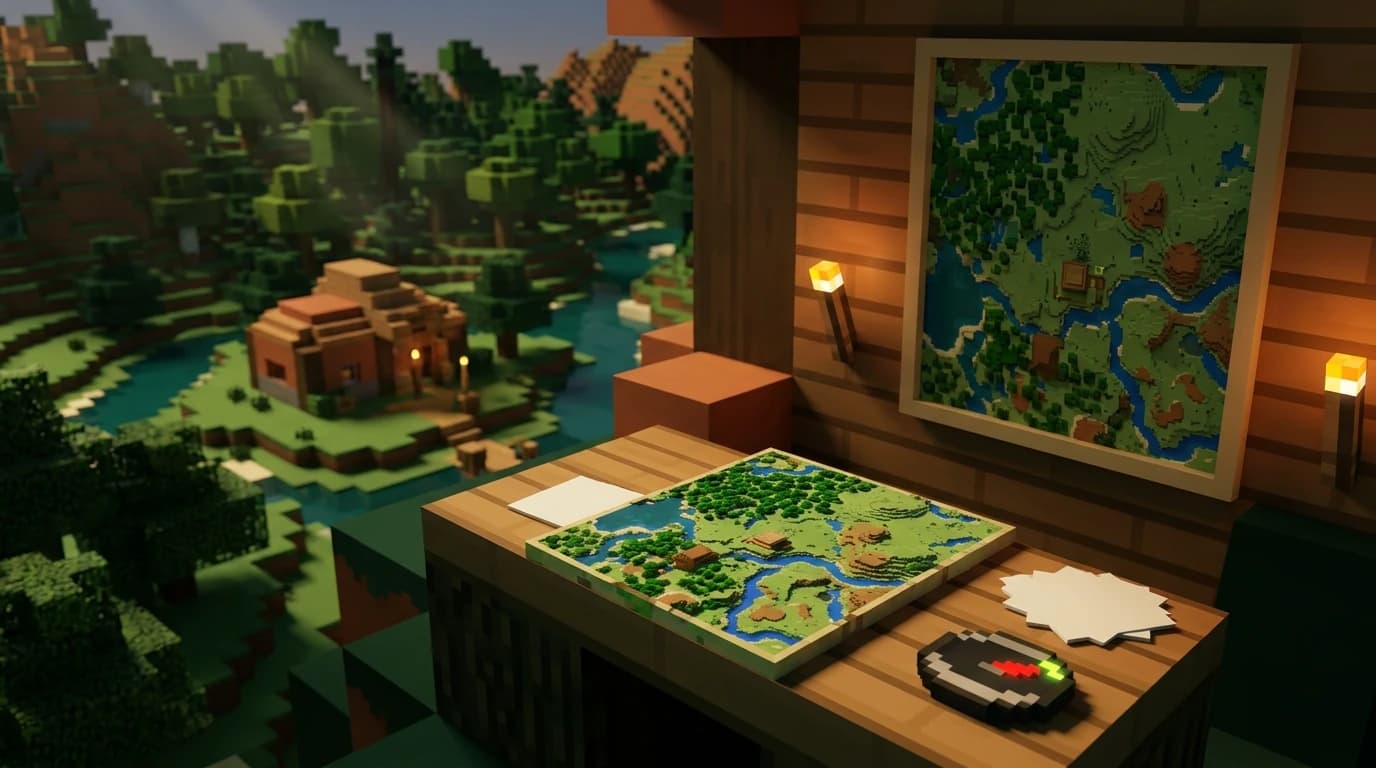
Pour apprendre comment faire une carte dans Minecraft, place 8 papiers autour d’1 boussole dans une table de fabrication, puis tiens la carte vierge et utilise-la pour enregistrer le terrain proche. Dans l’Édition Bedrock, 9 papiers créent une carte sans marqueur de position, tandis que 8 papiers et 1 boussole créent une carte de localisation avec ton marqueur de position.
Comment faire une carte dans Minecraft
Une carte commence comme un objet vierge. Après son activation, la carte enregistre le terrain autour de toi pendant que tu explores. Tu as besoin de papier et, selon ton édition et si tu veux un marqueur de joueur, d’une boussole.
Rassembler les matériaux
- 8 papiers pour la recette standard de l’Édition Java.
- 1 boussole pour une carte Java ou une carte de localisation Bedrock.
- 1 table de fabrication pour combiner les ingrédients.
Le papier provient de la canne à sucre. Une boussole nécessite 4 lingots de fer et 1 poudre de redstone, avec la redstone au centre de la grille de fabrication et le fer dans les quatre cases directement au-dessus, en dessous, à gauche et à droite.
Fabriquer la carte
- Ouvre une table de fabrication.
- Place la boussole dans la case centrale.
- Place un papier dans chacune des huit autres cases.
- Récupère la carte vierge dans la case de résultat.
Le papier entoure la boussole de tous les côtés : en haut à gauche, en haut au centre, en haut à droite, au milieu à gauche, au milieu à droite, en bas à gauche, en bas au centre et en bas à droite. Tu as maintenant une carte vierge qui peut afficher ta position pendant tes déplacements.
Comment utiliser une carte vierge
Une carte vierge n’affiche pas le terrain tant que tu ne l’as pas activée. Place-la dans ta barre d’accès rapide, sélectionne-la et utilise l’objet. Sur PC, il s’agit normalement d’un clic droit. Avec une manette, utilise le bouton d’utilisation de l’objet. Avec les commandes tactiles, appuie longuement sur l’écran.
La carte commence à enregistrer la zone autour de ta position actuelle. Marche, navigue en bateau ou chevauche une monture dans la région pour remplir davantage la carte. La carte se met à jour lorsque tu traverses le terrain situé dans sa zone couverte, mais elle ne révèle pas automatiquement les lieux éloignés que tu n’as pas visités.
- Le petit marqueur blanc indique ta position lorsque la carte prend en charge les marqueurs de position.
- Les zones colorées représentent différents terrains et biomes.
- Les bâtiments, chemins, rivières, côtes et autres grandes caractéristiques deviennent plus faciles à reconnaître à mesure que tu explores.
- La carte reste centrée sur une zone de grille fixe au lieu de te suivre indéfiniment.
Si tu dépasses la limite, ton marqueur peut sortir de la carte. À ce moment-là, crée ou active une autre carte pour la région voisine.
Comment agrandir une carte dans Minecraft
Pour agrandir une carte, utilise une table de cartographie et combine la carte remplie avec 1 papier. Cela effectue un zoom arrière d’un niveau et montre une zone plus vaste avec moins de détails. Tu peux répéter le processus jusqu’à quatre fois, en passant du niveau d’échelle 0 au niveau d’échelle 4.
Fabriquer une table de cartographie
| Ingrédient | Quantité |
|---|---|
| Papier | 2 |
| Planches de bois de n’importe quel type | 4 |
Dans la grille de fabrication, place deux papiers dans les cases en haut à gauche et en haut au centre. Place quatre planches directement en dessous, dans une disposition deux par deux : au milieu à gauche, au milieu au centre, en bas à gauche et en bas au centre.
Dézoomer sur la carte
- Place la table de cartographie dans le monde et ouvre-la.
- Place ta carte remplie dans la première case d’entrée.
- Place 1 papier dans la deuxième case d’entrée.
- Récupère la carte agrandie dans la case de résultat.
- Répète le processus si tu as besoin d’une vue plus large.
Chaque niveau de zoom couvre une zone carrée plus grande. Une carte de niveau 0 couvre 128 sur 128 blocs. Les niveaux suivants couvrent 256 sur 256, 512 sur 512, 1 024 sur 1 024 et enfin 2 048 sur 2 048 blocs. Le dézoom ne peut pas être annulé, alors copie une carte importante avant de l’agrandir.
Une table de cartographie utilise seulement 1 papier par niveau de zoom. L’ancienne méthode avec la table de fabrication, qui consistait à entourer une carte de 8 papiers, utilise beaucoup plus de papier et n’est pas le choix le plus pratique lorsqu’une table de cartographie est disponible.
Comment copier, verrouiller et marquer une carte
Copier une carte
Pour créer un duplicata, place la carte remplie dans une case de la table de cartographie et une carte vierge dans l’autre. Le résultat te donne deux copies de la même carte. C’est utile si tu veux donner une carte à un autre joueur ou préserver l’original avant de modifier son échelle.
Les cartes copiées peuvent partager les mêmes données explorées tant qu’elles restent liées au même enregistrement de carte. Si tu dézoomes une copie, considère-la ensuite comme une carte distincte et mets-la à jour indépendamment.
Verrouiller une carte
Pour empêcher une carte de changer, combine-la avec 1 vitre dans une table de cartographie. Une carte verrouillée conserve les données du terrain qu’elle possédait au moment du verrouillage, même si tu modifies ensuite le monde. Cela fonctionne bien pour les affichages permanents, les cartes de base et les cartes utilisées comme décoration.
Marquer des lieux
Dans l’Édition Java, utilise une carte remplie sur une bannière placée pour ajouter la position de cette bannière comme marqueur. Donne d’abord un nom à la bannière si tu veux que le marqueur de la carte affiche une étiquette. Cela facilite le marquage d’une base, d’un village, d’un portail, d’une entrée de mine ou d’une salle des échanges.
Comment faire une carte géante dans Minecraft
Une carte géante est généralement un mur composé de plusieurs sections de carte plutôt qu’un seul objet surdimensionné. Une carte de niveau 4 couvre une zone très vaste, mais les petites structures deviennent difficiles à lire. Pour créer un mur de cartes détaillé, utilise plusieurs cartes avec le même niveau de zoom et place-les dans des cadres les unes à côté des autres.
- Choisis la zone que tu veux afficher sur ton mur de cartes.
- Crée une carte de départ distincte pour chaque région que tu dois couvrir.
- Explore chaque région jusqu’à ce que sa carte soit remplie.
- Zoome toutes les cartes au même niveau.
- Place les cartes dans des cadres, à leurs positions correspondantes au nord, au sud, à l’est et à l’ouest.
Ne crée pas plusieurs cartes depuis la même position de départ en espérant qu’elles couvrent des sections différentes. Les cartes sont liées à des zones fixes du monde. Pour construire un mur utile, déplace-toi dans une nouvelle région avant d’activer chaque nouvelle carte.
Pour une vue d’ensemble de ta base, les cartes de niveau 3 ou de niveau 4 sont pratiques. Pour les routes détaillées, les fermes, les villages et les constructions en redstone, utilise un niveau de zoom inférieur et combine davantage de sections de carte.
Comment créer une œuvre cartographique dans Minecraft
Les œuvres cartographiques utilisent des blocs et le terrain pour créer une image qui apparaît lorsque la zone est vue du dessus sur une carte. La carte convertit les blocs visibles les plus hauts de chaque zone en couleurs : ton dessin doit donc être construit dans la zone couverte par la carte.
- Choisis l’échelle de la carte qui correspond à la taille de ton dessin.
- Prépare une zone plate avec un arrière-plan dégagé.
- Construis l’image avec des blocs ayant différentes couleurs sur la carte.
- Active une carte en te tenant au-dessus du dessin.
- Modifie les blocs et actualise la carte jusqu’à ce que l’image soit correcte.
Avec des niveaux de zoom inférieurs, chaque pixel de la carte représente moins de blocs, ce qui offre davantage de détails. Les niveaux de zoom supérieurs permettent de créer des images plus grandes, mais réduisent le nombre de changements de couleur visibles. La laine, le béton, la terre cuite, le bois et d’autres blocs solides peuvent produire différentes couleurs, mais le résultat final dépend du bloc, de la hauteur, du biome et de l’échelle de la carte.
Différences entre les cartes de l’Édition Java et de l’Édition Bedrock
La principale différence concerne la recette de la carte vierge et le nom utilisé pour les cartes avec des marqueurs de position.
- Édition Java : 8 papiers autour d’1 boussole créent une carte vierge qui affiche ta position après activation.
- Édition Bedrock : 9 papiers créent une carte vierge sans marqueur de position. Huit papiers autour d’1 boussole créent une carte de localisation vierge avec un marqueur.
- Les deux éditions : une table de cartographie utilise une carte remplie et du papier pour dézoomer, une carte remplie et une carte vierge pour copier, ainsi qu’une carte remplie et une vitre pour verrouiller.
Si tu joues à Bedrock et que tu as seulement besoin des informations du terrain, utilise la recette avec 9 papiers. Si tu veux voir ta propre position pendant tes déplacements, utilise plutôt la recette avec la boussole.
Erreurs courantes avec les cartes et solutions rapides
- La carte semble vide : active-la en tenant l’objet et en l’utilisant. Une carte vierge n’enregistre pas le terrain avant cette action.
- La carte ne s’agrandit pas : utilise une carte remplie, et non une carte vierge, dans la table de cartographie. Ajoute du papier comme deuxième ingrédient.
- Tu as utilisé une carte vierge pour copier : les cartes vierges copient une carte remplie, tandis que le papier agrandit son échelle. Ces ingrédients ont des fonctions différentes.
- Tu ne retrouves pas ta base : fabrique une carte de localisation, marque la base avec une bannière dans l’Édition Java ou garde une copie chez toi avant de partir.
- Le mur de cartes ne s’aligne pas : utilise des cartes du même niveau de zoom et active chaque nouvelle carte dans la région qu’elle doit couvrir.
Pour explorer régulièrement, emporte plusieurs cartes vierges, du papier supplémentaire et une boussole. Pour un affichage permanent, copie les cartes terminées, verrouille les copies et place-les dans des cadres afin que les futures constructions ne modifient pas l’œuvre.