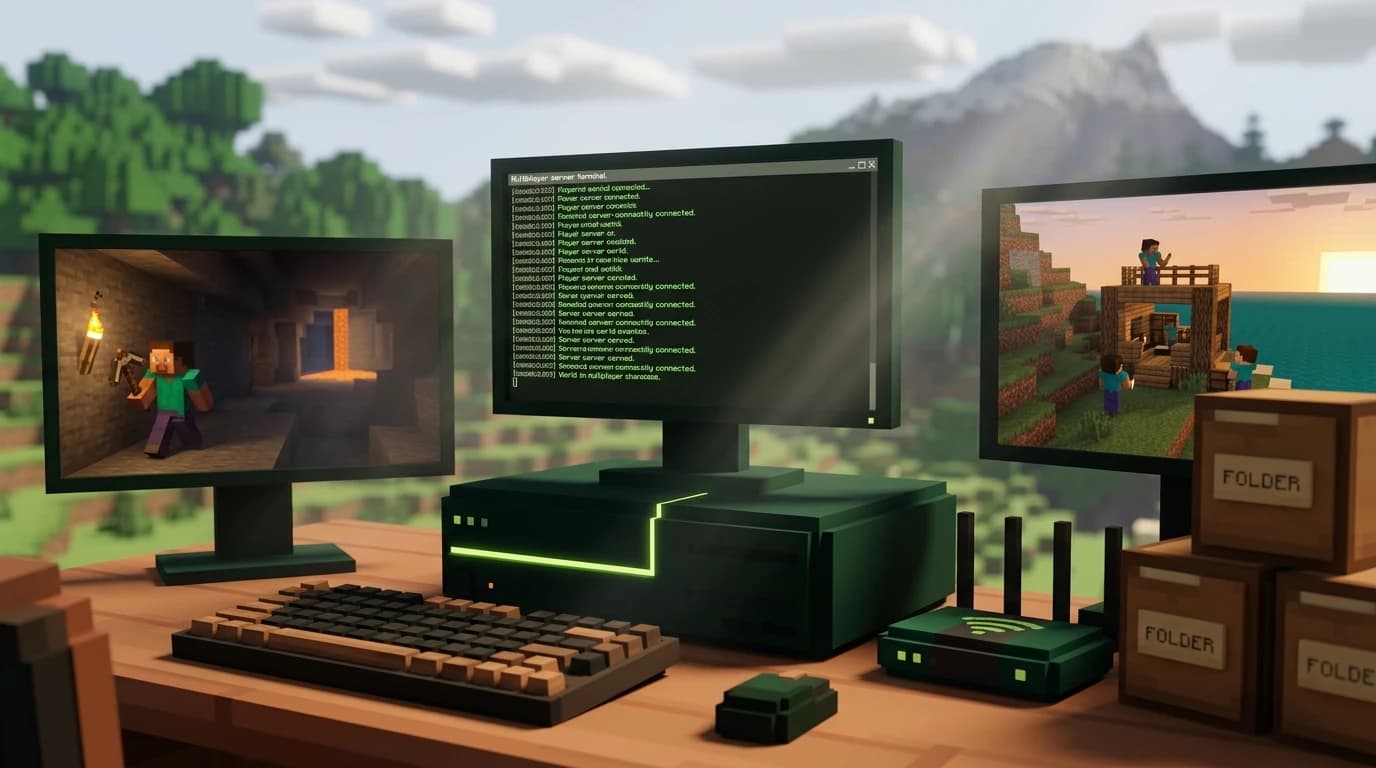
Pour savoir comment créer un serveur Minecraft, choisis Java ou Bedrock, télécharge le logiciel serveur officiel correspondant, place-le dans un dossier dédié, démarre-le une fois, accepte l’EULA, configure le monde, puis partage l’adresse du serveur. Java fonctionne sur Windows, macOS et Linux ; les serveurs dédiés Bedrock fonctionnent sur Windows ou Linux. ([minecraft.net](https://www.minecraft.net/en-us/download/server))
Comment créer un serveur Minecraft : choisir la bonne configuration
Avant de télécharger quoi que ce soit, vérifie quelle édition utilisent tes joueurs et si le serveur sera privé ou public. L’édition est importante, car les serveurs Java et Bedrock utilisent des logiciels différents et ne sont pas automatiquement compatibles entre eux.
- Édition Java : idéale pour les joueurs sur PC, les logiciels serveur personnalisés, les plugins, les modpacks et les configurations avancées.
- Édition Bedrock : idéale si ton groupe joue sur Windows, Xbox, PlayStation, Nintendo Switch ou mobile.
- Serveur privé : limite l’accès à tes amis grâce à une liste blanche ou une adresse privée.
- Serveur public : permet à des joueurs extérieurs à ton réseau domestique de se connecter grâce à une adresse publique et un réseau correctement configuré.
Les joueurs Java peuvent se connecter avec d’autres joueurs Java sur Windows, macOS et Linux. Bedrock prend en charge le cross-play entre Windows, les consoles et les appareils mobiles, mais un joueur Java ne peut normalement pas rejoindre un serveur Bedrock standard. ([help.minecraft.net](https://help.minecraft.net/hc/en-us/articles/360058534412-Minecraft-Java-Edition-vs-Bedrock-Edition?utm_source=openai))
Ce qu’il te faut avant de créer le serveur
Tu peux télécharger gratuitement le logiciel serveur officiel, mais l’hébergement n’est pas totalement gratuit en pratique. L’ordinateur doit rester allumé pendant les parties, et ta connexion Internet, ton électricité, ton espace de stockage ainsi que ton équipement réseau doivent gérer la charge. Un serveur hébergé ou un Realm coûte de l’argent, mais évite la plupart des réglages réseau à domicile.
- Une copie achetée légalement de l’édition Minecraft concernée pour chaque joueur.
- Un ordinateur pouvant rester en ligne pendant le fonctionnement du serveur.
- Une connexion Internet stable si des joueurs se connectent depuis l’extérieur de ton domicile.
- Java installé pour le serveur de l’Édition Java.
- Windows ou Linux pour le serveur dédié Bedrock.
- Assez d’espace de stockage pour les fichiers du serveur, les sauvegardes du monde et les mods optionnels.
Le serveur Java officiel nécessite un environnement d’exécution Java compatible et fonctionne à partir d’un fichier serveur .jar. Le serveur dédié Bedrock est distribué sous forme de paquet que tu décompresses et exécutes avec le fichier correspondant à ton système d’exploitation. ([minecraft.net](https://www.minecraft.net/en-us/download/server))
Comment créer un serveur Minecraft Java sur PC
1. Installer Java
Installe un environnement d’exécution Java récent qui correspond à la version du serveur que tu comptes utiliser. Ouvre l’invite de commandes sur Windows ou le Terminal sur macOS et Linux, puis exécute java -version. Si la commande renvoie une version de Java, l’environnement est disponible depuis la ligne de commande.
Si la commande n’est pas reconnue, installe Java ou ajoute son dossier d’installation à ton PATH système. La page officielle de téléchargement du serveur indique que Java peut déjà être disponible depuis la ligne de commande sur macOS et Linux, tandis que Windows peut nécessiter une configuration supplémentaire du PATH. ([minecraft.net](https://www.minecraft.net/en-us/download/server))
2. Télécharger et organiser les fichiers du serveur
- Crée un dossier nommé Minecraft Server dans un emplacement facile à trouver, comme ton bureau ou un dossier de jeux dédié.
- Télécharge le fichier serveur .jar de l’Édition Java depuis la page officielle de téléchargement de Minecraft.
- Déplace le fichier .jar dans le nouveau dossier.
- Renomme le fichier avec un nom simple comme server.jar si tu veux utiliser des commandes plus faciles.
Conserve les sauvegardes du monde, les fichiers de configuration, les journaux et le logiciel serveur dans ce même dossier. N’exécute pas le serveur depuis ton dossier Téléchargements si tu veux effectuer des sauvegardes fiables et faciliter la maintenance.
3. Démarrer le serveur et accepter l’EULA
Ouvre l’invite de commandes ou le Terminal dans le dossier du serveur et démarre le fichier avec une commande comme java -jar server.jar --nogui. L’option --nogui exécute le serveur sans son interface graphique ; si tu la retires, l’interface graphique démarre lorsqu’elle est prise en charge. ([minecraft.net](https://www.minecraft.net/en-us/download/server))
Le premier démarrage crée les fichiers de configuration et s’arrête normalement, car l’EULA de Minecraft n’a pas été acceptée. Ouvre eula.txt, remplace eula=false par eula=true uniquement après avoir lu et accepté l’accord, enregistre le fichier, puis redémarre le serveur.
4. Configurer le monde
Le deuxième démarrage génère le monde et d’autres fichiers. Arrête le serveur avec la commande console stop avant de modifier les réglages. Ouvre server.properties dans un éditeur de texte et ajuste les options correspondant à ton groupe.
- motd : le message affiché dans la liste des serveurs multijoueur.
- gamemode : le mode par défaut, comme survie ou créatif.
- difficulty : paisible, facile, normale ou difficile.
- max-players : le nombre maximal de joueurs connectés.
- pvp : contrôle les combats joueur contre joueur lorsque les réglages actuels du serveur les prennent en charge.
- white-list : limite l’accès aux noms de joueurs approuvés.
Pour un serveur privé, active la liste blanche et ajoute les joueurs depuis la console du serveur avec la commande de liste blanche appropriée. Teste le monde en local avant d’inviter quelqu’un depuis l’extérieur de ton réseau.
Comment créer un serveur Minecraft Bedrock
Bedrock utilise un logiciel serveur dédié distinct. Télécharge le paquet actuel du serveur dédié Bedrock, choisis le téléchargement Windows ou Linux pris en charge, accepte les conditions requises, puis extrais les fichiers dans un nouveau dossier de serveur. Le paquet officiel Bedrock n’est pas disponible sur Mac. ([help.minecraft.net](https://help.minecraft.net/hc/en-us/articles/4408873961869-Minecraft-Dedicated-and-Featured-Servers-FAQ-?utm_source=openai))
- Télécharge le paquet du serveur dédié Bedrock pour Windows ou Linux.
- Extrais l’archive dans un dossier disposant de suffisamment d’espace pour le monde.
- Exécute le fichier du serveur Bedrock correspondant à ton système d’exploitation.
- Autorise le programme dans ton pare-feu lorsque ton système d’exploitation te le demande.
- Ouvre server.properties et définis le nom du monde, le mode de jeu, la difficulté, la limite de joueurs et les autres préférences.
- Redémarre le serveur après toute modification de la configuration.
Les joueurs Bedrock sur Windows, Xbox, PlayStation, Nintendo Switch et mobile peuvent jouer ensemble lorsqu’ils se connectent via un multijoueur compatible avec Bedrock. Une console peut rejoindre un serveur dédié, mais le logiciel serveur dédié lui-même fonctionne sur un ordinateur Windows ou Linux pris en charge. ([help.minecraft.net](https://help.minecraft.net/hc/en-us/articles/360058534412-Minecraft-Java-Edition-vs-Bedrock-Edition?utm_source=openai))
Comment créer un serveur Minecraft pour jouer entre amis
Si tout le monde joue sur le même réseau domestique, les joueurs peuvent souvent se connecter avec l’adresse IP locale de l’ordinateur hôte. Pour des amis qui se trouvent dans un autre domicile, le serveur doit être accessible depuis Internet.
Permettre à tes amis de se connecter via Internet
- Attribue une adresse IP locale stable à l’ordinateur hôte via ton routeur ou les réglages réseau.
- Autorise le programme serveur dans le pare-feu de l’ordinateur.
- Redirige le port requis du serveur depuis ton routeur vers l’ordinateur hôte.
- Démarre le serveur et donne à tes amis l’adresse IP publique ou un nom de domaine configuré.
- Demande aux joueurs d’utiliser la bonne édition et la bonne version du serveur.
Java utilise généralement le port 25565. Bedrock utilise ses propres ports de serveur par défaut : vérifie donc la configuration Bedrock et les règles du pare-feu au lieu de copier les réglages Java. La page officielle de téléchargement indique que les connexions externes peuvent nécessiter une configuration réseau comme la redirection de port. ([minecraft.net](https://www.minecraft.net/en-us/download/server))
Ne publie pas largement ton adresse IP publique. Pour un petit groupe privé, utilise une liste blanche, partage l’adresse uniquement avec des amis de confiance et sauvegarde le monde avant de modifier les réglages réseau ou du serveur.
Peut-on créer un serveur Minecraft gratuitement ?
Oui. Les logiciels serveur officiels Java et Bedrock sont gratuits à télécharger. Un serveur auto-hébergé gratuit utilise tout de même ton propre ordinateur et ta connexion Internet, et reste en ligne uniquement lorsque la machine hôte et le processus serveur fonctionnent. ([minecraft.net](https://www.minecraft.net/en-us/download/server))
Tu as trois options courantes :
- Auto-hébergement : aucun abonnement d’hébergement, mais tu gères l’ordinateur, les sauvegardes, les mises à jour, le pare-feu et la redirection de port.
- Realms : une option privée plus simple, gérée par Minecraft, avec un abonnement et moins de configuration technique.
- Hébergement tiers : un serveur distant qui peut rester en ligne sans utiliser ton ordinateur personnel, généralement avec des limites gratuites ou des forfaits payants selon le fournisseur.
Pour seulement quelques joueurs locaux, l’auto-hébergement est généralement l’approche la moins chère. Pour un serveur qui doit rester en ligne quand tu es absent, un Realm ou un serveur hébergé est plus facile que de laisser un PC allumé toute la journée.
Comment créer un serveur Minecraft moddé
Les serveurs moddés sont principalement une configuration de l’Édition Java. Le logiciel serveur vanilla ne charge pas Forge, Fabric, NeoForge ou un modpack tout seul. Choisis d’abord le chargeur de mods et la version de Minecraft, puis installe les fichiers serveur fournis par ce chargeur ou ce modpack.
- Choisis un modpack ou des mods individuels utilisant la même version de Minecraft.
- Télécharge le pack serveur ou l’installateur serveur correspondant depuis la plateforme de mods ou le créateur.
- Installe le serveur dans un dossier séparé de ton monde vanilla.
- Exécute l’installateur ou le script de démarrage fourni avec le pack.
- Accepte l’EULA lorsque le serveur crée ses fichiers de configuration.
- Installe les mods et versions requis, à l’identique, sur le client de chaque joueur.
- Démarre le serveur, consulte le journal pour repérer les dépendances manquantes et corrige les erreurs avant d’inviter des joueurs.
Sauvegarde le monde avant d’ajouter, de retirer ou de mettre à jour des mods. Un client et un serveur moddés doivent généralement utiliser le même chargeur, la même version de Minecraft et les mêmes mods requis. Bedrock utilise des extensions et des packs de comportements plutôt que le système de chargeur de mods Java.
Comment créer un serveur Minecraft public
Un serveur public a besoin de plus qu’un port ouvert. Il te faut aussi des règles, une modération, des sauvegardes, une identité claire pour le serveur et un plan de mise à jour. Commence par un petit test privé, puis agrandis le serveur uniquement après plusieurs sessions de jeu stables.
- Utilise un nom de serveur et un message du jour faciles à retenir.
- Protège les comptes administrateur et accorde les permissions d’opérateur uniquement à des personnes de confiance.
- Active la liste blanche pendant les tests.
- Planifie des sauvegardes régulières du monde et conserve des copies en dehors du dossier du serveur.
- Définis des règles contre le grief, la triche, le harcèlement et les disputes entre joueurs.
- Teste le comportement du serveur après un crash ou une panne de courant.
- Garde les versions du logiciel serveur, des mods et des clients cohérentes.
Si tu gères une communauté publique, respecte les conditions d’utilisation et les directives communautaires de Minecraft. Ne présente pas le serveur comme officiel, ne redistribue pas de fichiers du jeu et n’utilise pas d’activités interdites comme les jeux d’argent ou les contenus abusifs. ([help.minecraft.net](https://help.minecraft.net/hc/en-us/articles/4409161646989-Player-and-Server-Griefing-Issues-FAQ?utm_source=openai))
Problèmes courants des serveurs et solutions rapides
- Tes amis ne peuvent pas se connecter : vérifie l’adresse publique, le pare-feu, la redirection de port et le fonctionnement du processus serveur.
- Connexion refusée : vérifie que le serveur écoute sur le port attendu et que le joueur utilise la bonne édition.
- Versions incompatibles : mets à jour le client ou le serveur afin qu’ils utilisent la même version de Minecraft.
- Le serveur plante : consulte le dernier journal, retire le mod ou la modification de configuration ajouté(e) le plus récemment et restaure une sauvegarde si nécessaire.
- Latence : réduis la distance d’affichage, diminue la limite de joueurs, ferme les programmes inutiles et vérifie l’utilisation de la mémoire et du processeur de l’ordinateur hôte.
- Monde corrompu ou progression perdue : arrête proprement le serveur avec stop et conserve plusieurs sauvegardes datées.
Pour l’expérience multijoueur privée la plus simple, utilise Realms. Pour contrôler totalement les mods, les plugins, les fichiers et les règles du serveur, auto-héberge Java sur un PC ou exécute le serveur dédié Bedrock sur du matériel Windows ou Linux pris en charge.