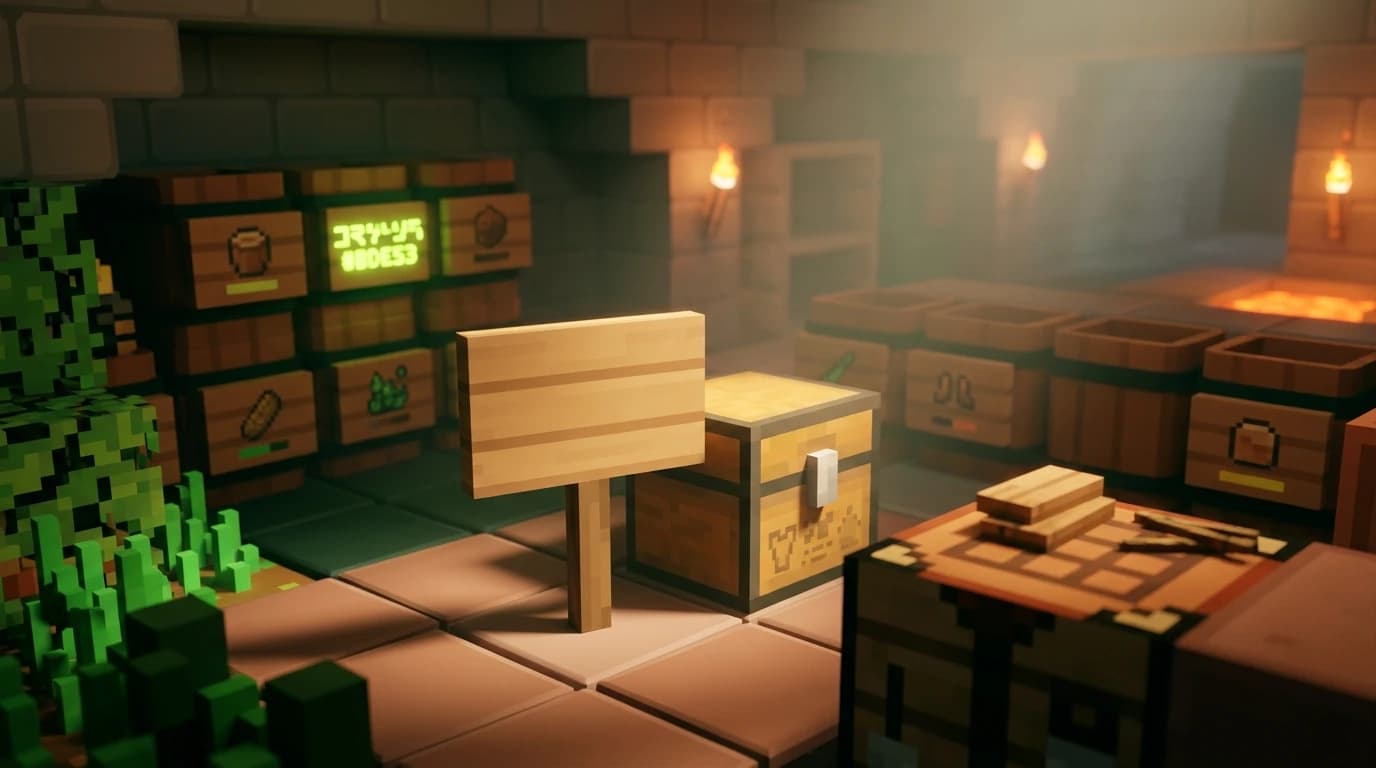
Per rispondere alla domanda come fare un cartello su Minecraft, posiziona sei assi di legno dello stesso tipo nelle due righe superiori di un banco da lavoro e un bastone nello slot centrale della riga inferiore. La ricetta produce tre cartelli. Posizionane uno su un blocco, inserisci fino a quattro righe di testo e seleziona Fine.
Come fare un cartello in Minecraft
Ti servono solo assi di legno e un bastone. Funziona qualsiasi tipo di legno normale, inclusi quercia, abete, betulla, giungla, acacia, quercia scura, mangrovia, ciliegio, bambù, cremisi e distorto. Le assi determinano l'aspetto del cartello, ma ogni cartello standard usa la stessa ricetta.
| Ingrediente | Quantità | Dove va posizionato |
|---|---|---|
| Assi di legno dello stesso tipo | 6 | Tutti e tre gli slot della riga superiore e tutti e tre gli slot della riga centrale |
| Bastone | 1 | Lo slot centrale della riga inferiore |
| Risultato | 3 cartelli | Slot del risultato della fabbricazione |
La disposizione nella griglia di fabbricazione è semplice: riempi tutta la riga superiore con le assi, riempi tutta la riga centrale con le assi, poi inserisci un bastone nello slot centrale inferiore. Le assi devono essere dello stesso tipo, quindi non combinare assi di quercia e assi di abete nella stessa ricetta.
Raccogli i materiali
- Rompi un tronco d'albero o procurati un'altra fonte di legno.
- Apri la griglia di fabbricazione dell'inventario oppure usa un banco da lavoro.
- Trasforma un tronco in quattro assi dello stesso tipo.
- Usa due assi disposte verticalmente nella griglia di fabbricazione per creare quattro bastoni.
- Conserva sei assi e un bastone per la ricetta del cartello.
Un banco da lavoro non è obbligatorio, perché la ricetta entra nella griglia 2×2 dell'inventario solo se la disposizione può essere posizionata correttamente. Poiché la ricetta del cartello riempie tre colonne su due righe, usare un banco da lavoro è l'opzione più affidabile e ti permette anche di fabbricare rapidamente più gruppi.
Come fabbricare e modificare un cartello
Dopo aver posizionato gli ingredienti nella disposizione corretta, sposta i tre cartelli dallo slot del risultato al tuo inventario. Seleziona un cartello nella barra rapida, mira alla superficie in cui vuoi posizionarlo e usa il comando di posizionamento.
- Tieni il cartello in mano.
- Mira alla parte superiore o laterale di un blocco adatto.
- Usa il pulsante di posizionamento per attaccare il cartello.
- Scrivi il messaggio nell'editor del cartello.
- Passa da una riga all'altra secondo necessità.
- Scegli Fine oppure chiudi la schermata di modifica usando il comando di conferma della tua piattaforma.
Un cartello normale può stare sopra un blocco oppure attaccarsi al suo lato. Un cartello in piedi è rivolto nella direzione determinata dalla tua posizione al momento del posizionamento, mentre un cartello da parete si attacca al lato che punti. Puoi lasciare vuote le righe che non ti servono, fino a un totale di quattro.
I cartelli moderni di Minecraft hanno una faccia anteriore e una posteriore separate. La prima schermata di modifica scrive sulla parte anteriore. Per aggiungere un messaggio diverso sul retro, gira intorno al cartello e interagisci con la faccia opposta. È utile per indicazioni su due lati, etichette per contenitori e istruzioni per negozi.
Come posizionare un cartello su un baule
I bauli, i barili, le fornaci e gli altri blocchi interattivi normalmente rispondono al pulsante di utilizzo aprendo la loro interfaccia. Per posizionare invece un cartello su uno di questi blocchi, abbassati mentre lo posizioni.
- Tieni il cartello nella barra rapida.
- Avvicinati al baule e mira alla parte superiore o laterale in cui vuoi mettere il cartello.
- Tieni premuto il pulsante per abbassarti.
- Premi il pulsante di posizionamento continuando a tenerti abbassato.
- Inserisci l'etichetta, ad esempio “Pietra”, “Strumenti” o “Cibo”, e confermala.
Su PC, per abbassarti si usa normalmente Left Shift. Su console e altri dispositivi, usa il comando per accovacciarti o abbassarti indicato nelle impostazioni dei comandi. Se il baule si apre invece di posizionare il cartello, continua a tenerti abbassato prima di premere il pulsante di posizionamento.
Puoi anche mettere un cartello accanto a un baule se vuoi aprire normalmente il contenitore senza abbassarti. Nei magazzini compatti, le etichette sulla parte anteriore, superiore o sui blocchi adiacenti rendono più semplice ordinare gli oggetti senza aprire ogni contenitore.
Come colorare un cartello in Minecraft
Dopo aver posizionato e scritto su un cartello, usa un colorante qualsiasi per cambiare il colore del testo. Tieni il colorante, mira al testo del cartello e premi il pulsante di utilizzo. Il colorante cambia il testo del cartello, non il legno.
- Usa il colorante rosso per il testo rosso.
- Usa il colorante blu per il testo blu.
- Usa il colorante bianco per un testo bianco brillante.
- Usa un colorante giallo, verde, viola, ciano, arancione, rosa, grigio, marrone o un altro colorante disponibile per ottenere il colore corrispondente.
Il colorante si applica al testo della faccia che punti. Poiché la parte anteriore e quella posteriore di un cartello possono avere testo e impostazioni di colore separati, puoi usare colori diversi su ciascun lato. Se modifichi il cartello in seguito, il colore del colorante rimane attivo.
Colorare un cartello è diverso dal cambiare il tipo di legno del cartello. Un cartello di abete resta un cartello di abete anche dopo averci usato un colorante blu; cambia solo il colore del testo.
Come rendere luminoso il testo di un cartello
Per ottenere un testo più luminoso nelle aree buie, usa un sacco d'inchiostro luminescente sul cartello. I sacchi d'inchiostro luminescente si ottengono dai calamari luminescenti. Tienine uno in mano e usalo sul cartello scritto per aggiungere un contorno luminoso e migliorare la leggibilità al buio.
- Trova e sconfiggi un calamaro luminescente per ottenere un sacco d'inchiostro luminescente.
- Posiziona e scrivi sul cartello.
- Tieni in mano il sacco d'inchiostro luminescente.
- Usalo sul testo del cartello.
L'effetto luminoso rende le lettere più facili da vedere, ma non trasforma il cartello in una fonte di luce. Il cartello non illuminerà i blocchi vicini come una torcia o una lanterna. Per ottenere il contrasto più forte, applica prima un colorante e poi usa il sacco d'inchiostro luminescente.
Per rimuovere l'effetto luminoso, usa un normale sacco d'inchiostro sul cartello. Il sacco d'inchiostro normale riporta il testo al suo aspetto standard non luminoso. Un cartello può anche essere cerato con un favo dopo aver finito di modificarlo; la cera impedisce ulteriori modifiche al testo e aiuta a proteggere un'etichetta completata dalle modifiche accidentali.
Cartelli normali, cartelli appesi e tipi di legno
La ricetta precedente crea cartelli normali, che stanno a terra o si attaccano a una parete. Minecraft include anche i cartelli appesi, ma usano una ricetta diversa e si comportano in modo diverso quando vengono posizionati.
- Cartello normale: sei assi dello stesso tipo e un bastone, per ottenere tre cartelli.
- Cartello appeso: sei tronchi scortecciati o fusti scortecciati e due catene, per ottenere sei cartelli appesi.
- Posizionamento del cartello normale: sta sopra un blocco oppure si attacca al lato di un blocco.
- Posizionamento del cartello appeso: pende sotto blocchi di sostegno, recinzioni e strutture simili.
Usa un cartello normale per le etichette dei bauli, i segnaposto sul pavimento, le indicazioni sui muri e i percorsi semplici. Usa un cartello appeso quando vuoi un'insegna per un negozio, una taverna, una strada o una decorazione sospesa dal soffitto o da un supporto.
Differenze tra Java Edition e Bedrock Edition
La ricetta base del cartello e il normale processo di posizionamento funzionano allo stesso modo in Java Edition e Bedrock Edition. Entrambe le versioni usano sei assi dello stesso tipo e un bastone per produrre tre cartelli, ed entrambe permettono di scrivere su un cartello dopo averlo posizionato.
Le differenze principali che noterai riguardano i comandi indicati esattamente e alcuni comportamenti della formattazione del testo. I comandi dipendono dal fatto che tu giochi con tastiera, controller o comandi touch. In entrambe le edizioni, abbassarti è il passaggio importante quando vuoi posizionare un cartello su un baule invece di aprirlo.
Entrambe le edizioni supportano anche il testo dei cartelli colorato e i sacchi d'inchiostro luminescente nelle versioni attuali. Se un cartello non risponde, controlla di usare il colorante o il sacco d'inchiostro luminescente direttamente sul cartello posizionato, invece di provare a inserire uno dei due oggetti insieme al cartello in una griglia di fabbricazione.
Errori comuni con i cartelli e soluzioni rapide
- La ricetta non funziona: controlla che tutte e sei le assi siano dello stesso tipo di legno e che il bastone si trovi nello slot centrale inferiore.
- Compare l'interfaccia del baule: abbassati prima di posizionare il cartello.
- L'editor del testo non compare: assicurati di aver posizionato correttamente il cartello e di interagire con la sua faccia.
- Il colore non cambia: tieni il colorante e usalo direttamente sul cartello scritto.
- Il testo non è luminoso di notte: usa un sacco d'inchiostro luminescente dopo aver scritto sul cartello.
- Non puoi modificare il cartello: potrebbe essere stato cerato con un favo.
Per le costruzioni grandi, fabbrica più gruppi alla volta perché una ricetta produce tre cartelli. Tieni a portata di mano bastoni e assi extra, poi aggiungi le etichette mentre completi ogni magazzino, fattoria, ingresso della miniera o sentiero.