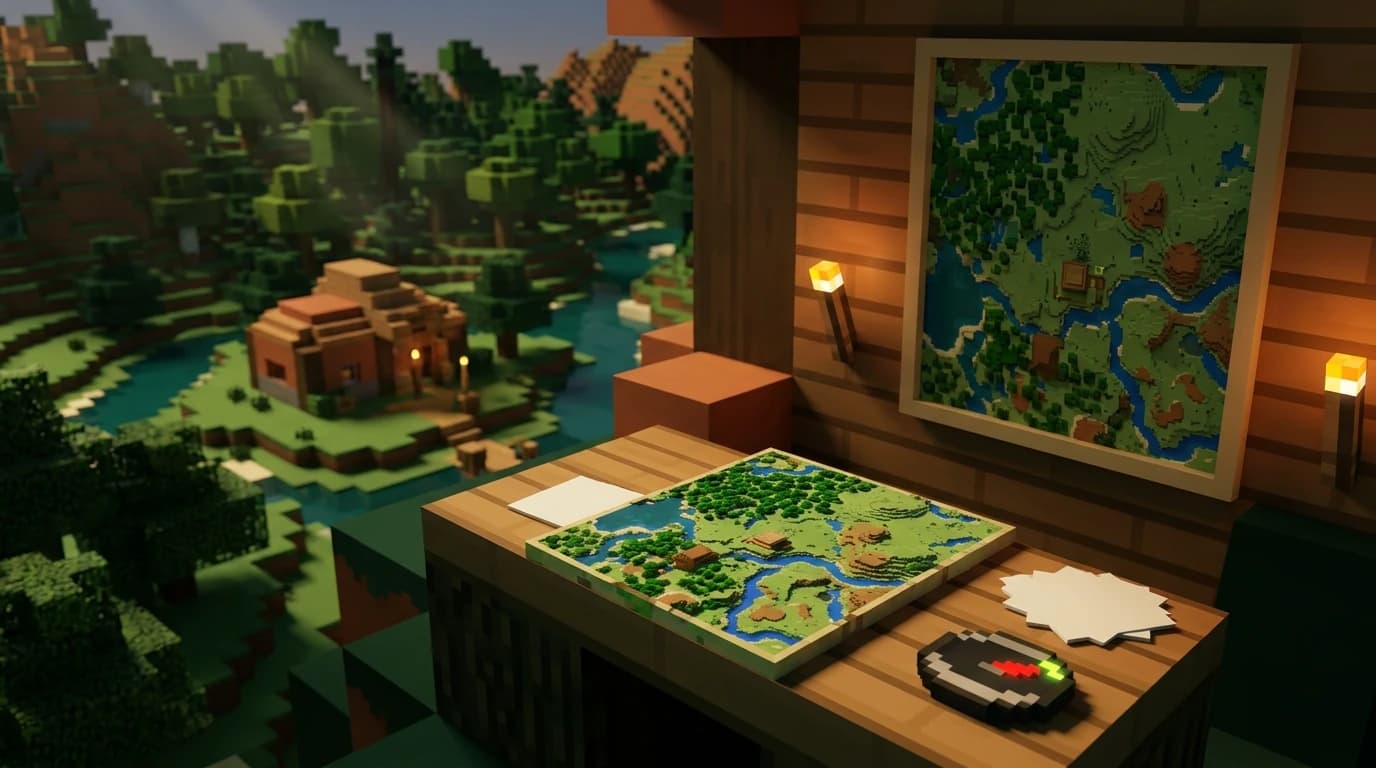
Per imparare come creare una mappa su Minecraft, posiziona 8 carte attorno a 1 bussola in un banco da lavoro, poi tieni la mappa vuota e usala per registrare il terreno vicino. Nell'Edizione Bedrock, 9 carte creano una mappa senza localizzatore, mentre 8 carte più una bussola creano una mappa localizzatore con il tuo indicatore di posizione.
Come creare una mappa in Minecraft
Una mappa inizia come un oggetto vuoto. Dopo averla attivata, la mappa registra il terreno intorno a te mentre esplori. Ti servono carta e, a seconda della tua edizione e del fatto che tu voglia un indicatore del giocatore, una bussola.
Raccogli i materiali
- 8 carte per la ricetta standard dell'Edizione Java.
- 1 bussola per una mappa Java o una mappa localizzatore Bedrock.
- 1 banco da lavoro per combinare gli ingredienti.
La carta si ottiene dalla canna da zucchero. Una bussola richiede 4 lingotti di ferro e 1 polvere di redstone, con la redstone al centro della griglia di fabbricazione e il ferro nei quattro spazi direttamente sopra, sotto, a sinistra e a destra.
Crea la mappa
- Apri un banco da lavoro.
- Posiziona la bussola nello spazio centrale.
- Posiziona una carta in ciascuno degli altri otto spazi.
- Prendi la mappa vuota dallo spazio del risultato.
La carta circonda la bussola su ogni lato: in alto a sinistra, in alto al centro, in alto a destra, al centro a sinistra, al centro a destra, in basso a sinistra, in basso al centro e in basso a destra. Ora hai una mappa vuota che può mostrare la tua posizione mentre viaggi.
Come usare una mappa vuota
Una mappa vuota non mostra il terreno finché non la attivi. Mettila nella barra rapida, selezionala e usa l'oggetto. Su PC, normalmente devi fare clic con il tasto destro. Con un controller, usa il pulsante per usare l'oggetto. Con i comandi touch, tieni premuto sullo schermo.
La mappa inizia a registrare l'area intorno alla tua posizione attuale. Cammina, vai in barca o cavalca nella regione per riempire una parte maggiore della mappa. La mappa si aggiorna mentre attraversi il terreno nella sua area di copertura, ma non rivela automaticamente i luoghi lontani che non hai visitato.
- Il piccolo indicatore bianco mostra la tua posizione quando la mappa supporta gli indicatori di posizione.
- Le aree colorate rappresentano terreni e biomi diversi.
- Edifici, sentieri, fiumi, coste e altre strutture grandi diventano più facili da riconoscere mentre esplori.
- La mappa rimane centrata su un'area di una griglia fissa invece di seguirti per sempre.
Se viaggi oltre il bordo, il tuo indicatore può uscire dalla mappa. A quel punto, crea o attiva un'altra mappa per la regione vicina.
Come ingrandire una mappa in Minecraft
Per ingrandire una mappa, usa un tavolo da cartografia e combina la mappa compilata con 1 carta. In questo modo rimpicciolisci la mappa di un livello e mostri un'area più ampia con meno dettagli. Puoi ripetere il procedimento fino a quattro volte, passando dal livello di scala 0 al livello di scala 4.
Crea un tavolo da cartografia
| Ingrediente | Quantità |
|---|---|
| Carta | 2 |
| Assi di legno di qualsiasi tipo | 4 |
Nella griglia di fabbricazione, posiziona due carte negli spazi in alto a sinistra e in alto al centro. Metti quattro assi di legno direttamente sotto di esse, formando un quadrato di due per due: al centro a sinistra, al centro al centro, in basso a sinistra e in basso al centro.
Rimpicciolisci la mappa
- Posiziona il tavolo da cartografia nel mondo e aprilo.
- Metti la mappa compilata nel primo spazio di ingresso.
- Metti 1 carta nel secondo spazio di ingresso.
- Prendi la mappa ingrandita dallo spazio del risultato.
- Ripeti il procedimento se ti serve una visuale più ampia.
Ogni livello di zoom copre un'area quadrata più grande. Una mappa di livello 0 copre 128 per 128 blocchi. I livelli successivi coprono 256 per 256, 512 per 512, 1.024 per 1.024 e infine 2.048 per 2.048 blocchi. Rimpicciolire la mappa non può essere annullato, quindi copia una mappa importante prima di ingrandirla.
Un tavolo da cartografia usa solo 1 carta per livello di zoom. Il metodo più vecchio del banco da lavoro, in cui circondavi una mappa con 8 carte, usa molta più carta e non è la scelta più pratica quando hai a disposizione un tavolo da cartografia.
Come copiare, bloccare e segnare una mappa
Copia una mappa
Per creare un duplicato, posiziona la mappa compilata in uno spazio del tavolo da cartografia e una mappa vuota nell'altro. Il risultato ti dà due copie della stessa mappa. È utile quando vuoi dare una mappa a un altro giocatore o conservare l'originale prima di cambiarne la scala.
Le mappe copiate possono condividere gli stessi dati esplorati finché rimangono collegate allo stesso registro della mappa. Se rimpicciolisci una copia, considerala una mappa separata da quel momento e aggiornala indipendentemente.
Blocca una mappa
Per impedire che una mappa cambi, combinata con 1 lastra di vetro in un tavolo da cartografia. Una mappa bloccata conserva i dati del terreno che aveva quando l'hai bloccata, anche se in seguito modifichi il mondo. Funziona bene per esposizioni permanenti, mappe della base e mappe usate come decorazione.
Segna le posizioni
Nell'Edizione Java, usa una mappa compilata su uno stendardo posizionato per aggiungere la posizione di quello stendardo come indicatore. Dai prima un nome allo stendardo se vuoi che l'indicatore sulla mappa mostri un'etichetta. In questo modo è più facile segnare una base, un villaggio, un portale, l'ingresso di una miniera o una sala degli scambi.
Come creare una mappa gigante in Minecraft
Una mappa gigante è di solito una parete composta da più sezioni di mappa, non un singolo oggetto sovradimensionato. Una mappa di livello 4 copre un'area molto grande, ma diventa difficile leggere le strutture piccole. Per una parete di mappe dettagliata, usa diverse mappe allo stesso livello di zoom e posizionale in cornici una accanto all'altra.
- Scegli l'area che vuoi mostrare sulla parete di mappe.
- Crea una mappa iniziale separata per ogni regione che devi coprire.
- Esplora ogni regione finché la sua mappa non è piena.
- Rimpicciolisci ogni mappa allo stesso livello.
- Posiziona le mappe nelle cornici, nelle rispettive posizioni nord, sud, est e ovest.
Non creare diverse mappe dalla stessa posizione iniziale aspettandoti che coprano sezioni diverse. Le mappe sono legate ad aree fisse del mondo. Per costruire una parete utile, spostati in una nuova regione prima di attivare ogni nuova mappa.
Per una panoramica della base, le mappe di livello 3 o di livello 4 sono comode. Per strade, fattorie, villaggi e costruzioni di redstone dettagliati, usa un livello di zoom più basso e combina più sezioni di mappa.
Come creare map art in Minecraft
La map art usa blocchi e terreno per creare un'immagine che appare quando l'area viene vista dall'alto su una mappa. La mappa converte i blocchi visibili più in alto di ogni area in colori, quindi il tuo progetto deve essere costruito all'interno dell'area di copertura della mappa.
- Scegli la scala della mappa che corrisponde alle dimensioni del tuo progetto.
- Prepara un'area pianeggiante con uno sfondo uniforme.
- Costruisci l'immagine usando blocchi con colori diversi sulla mappa.
- Attiva una mappa mentre ti trovi sopra il progetto.
- Modifica i blocchi e aggiorna la mappa finché l'immagine non appare corretta.
A livelli di zoom più bassi, ogni pixel della mappa rappresenta meno blocchi, offrendoti più dettagli. I livelli di zoom più alti ti permettono di creare immagini più grandi, ma riducono il numero di cambi di colore visibili. Lana, cemento, terracotta, legno e altri blocchi solidi possono produrre colori diversi, ma il risultato finale dipende dal blocco, dall'altezza, dal bioma e dalla scala della mappa.
Differenze tra mappe dell'Edizione Java e dell'Edizione Bedrock
La differenza principale riguarda la ricetta della mappa vuota e il nome usato per le mappe con indicatori di posizione.
- Edizione Java: 8 carte attorno a 1 bussola creano una mappa vuota che mostra la tua posizione dopo l'attivazione.
- Edizione Bedrock: 9 carte creano una mappa vuota senza indicatore di posizione. Otto carte attorno a 1 bussola creano una mappa localizzatore vuota con un indicatore.
- Entrambe le edizioni: Un tavolo da cartografia usa una mappa compilata più carta per rimpicciolire, una mappa compilata più una mappa vuota per copiare e una mappa compilata più una lastra di vetro per bloccare.
Se giochi a Bedrock e ti servono solo informazioni sul terreno, usa la ricetta con 9 carte. Se vuoi vedere la tua posizione mentre viaggi, usa invece la ricetta con la bussola.
Errori comuni con le mappe e alternative più rapide
- La mappa sembra vuota: Attivala tenendo l'oggetto in mano e usandolo. Una mappa vuota non registra il terreno finché non lo fai.
- La mappa non diventa più grande: Usa una mappa compilata, non una mappa vuota, nel tavolo da cartografia. Aggiungi la carta come secondo ingrediente.
- Hai usato una mappa vuota per copiare: Le mappe vuote copiano una mappa compilata, mentre la carta ne espande la scala. Questi ingredienti hanno funzioni diverse.
- Non riesci a trovare la tua base: Crea una mappa localizzatore, segna la base con uno stendardo nell'Edizione Java oppure conserva una copia a casa prima di partire.
- La parete di mappe non combacia: Usa mappe dello stesso livello di zoom e attiva ogni nuova mappa nella regione che deve coprire.
Per l'esplorazione ordinaria, porta con te diverse mappe vuote, carta extra e una bussola. Per un'esposizione permanente, copia le mappe finite, blocca le copie e posizionale nelle cornici, così le costruzioni future non cambieranno l'opera.