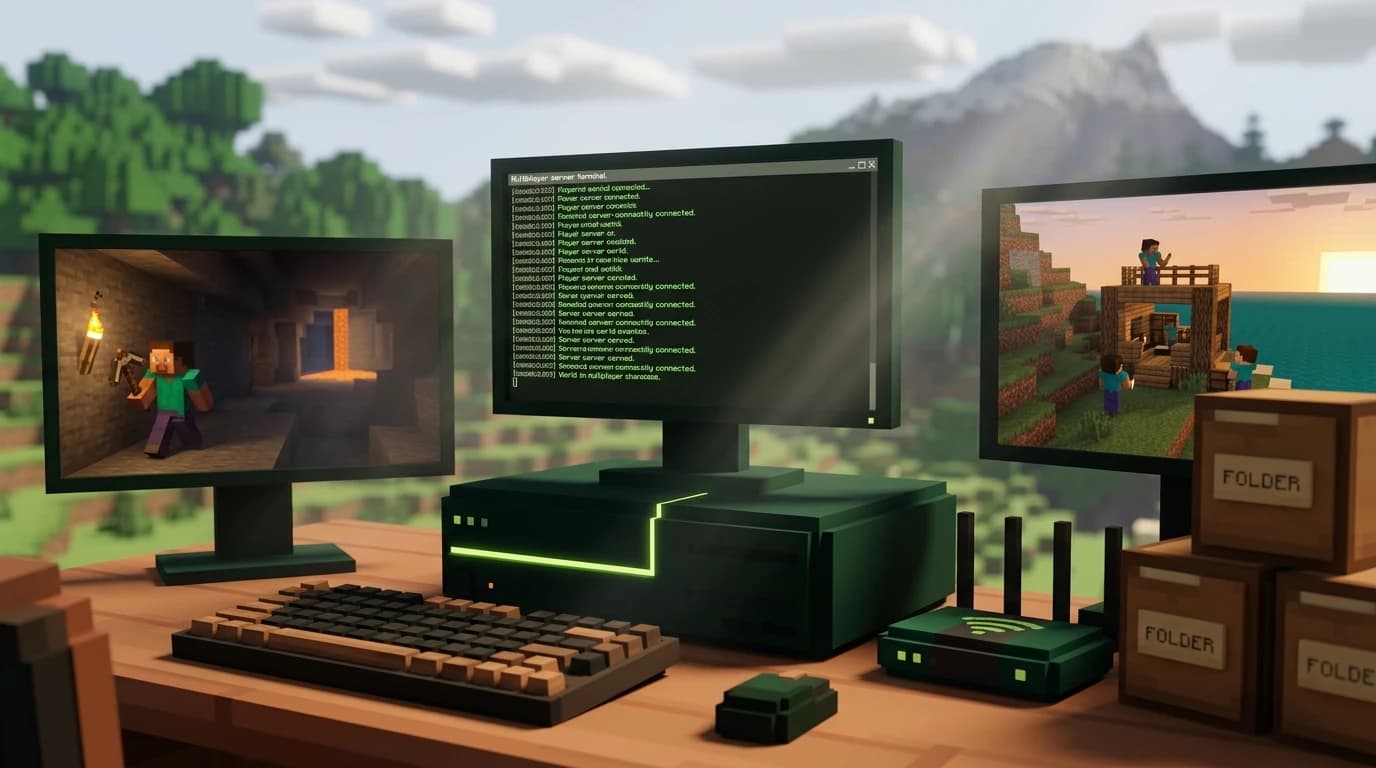
Per capire come creare un server Minecraft, scegli Java o Bedrock, scarica il software server ufficiale corrispondente, inseriscilo in una cartella dedicata, avvialo una volta, accetta l'EULA, configura il mondo e condividi l'indirizzo del server. Java funziona su Windows, macOS e Linux; i server dedicati Bedrock funzionano su Windows o Linux. ([minecraft.net](https://www.minecraft.net/en-us/download/server))
Come creare un server Minecraft: scegli la configurazione giusta
Prima di scaricare qualsiasi cosa, decidi quale edizione usano i tuoi giocatori e se il server sarà privato o pubblico. L'edizione è importante perché i server Java e Bedrock usano software diversi e non sono automaticamente compatibili tra loro.
- Java Edition: Ideale per i giocatori su PC, il software server personalizzato, i plugin, i modpack e la configurazione avanzata.
- Bedrock Edition: Ideale quando il tuo gruppo gioca su Windows, Xbox, PlayStation, Nintendo Switch o dispositivi mobili.
- Server privato: Limita l'accesso ai tuoi amici con una allowlist o un indirizzo privato.
- Server pubblico: Permette ai giocatori fuori dalla tua rete domestica di collegarsi tramite un indirizzo pubblico e una rete configurata correttamente.
I giocatori Java possono collegarsi con altri giocatori Java su Windows, macOS e Linux. Bedrock supporta il cross-play tra Windows, console e dispositivi mobili, ma un giocatore Java normalmente non può unirsi a un server Bedrock standard. ([help.minecraft.net](https://help.minecraft.net/hc/en-us/articles/360058534412-Minecraft-Java-Edition-vs-Bedrock-Edition?utm_source=openai))
Cosa ti serve prima di creare il server
Puoi scaricare gratis il software server ufficiale, ma nella pratica l'hosting non è completamente gratuito. Il computer deve rimanere acceso mentre le persone giocano, mentre la connessione internet, l'elettricità, lo spazio di archiviazione e l'attrezzatura di rete gestiscono il carico di lavoro. Un server in hosting o un Realm costa, ma evita la maggior parte della configurazione della rete domestica.
- Una copia acquistata legalmente dell'edizione di Minecraft pertinente per ogni giocatore.
- Un computer che possa rimanere online mentre il server è in esecuzione.
- Una connessione internet stabile se le persone si collegheranno dall'esterno della tua abitazione.
- Java installato per il server Java Edition.
- Windows o Linux per il Bedrock Dedicated Server.
- Spazio sufficiente per i file del server, i salvataggi del mondo, i backup e le mod opzionali.
Il server Java ufficiale richiede un runtime Java compatibile e viene eseguito da un file server .jar. Il Bedrock Dedicated Server viene distribuito come pacchetto che devi decomprimere e avviare con l'eseguibile per il tuo sistema operativo. ([minecraft.net](https://www.minecraft.net/en-us/download/server))
Come creare un server Minecraft Java su PC
1. Installa Java
Installa un runtime Java aggiornato compatibile con la versione del server che intendi usare. Apri il Prompt dei comandi su Windows o il Terminale su macOS e Linux, quindi esegui java -version. Se il comando restituisce una versione di Java, il runtime è disponibile dalla riga di comando.
Se il comando non viene riconosciuto, installa Java oppure aggiungi la sua cartella di installazione al PATH del sistema. La pagina ufficiale per scaricare il server specifica che Java potrebbe essere già disponibile dalla riga di comando su macOS e Linux, mentre su Windows potrebbe essere necessaria un'ulteriore configurazione del PATH. ([minecraft.net](https://www.minecraft.net/en-us/download/server))
2. Scarica e organizza i file del server
- Crea una cartella chiamata Minecraft Server in un punto facile da trovare, come il desktop o una cartella dedicata ai giochi.
- Scarica il file server .jar di Java Edition dalla pagina ufficiale per il download di Minecraft.
- Sposta il file .jar nella nuova cartella.
- Rinomina il file con un nome semplice come server.jar, se vuoi usare comandi più facili.
Conserva i salvataggi del mondo, i file di configurazione, i log e il software del server nella stessa cartella. Non eseguire il server dalla cartella Download se vuoi backup affidabili e una manutenzione semplice.
3. Avvia il server e accetta l'EULA
Apri il Prompt dei comandi o il Terminale nella cartella del server e avvia il file con un comando come java -jar server.jar --nogui. L'opzione --nogui esegue il server senza la sua interfaccia grafica; rimuovendola viene avviata l'interfaccia grafica, quando supportata. ([minecraft.net](https://www.minecraft.net/en-us/download/server))
Il primo avvio crea i file di configurazione e normalmente si interrompe perché l'EULA di Minecraft non è stata accettata. Apri eula.txt, modifica eula=false in eula=true solo dopo aver letto e accettato l'accordo, salva il file e avvia di nuovo il server.
4. Configura il mondo
Il secondo avvio genera il mondo e altri file. Arresta il server usando il comando della console stop prima di modificare le impostazioni. Apri server.properties in un editor di testo e modifica le opzioni adatte al tuo gruppo.
- motd: Il messaggio mostrato nell'elenco dei server multiplayer.
- gamemode: La modalità predefinita, come sopravvivenza o creativa.
- difficulty: Pacifica, facile, normale o difficile.
- max-players: Il numero massimo di giocatori collegati.
- pvp: Controlla il combattimento tra giocatori quando le impostazioni del server attuale lo supportano.
- white-list: Limita l'accesso ai nomi dei giocatori approvati.
Per un server privato, attiva l'allowlist o la whitelist e aggiungi i giocatori dalla console del server usando il comando allowlist appropriato. Prova il mondo localmente prima di invitare qualcuno dall'esterno della tua rete.
Come creare un server Minecraft Bedrock
Bedrock usa un software server dedicato separato. Scarica il pacchetto Bedrock Dedicated Server aggiornato, scegli il download supportato per Windows o Linux, accetta i termini richiesti ed estrai i file in una nuova cartella del server. Il pacchetto Bedrock ufficiale non è disponibile per Mac. ([help.minecraft.net](https://help.minecraft.net/hc/en-us/articles/4408873961869-Minecraft-Dedicated-and-Featured-Servers-FAQ-?utm_source=openai))
- Scarica il pacchetto Bedrock Dedicated Server per Windows o Linux.
- Estrai l'archivio in una cartella con spazio sufficiente per il mondo.
- Esegui l'eseguibile del server Bedrock per il tuo sistema operativo.
- Consenti al programma di attraversare il firewall quando il sistema operativo te lo chiede.
- Apri server.properties e imposta il nome del mondo, la modalità di gioco, la difficoltà, il limite di giocatori e le altre preferenze.
- Riavvia il server dopo aver modificato la configurazione.
I giocatori Bedrock su Windows, Xbox, PlayStation, Nintendo Switch e dispositivi mobili possono giocare insieme quando si collegano tramite un multiplayer compatibile con Bedrock. Una console può unirsi a un server dedicato, ma il software server dedicato viene eseguito su un computer Windows o Linux supportato. ([help.minecraft.net](https://help.minecraft.net/hc/en-us/articles/360058534412-Minecraft-Java-Edition-vs-Bedrock-Edition?utm_source=openai))
Come creare un server Minecraft per gli amici
Se tutti giocano sulla stessa rete domestica, spesso possono collegarsi usando l'indirizzo IP locale del computer host. Per gli amici che si trovano in un'altra abitazione, il server deve essere raggiungibile da internet.
Permettere agli amici di collegarsi via internet
- Assegna al computer host un indirizzo IP locale stabile tramite il router o le impostazioni di rete.
- Consenti al programma del server di attraversare il firewall del computer.
- Inoltra la porta richiesta dal server dal router al computer host.
- Avvia il server e comunica agli amici l'indirizzo IP pubblico o un nome di dominio configurato.
- Di' ai giocatori di usare l'edizione e la versione del server corrette.
Java usa comunemente la porta 25565. Bedrock usa le proprie porte server predefinite, quindi controlla la configurazione di Bedrock e le regole del firewall invece di copiare le impostazioni Java. La pagina ufficiale per il download avverte che le connessioni esterne potrebbero richiedere una configurazione di rete come l'inoltro delle porte. ([minecraft.net](https://www.minecraft.net/en-us/download/server))
Non pubblicare ampiamente il tuo indirizzo IP pubblico. Per un piccolo gruppo privato, usa un'allowlist, condividi l'indirizzo solo con amici fidati ed esegui il backup del mondo prima di modificare le impostazioni di rete o del server.
Puoi creare un server Minecraft gratis?
Sì. Il software server ufficiale Java e Bedrock può essere scaricato gratis. Un server auto-ospitato gratuito usa comunque il tuo computer e la tua connessione internet e rimane online solo mentre la macchina host e il processo del server sono in esecuzione. ([minecraft.net](https://www.minecraft.net/en-us/download/server))
Hai tre opzioni comuni:
- Auto-hosting: Nessun abbonamento all'hosting, ma gestisci computer, backup, aggiornamenti, firewall e inoltro delle porte.
- Realms: Un'opzione privata più semplice gestita da Minecraft, con un abbonamento e una configurazione tecnica ridotta.
- Hosting di terze parti: Un server remoto che può rimanere online senza usare il computer di casa, solitamente con limiti gratuiti o piani a pagamento a seconda del provider.
Per pochi giocatori locali, l'auto-hosting è solitamente l'approccio più economico. Per un server che deve rimanere online quando non ci sei, un Realm o un server in hosting è più semplice che lasciare un PC acceso tutto il giorno.
Come creare un server Minecraft con mod
I server con mod sono principalmente una configurazione di Java Edition. Il software server vanilla non carica Forge, Fabric, NeoForge o un modpack da solo. Scegli prima il mod loader e la versione di Minecraft, quindi installa i file server forniti da quel loader o modpack.
- Scegli un modpack o singole mod che usino la stessa versione di Minecraft.
- Scarica il pacchetto server o il programma di installazione corrispondente dalla piattaforma delle mod o dal creatore.
- Installa il server in una cartella separata rispetto al tuo mondo vanilla.
- Esegui il programma di installazione o lo script di avvio fornito con il pacchetto.
- Accetta l'EULA quando il server crea i suoi file di configurazione.
- Installa le mod richieste e le versioni identiche sul client di ogni giocatore.
- Avvia il server, leggi il log per individuare le dipendenze mancanti e correggi gli errori prima di invitare i giocatori.
Esegui il backup del mondo prima di aggiungere, rimuovere o aggiornare le mod. Un client e un server con mod devono generalmente avere lo stesso loader, la stessa versione di Minecraft e le stesse mod richieste. Bedrock usa add-on e pacchetti comportamento invece del sistema di mod loader di Java.
Come creare un server Minecraft pubblico
Un server pubblico richiede più di una porta aperta. Ti servono anche regole, moderazione, backup, un'identità chiara del server e un piano per gli aggiornamenti. Inizia con un piccolo test privato, poi amplia il server solo dopo che è rimasto stabile per diverse sessioni di gioco.
- Usa un nome del server e un messaggio del giorno facili da ricordare.
- Proteggi gli account amministratore e assegna i permessi operatore solo a persone fidate.
- Attiva un'allowlist durante i test.
- Programma backup regolari del mondo e conserva copie fuori dalla cartella del server.
- Stabilisci regole per griefing, imbrogli, molestie e dispute tra giocatori.
- Prova come si comporta il server dopo un arresto anomalo o un'interruzione di corrente.
- Mantieni allineate le versioni del software server, delle mod e dei client.
Se gestisci una community pubblica, segui le linee guida d'uso e della community di Minecraft. Non presentare il server come ufficiale, non ridistribuire file di gioco e non usare attività vietate come il gioco d'azzardo o contenuti abusivi. ([help.minecraft.net](https://help.minecraft.net/hc/en-us/articles/4409161646989-Player-and-Server-Griefing-Issues-FAQ?utm_source=openai))
Problemi comuni dei server e soluzioni rapide
- Gli amici non riescono a collegarsi: Controlla l'indirizzo pubblico, il firewall, l'inoltro delle porte e che il processo del server sia in esecuzione.
- Connessione rifiutata: Verifica che il server sia in ascolto sulla porta prevista e che il giocatore stia usando l'edizione corretta.
- Versione incompatibile: Aggiorna il client o il server in modo che entrambi usino la stessa versione di Minecraft.
- Il server si arresta: Leggi il log più recente, rimuovi la mod o la modifica di configurazione aggiunta più recentemente e ripristina un backup se necessario.
- Lag: Riduci la distanza visuale, abbassa il limite di giocatori, chiudi i programmi non necessari e controlla l'uso di memoria e processore del computer host.
- Mondo danneggiato o progressi persi: Arresta correttamente il server con stop e conserva diversi backup datati.
Per l'esperienza multiplayer privata più semplice, usa Realms. Per avere il controllo completo su mod, plugin, file e regole del server, ospita Java su un PC oppure esegui il Bedrock Dedicated Server su hardware Windows o Linux supportato.