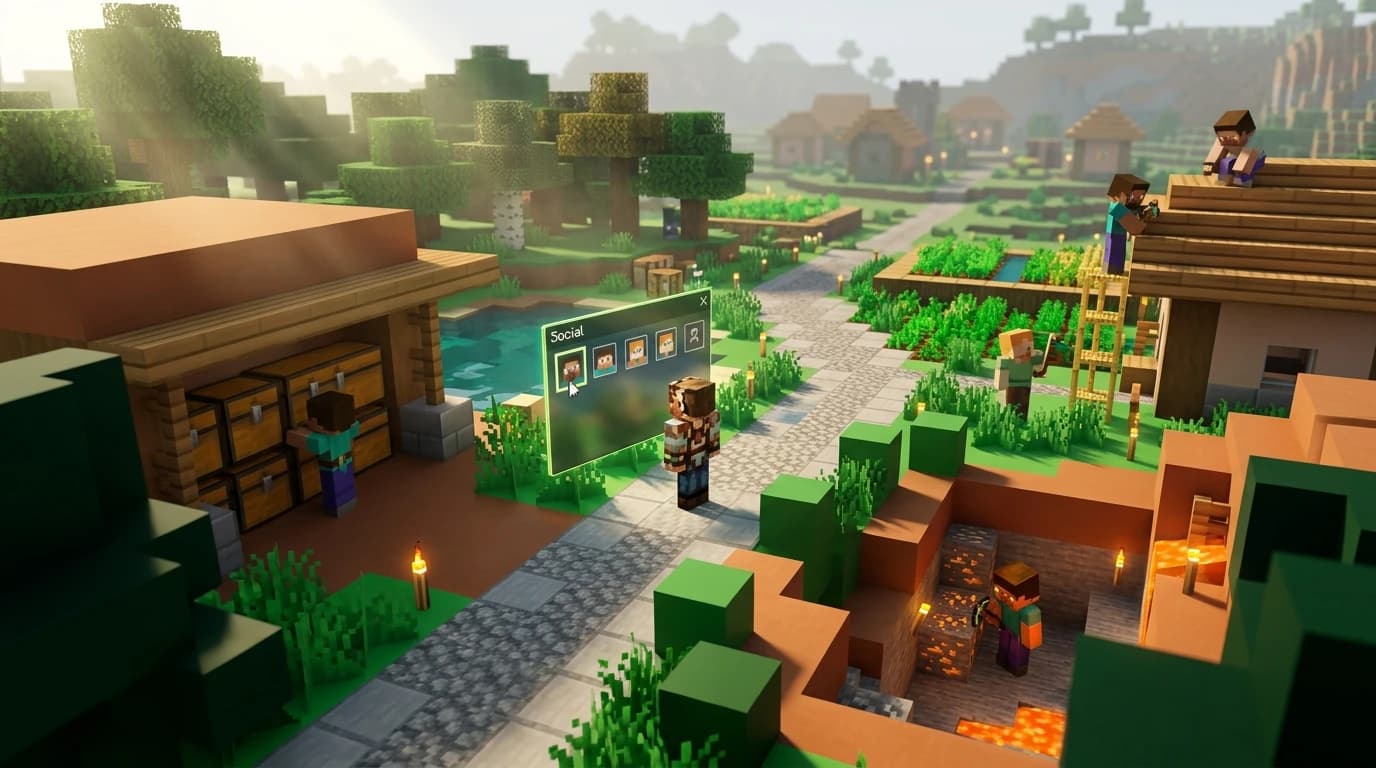
Aby odpowiedzieć na pytanie jak dodać znajomych w Minecraft, użyj menu Społecznościowe w Minecraft: Bedrock Edition: otwórz świat, wstrzymaj grę, wybierz Społecznościowe, kliknij Wyszukaj graczy, wpisz gamertag Microsoft znajomego i wybierz Dodaj. Java Edition nie korzysta z takiej samej listy znajomych w grze — grajcie razem przez Realm, serwer lub świat LAN. ([help.minecraft.net](https://help.minecraft.net/hc/en-us/articles/32898740935181?utm_source=openai))
Co musisz zrobić przed dodaniem znajomego
Zanim wyślesz zaproszenie do znajomych, upewnij się, że oboje korzystacie z kont Microsoft i znacie prawidłowy gamertag Microsoft. Gamertag nie zawsze jest taki sam jak nazwa użytkownika konsoli, nazwa wyświetlana lub adres e-mail. Poproś znajomego o podanie dokładnego gamertagu widocznego w menu Społecznościowe w Minecraft.
- Konto Microsoft zalogowane w Minecraft.
- Dokładny gamertag Microsoft znajomego.
- Ta sama edycja Minecraft do gry wieloosobowej.
- Włączone uprawnienia do gry wieloosobowej na obu kontach.
- Subskrypcja online na konsolach, gdy wymaga jej dana platforma.
Bedrock Edition obsługuje grę międzyplatformową między systemami Windows, Xbox, Nintendo Switch, PlayStation i urządzeniami mobilnymi. Java Edition obsługuje tryb wieloosobowy z graczami Java na Windows, Macu i Linuksie, ale gracze Java i Bedrock nie mogą zazwyczaj dołączać do swoich światów ani serwerów. ([minecraft.net](https://www.minecraft.net/en-us/article/how-create-minecraft-account?utm_source=openai))
Jak dodać znajomych w Minecraft Bedrock
Te kroki działają w Bedrock Edition na komputerach z Windows, konsolach Xbox, PlayStation, Nintendo Switch, urządzeniach z Androidem, iPhone'ach i innych obsługiwanych urządzeniach Bedrock.
- Uruchom Minecraft i zaloguj się za pomocą konta Microsoft.
- Dołącz do istniejącego świata jednoosobowego lub Realmu. Możesz też utworzyć nowy świat.
- Wstrzymaj grę.
- Wybierz przycisk Społecznościowe w prawym górnym rogu.
- Wybierz Wyszukaj graczy.
- Wpisz gamertag Microsoft znajomego w polu wyszukiwania.
- Znajdź właściwego gracza i wybierz Dodaj lub Dodaj znajomego.
Znajomy może musieć zaakceptować zaproszenie lub dodać cię z powrotem, zanim będziecie mogli łatwo widzieć się na liście znajomych. Jeśli właściwy gracz się nie pojawia, sprawdź każdą literę, cyfrę, spację i symbol w gamertagu.
Udostępnij własny gamertag
Jeśli znajomy nie może cię znaleźć, otwórz menu Społecznościowe i użyj opcji Udostępnij, Kopiuj gamertag lub kodu QR, zależnie od platformy. Bezpośrednie udostępnienie gamertagu pozwala uniknąć pomyłek spowodowanych podobnymi nazwami. ([help.minecraft.net](https://help.minecraft.net/hc/en-us/articles/32898740935181?utm_source=openai))
Jak zaprosić znajomych do swojego świata Minecraft
Dodanie kogoś do listy znajomych nie przenosi go automatycznie do twojego bieżącego świata. Musisz także włączyć tryb wieloosobowy i wysłać zaproszenie.
- Otwórz Minecraft i wybierz Graj.
- Na karcie Światy wybierz ikonę ołówka obok swojego świata.
- Wybierz Tryb wieloosobowy.
- Włącz opcję Gra wieloosobowa.
- Wybierz, czy świat ma być dostępny dla znajomych czy znajomych znajomych.
- Uruchom świat.
- Wstrzymaj grę i otwórz menu Społecznościowe.
- Wybierz Zaproś do gry.
- Wybierz znajomego i kliknij Wyślij zaproszenia.
Znajomy otrzyma zaproszenie za pośrednictwem powiadomień z gry na swojej platformie. Może je zaakceptować i dołączyć, gdy twój świat jest otwarty. Jeśli chcesz, aby świat pozostawał dostępny również wtedy, gdy jesteś offline, użyj Realmu zamiast zwykłego hostowanego świata. ([help.minecraft.net](https://help.minecraft.net/hc/en-us/articles/32899440702477-Invita-a-tus-amigos-a-tu-mundo-de-Minecraft-Bedrock-Edition?utm_source=openai))
Jak dodać znajomych w Minecraft na Switchu
Na Nintendo Switch korzystaj z systemu znajomych Bedrock, zamiast polegać wyłącznie na liście znajomych Nintendo Switch.
- Otwórz Minecraft na Switchu i zaloguj się za pomocą konta Microsoft.
- Wejdź do świata, a następnie wstrzymaj grę.
- Otwórz menu Społecznościowe.
- Wybierz Wyszukaj graczy.
- Wpisz gamertag Microsoft znajomego.
- Wybierz pasującego gracza i kliknij Dodaj znajomego.
Konto Microsoft pozwala graczowi na Switchu grać w Minecraft z osobami korzystającymi z urządzeń innych niż Nintendo. Gra wieloosobowa online na Nintendo Switch wymaga również Nintendo Switch Online, jeśli ma to zastosowanie. ([help.minecraft.net](https://help.minecraft.net/hc/en-us/articles/32898740935181?utm_source=openai))
Jak dodać znajomych w Minecraft na telefonie
Wersje na Androida i iPhone'a korzystają z Bedrock Edition, więc proces jest taki sam jak na Switchu i innych platformach Bedrock.
- Otwórz Minecraft na telefonie lub tablecie.
- Zaloguj się do konta Microsoft z menu głównego.
- Dołącz do świata lub utwórz nowy.
- Wstrzymaj grę i stuknij Społecznościowe.
- Stuknij Wyszukaj graczy.
- Wpisz gamertag Microsoft znajomego.
- Stuknij Dodaj obok właściwego konta.
Po zaakceptowaniu zaproszenia znajomy powinien pojawić się w sekcji Znajomi po wybraniu opcji Graj. Oboje musicie mieć połączenie z internetem, zgodne wersje gry i włączone uprawnienia do gry wieloosobowej.
Jak dodać znajomych w Minecraft Java
Java Edition nie ma takiego samego systemu wyszukiwania znajomych i zapraszania ich w grze jak Bedrock. Zazwyczaj grasz ze znajomymi przez Realm Java, serwer wieloosobowy lub świat LAN.
Zapraszanie kogoś do Realmu Java
- Uruchom Java Edition i wybierz Minecraft Realms.
- Wybierz swój Realm i kliknij Konfiguruj.
- Otwórz sekcję Gracze.
- Wybierz Zaproś gracza.
- Wpisz nazwę profilu Java znajomego.
- Wybierz Zaproś gracza.
Zaproszenia do Realmów Java używają nazwy profilu Java gracza, a nie menu Społecznościowe Bedrock. Realm Java może mieć wielu zaproszonych członków, ale zgodnie z planem Realmu jednocześnie może grać tylko ograniczona liczba osób. ([help.minecraft.net](https://help.minecraft.net/hc/en-us/articles/25916625786509-How-to-Invite-Friends-to-Your-Minecraft-Java-Edition-Realm?utm_source=openai))
Korzystanie z serwera Java lub świata LAN
W przypadku serwera Java wyślij znajomemu adres serwera i poproś go o wybranie Tryb wieloosobowy, a następnie Dodaj serwer. Aby zagrać przez LAN, otwórz świat jednoosobowy, wybierz Otwórz na LAN i poproś znajomego o połączenie z ekranu trybu wieloosobowego w tej samej sieci lokalnej.
Gracze Java na PC nie mogą zazwyczaj dołączyć do świata gracza Bedrock tylko dlatego, że oba konta są kontami Microsoft. Obie edycje korzystają z różnych sieci trybu wieloosobowego. ([minecraft.net](https://www.minecraft.net/en-us/article/java-or-bedrock-edition?utm_source=openai))
Dlaczego nie mogę dodać znajomego ani go znaleźć?
Większość problemów z zaproszeniami do znajomych wynika z nieprawidłowego gamertagu, ustawień prywatności konta albo niezgodności między Java Edition i Bedrock Edition.
- Nieprawidłowa nazwa: Poproś znajomego o skopiowanie gamertagu z menu Społecznościowe w Minecraft.
- Różne edycje: Upewnij się, że oboje korzystacie z Java albo oboje z Bedrock.
- Wyłączony tryb wieloosobowy: Sprawdź ustawienia trybu wieloosobowego świata i uprawnienia każdego konta.
- Ograniczenia konta dziecka: Rodzic może musieć zezwolić na tryb wieloosobowy, grę między sieciami, dodawanie znajomych i komunikację online.
- Nieaktualna gra: Zaktualizuj Minecraft na każdym urządzeniu, zanim spróbujesz ponownie.
- Brak subskrypcji konsolowej: Xbox, PlayStation i Nintendo Switch mogą wymagać usługi online swojej platformy do gry online.
- Zablokowane konto: Sprawdź, czy któreś z was nie zablokowało drugiego przez Microsoft lub platformę konsolową.
W przypadku konta dziecka ustawienia rodzicielskie mogą kontrolować dołączanie do gier wieloosobowych, grę między sieciami, dodawanie znajomych i komunikację online. Po zmianie ustawienia wyloguj się z Minecraft, uruchom grę ponownie i spróbuj wysłać zaproszenie jeszcze raz. ([help.minecraft.net](https://help.minecraft.net/hc/en-us/articles/32899440702477-Invita-a-tus-amigos-a-tu-mundo-de-Minecraft-Bedrock-Edition?utm_source=openai))
Jak znaleźć znajomych do gry w Minecraft
Jeśli pytasz, jak znaleźć znajomych w Minecraft, a nie jak dodać konkretną osobę, zacznij od ludzi, których już znasz, moderowanego Realmu albo społeczności wieloosobowej dopasowanej do twojego stylu gry. Udostępniaj gamertag tylko zaufanym osobom i nie podawaj obcym danych osobowych.
- Zaproś kolegów z klasy, krewnych lub znajomych z innych gier do wspólnego świata.
- Użyj Realmu, jeśli twoja grupa chce mieć stały prywatny świat.
- Dołącz do serwera z jasnymi zasadami i aktywną moderacją.
- Korzystaj z czatu w grze odpowiedzialnie oraz blokuj lub zgłaszaj agresywnych graczy.
- Przed rozpoczęciem wspólnego świata survival ustalcie zasady budowania, handlu i żartów.
Jeśli robisz żarty, niech będą odwracalne i najpierw uzyskaj zgodę. Przenoszenie bloków znajomego, stawianie nieszkodliwych tabliczek, tymczasowe ukrywanie przedmiotów lub budowanie niespodziewanej konstrukcji jest bezpieczniejsze niż niszczenie budowli, trwałe więzienie graczy albo zabieranie cennego wyposażenia.
Graj razem po dodaniu znajomych
Gdy znajomi znajdą się na właściwej liście, zacznijcie od wspólnego celu: zbudujcie bazę, zbadajcie strukturę, przygotujcie halę handlową albo razem przejdźcie postępy w Netherze. Jasny cel daje każdemu coś pożytecznego do zrobienia i ułatwia utrzymanie nowego świata wieloosobowego przy życiu.