Aby odpowiedzieć na pytanie, jak zrobić obraz w Minecraft, umieść 8 patyków wokół 1 wełny w stole rzemieślniczym: wełna powinna znaleźć się na środku, a patyki we wszystkich pozostałych polach. Receptura daje ci 1 obraz. Umieść go na ścianie, a następnie zniszcz i umieść ponownie, aby wybrać inny dostępny wzór.
Jak zrobić obraz w Minecraft?
Możesz stworzyć obraz z podstawowych materiałów i wełny w dowolnym kolorze. Kolor wełny nie zmienia grafiki, więc użyj tej wełny, którą najłatwiej ci zdobyć.
| Składnik | Liczba | Jak zdobyć |
|---|---|---|
| Patyk | 8 | Stwórz patyki z drewnianych desek |
| Wełna | 1 | Ostrzyż lub pokonaj owcę albo stwórz wełnę z nici |
Aby stworzyć jeden obraz, stół rzemieślniczy musi mieć układ 3 na 3. Umieść po jednym patyku w każdym polu na zewnętrznym obwodzie, a wełnę włóż na środkowe pole. Gotowy obraz pojawi się w polu wyniku.
Układ w siatce rzemieślniczej
- Otwórz stół rzemieślniczy.
- Umieść cztery patyki wzdłuż górnej, dolnej, lewej i prawej krawędzi siatki, wykorzystując wszystkie osiem zewnętrznych pól.
- Umieść jeden blok wełny na środkowym polu.
- Przenieś obraz do ekwipunku.
Receptura tworzy jeden obraz naraz. Aby stworzyć ich serię, zbierz osiem patyków i jedną wełnę na każdy obraz, który chcesz zrobić.
Jak zdobyć obrazy bez tworzenia
Tworzenie to najbardziej niezawodna metoda w trybie przetrwania, ale możesz też zdobyć obrazy przez ekwipunek trybu kreatywnego lub komendy, gdy kody są włączone. W trybie przetrwania obrazy nie występują zwykle jako pospolity łup ze skrzyń, więc zbieranie patyków i wełny jest zazwyczaj szybsze niż przeszukiwanie struktur.
- Używaj drewnianych desek, aby szybko tworzyć patyki.
- Strzyż owce, aby zbierać wełnę bez ich zabijania.
- Przechowuj kilka kolorów wełny, chociaż każdy kolor działa w tej recepturze.
- Stwórz dodatkowe obrazy przed ozdabianiem dużego pomieszczenia, ponieważ może być konieczne wymienienie kilku, aby znaleźć odpowiedni rozmiar lub grafikę.
Obrazy są obiektami dekoracyjnymi, a nie pełnymi blokami. Przyczepiają się do ściany, nie zapewniają światła i można je usunąć przez zniszczenie ich lub naruszenie bloków, które je podtrzymują.
Jak umieszczać i zmieniać obrazy
Obrazy wybierają grafikę i rozmiar na podstawie wolnego miejsca na ścianie, w którym je umieszczasz. Czysty obszar może pomieścić kilka możliwych obrazów, więc nie wybierasz grafiki bezpośrednio z poziomu przedmiotu.
- Wybierz płaską ścianę z wystarczającą ilością wolnego miejsca.
- Trzymaj obraz w dłoni.
- Użyj przycisku umieszczania, celując w ścianę.
- Sprawdź pojawiającą się grafikę i jej rozmiar.
- Zniszcz obraz i umieść go ponownie, jeśli chcesz uzyskać inny rezultat.
Aby kontrolować rozmiar, najpierw zbuduj ścianę wokół docelowego miejsca. Otwór o szerokości jednego bloku i wysokości jednego bloku pozwala umieścić tylko mały obraz, a większy pusty fragment może wygenerować większe wzory. To najbardziej praktyczny sposób na zwiększenie szansy uzyskania konkretnego rozmiaru.
Jak losować obraz ponownie
Nie ma zwykłej receptury przedmiotu, która pozwala wybrać konkretny obraz. Usuń obecny obraz i umieść go ponownie albo tymczasowo zablokuj część ściany, aby ograniczyć rozmiary, które mogą się zmieścić. Powtarzaj ten proces, aż grafika będzie pasować do pomieszczenia.
Jeśli próbujesz zdobyć jeden konkretny wzór, najpierw ogranicz ścianę do wymaganych wymiarów. Gra nadal losowo wybiera spośród obrazów, które pasują, ale usunięcie niepasujących przestrzeni sprawia, że proces jest bardziej przewidywalny.
Jak zrobić drzwi z obrazu w Minecraft
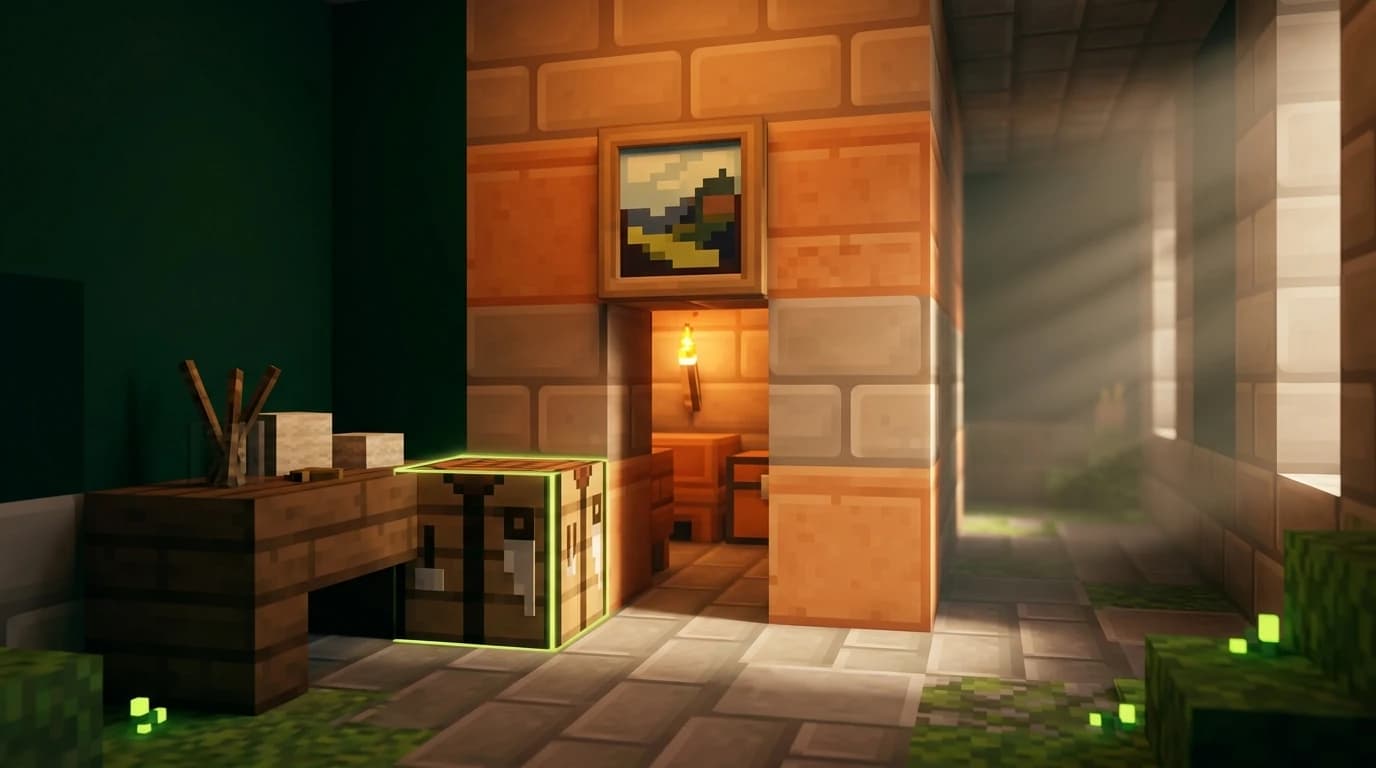
Drzwi z obrazu to ukryte przejście zasłonięte obrazem. Nie wymagają redstone, tłoków ani komend, ale nie są całkowicie niewidoczne dla doświadczonych graczy, ponieważ obrazy są dobrze znanym sposobem tworzenia sekretnych drzwi.
Zbuduj proste przejście z obrazem
- Zrób w ścianie otwór o szerokości jednego bloku i wysokości dwóch bloków.
- Przedłuż otwór w krótki korytarz lub pomieszczenie.
- Umieść tabliczki po bokach lub na wewnętrznych krawędziach przejścia, aby obraz miał powierzchnię, do której może się przyczepić, bez zamykania przejścia.
- Stań w przejściu i umieść obraz na podtrzymujących go tabliczkach lub krawędzi ściany.
- Przejdź przez obraz, aby przetestować wejście.
- Dodaj drugą ścianę, dekorację lub korytarz za otworem, aby trudniej było zauważyć przejście.
Obraz musi mieć oparcie w ścianie lub tabliczkach znajdujących się za nim. Jeśli usuniesz bloki podtrzymujące, obraz odpadnie i wypadnie jako przedmiot. Otwór o wysokości dwóch bloków jest zwykle najłatwiejszym rozwiązaniem, ponieważ standardowy gracz może przez niego przejść bez skakania.
Jak sprawić, by sekretne wejście było mniej oczywiste
- Użyj obrazu, którego rozmiar pasuje do otaczającej ściany, zamiast zostawiać wyraźnie pustą ramę.
- Ukryj przejście za biblioteką, pomieszczeniem magazynowym lub dekoracyjną ścianą.
- Poprowadź przejście w rogu, gdzie gracze rzadziej zaglądają za obraz.
- Unikaj umieszczania wejścia w często uczęszczanym miejscu, gdzie gracze mogą sprawdzać każdą dekorację.
Aby stworzyć lepiej ukryte wejście, połącz obraz z drzwiami na tłokach, przejściem z klapą lub zamkiem redstone umieszczonym za nim. Obraz tylko zasłania otwór; nie uniemożliwia innemu graczowi przejścia.
Ile obrazów jest w Minecraft?
Obecna wersja waniliowego Minecrafta ma 46 obrazów, które można umieścić. Występują w kilku kształtach i rozmiarach — od małych wzorów zajmujących jeden blok po duże obrazy pokrywające obszary o szerokości do 4 bloków i wysokości do 4 bloków. Gra wybiera pasujący wzór na podstawie dostępnego miejsca na ścianie.
Grafika nie zależy od koloru wełny użytego podczas tworzenia. Każdy obraz, który można normalnie umieścić, należy do tego samego przedmiotu obrazu, a inny możliwy wzór otrzymujesz przez umieszczenie przedmiotu w odpowiednio dużym pustym miejscu.
Niektóre warianty obrazów istnieją w danych gry, ale nie należą do standardowej puli umieszczania w trybie przetrwania. Dostęp do nich wymaga komend lub datapacka, więc są oddzielone od 46 obrazów dostępnych przez zwykłe umieszczanie.
Jak zrobić własne obrazy w Minecraft
Waniliowe tworzenie nie pozwala rysować na obrazie ani zamieniać własnego zdjęcia w grafikę w grze. Aby używać własnych obrazów, potrzebujesz paczki zasobów, a w nowszych wersjach Java Edition możesz również użyć datapacka, aby dodać nowe warianty obrazów.
Opcje w Java Edition
- Paczka zasobów może zastępować tekstury istniejących obrazów, dzięki czemu każdy, kto używa paczki, zobaczy twoją grafikę zamiast oryginalnego wzoru.
- Java Edition 1.21 i nowsze wersje obsługują warianty obrazów oparte na danych za pośrednictwem datapacków. Pasująca paczka zasobów dostarcza własny obraz, a datapack rejestruje jego rozmiar i dane dotyczące umieszczania.
- Mody mogą dodawać bardziej zaawansowane systemy obrazów, ale nie są częścią waniliowego Minecrafta i zwykle wymagają zgodnego oprogramowania po stronie klienta.
W przypadku paczki zastępującej tekstury utwórz lub pobierz paczkę zasobów, edytuj pliki tekstur obrazów, umieść paczkę w folderze Java resourcepacks i włącz ją w menu Paczki zasobów. Zmieni to wygląd obrazów bez zmiany receptury tworzenia.
Opcje w Bedrock Edition
Bedrock Edition obsługuje własne tekstury obrazów za pośrednictwem paczek zasobów. Typowe waniliowe rozwiązanie zastępuje grafiki używane przez istniejące pliki obrazów, zamiast dodawać zupełnie nowy przedmiot obrazu. Zaimportuj paczkę, aktywuj ją dla świata i upewnij się, że gracze, którzy mają widzieć własną grafikę, używają tej samej paczki.
W światach wieloosobowych własne obrazy pojawiają się prawidłowo u wszystkich tylko wtedy, gdy wymagana paczka zasobów jest aktywna u graczy, którzy je oglądają. Bez tej paczki ten sam obraz może wyświetlać swoją zwykłą waniliową grafikę.
Różnice między Java Edition i Bedrock Edition
Podstawowa receptura obrazu i sposób jego umieszczania są praktycznie takie same w Java Edition i Bedrock Edition: użyj 8 patyków i 1 wełny, a następnie umieść obraz na ścianie. Obie edycje zawierają obecny zestaw waniliowych grafik, w tym nowsze wzory dodane w aktualizacji Tricky Trials.
Główna różnica dotyczy własnych grafik. Java Edition 1.21 i nowsze wersje mogą dodawać nowe warianty obrazów za pomocą datapacka połączonego z paczką zasobów, podczas gdy projekty własnych obrazów w Bedrock Edition zazwyczaj korzystają z paczek zasobów lub dodatków, które zastępują albo modyfikują istniejące tekstury obrazów. Żadna edycja nie pozwala malować bezpośrednio na płótnie w niezmodyfikowanej waniliowej rozgrywce.
Typowe błędy przy obrazach i szybsze rozwiązania
- Receptura nie działa: Sprawdź, czy wełna znajduje się na środku, a wszystkie osiem otaczających pól zawiera patyki.
- Obraz ma zły rozmiar: Zablokuj część ściany przed jego umieszczeniem, a następnie usuń obraz i spróbuj ponownie.
- Obraz ciągle odpada: Upewnij się, że ściana lub tabliczki za nim pozostają na miejscu.
- Sekretne drzwi są zamknięte: Użyj tabliczek lub innego układu podpór, który pozostawia otwarte przejście o szerokości jednego bloku.
- Brakuje własnej grafiki: Włącz właściwą paczkę zasobów i sprawdź, czy jej pliki pasują do edycji oraz wersji twojej gry.
Jeśli chcesz szybko ozdobić pomieszczenie, stwórz kilka obrazów naraz i umieść je na przygotowanych fragmentach ściany. W przypadku ukrytego wejścia przetestuj przejście z obu stron, zanim dokończysz otaczającą je konstrukcję.