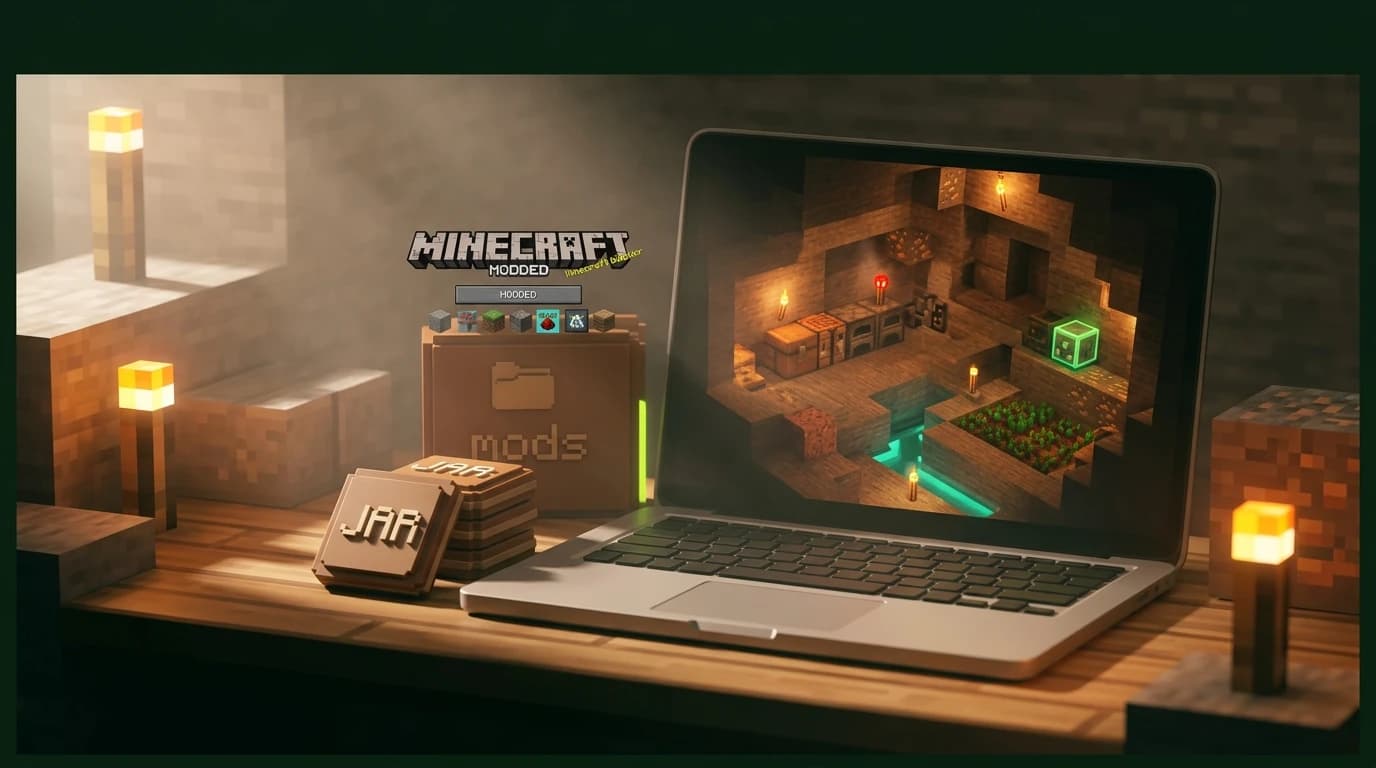
Wie installiert man Mods in Minecraft? Verwende auf dem PC Minecraft: Java Edition, installiere einen passenden Modloader wie Fabric oder Forge, lade Mods für die exakte Minecraft-Version herunter, lege ihre .jar-Dateien anschließend im mods-Ordner ab und starte das passende Profil. Die Bedrock Edition verwendet statt Java-Mods Add-ons. ([docs.fabricmc.net](https://docs.fabricmc.net/players/installing-mods?utm_source=openai))
Wie installiert man Mods in Minecraft Java Edition?
Die Java Edition ist die Version für traditionelle Minecraft-Mods. Ein Modloader sitzt zwischen dem Spiel und den Mod-Dateien und ermöglicht es Minecraft, zusätzliche Blöcke, Gegenstände, Kreaturen, Menüs, Leistungsfunktionen oder Spielsysteme zu laden.
Prüfe vor dem Herunterladen diese drei Angaben auf der Downloadseite des Mods:
- Minecraft-Version: Der Mod muss die Version unterstützen, mit der du spielen möchtest.
- Modloader: Die Datei muss für Fabric, Forge, NeoForge, Quilt oder den vom Projekt genannten Loader erstellt worden sein.
- Edition: Java-Mods funktionieren nicht mit der Bedrock Edition.
Modrinth und CurseForge sind übliche Anlaufstellen für Java-Mods. Lade Dateien und Abhängigkeiten nur aus Quellen herunter, denen du vertraust. Ein Mod für eine Version wie 1.21.8 funktioniert möglicherweise nicht mit einer späteren Veröffentlichung, selbst wenn die Zahlen ähnlich aussehen. ([docs.fabricmc.net](https://docs.fabricmc.net/players/installing-mods?utm_source=openai))
Zuerst einen Modloader installieren
Du brauchst den Loader, der zu den gewünschten Mods passt. Fabric wird häufig für leichte Gameplay- und clientseitige Mods verwendet, während Forge und NeoForge häufig für größere Inhaltsmods und Modpacks zum Einsatz kommen. Der Loader ist nicht der Mod selbst, sondern erstellt das Profil, mit dem Minecraft Mods aktiviert startet.
Fabric verwenden
- Lade den Fabric Installer für die Minecraft-Version herunter, mit der du spielen möchtest.
- Öffne das Installationsprogramm und wähle Client.
- Wähle die passende Minecraft-Version aus und installiere Fabric.
- Öffne den Minecraft Launcher und bestätige, dass ein Fabric-Profil angezeigt wird.
- Lade Fabric-Mods herunter, die dieselbe Minecraft-Version unterstützen.
Viele Fabric-Projekte benötigen außerdem die Fabric API. Wenn sie auf der Modseite als Abhängigkeit aufgeführt ist, lade auch die passende Fabric-API-Datei herunter. Fabric-Mods werden aus dem mods-Ordner geladen, wenn das Fabric-Profil startet. ([wiki.fabricmc.net](https://wiki.fabricmc.net/install?utm_source=openai))
Forge, NeoForge oder einen anderen Loader verwenden
Lade das Installationsprogramm für den Loader und die Minecraft-Version herunter, die vom Mod oder Modpack angegeben werden. Führe das Installationsprogramm aus, wähle, falls verfügbar, die Client-Installationsoption und wähle anschließend das neue Profil im Minecraft Launcher. Kombiniere keinen Forge-Mod mit einem Fabric-Profil, außer das Projekt gibt ausdrücklich an, dass diese Kombination unterstützt wird.
Starte das neue Profil einmal, bevor du Mods hinzufügst. Dadurch kann der Loader seine Ordner erstellen und du bestätigst, dass die Basisinstallation funktioniert.
Mod-Dateien in den mods-Ordner verschieben
Schließe Minecraft und den Launcher, bevor du Dateien verschiebst. Erstelle einen Ordner namens mods, falls der Loader keinen angelegt hat. Bei einer standardmäßigen Minecraft-Installation befindet sich der Ordner an diesen Orten:
- Windows: %appdata%\.minecraft\mods
- macOS: ~/Library/Application Support/minecraft/mods
- Linux: ~/.minecraft/mods
Lege die heruntergeladenen .jar-Dateien direkt in diesen Ordner. Entpacke keine Mod-JAR, lege sie nicht im Resource-Pack-Menü ab und lasse sie nicht in einer anderen ZIP-Datei. Wenn ein Download mehrere Dateien enthält, lies die Projektanleitung und installiere nur die Dateien, die für deinen Loader und deine Version bestimmt sind. ([docs.fabricmc.net](https://docs.fabricmc.net/players/installing-mods?utm_source=openai))
Füge für den ersten Test immer nur einen Mod gleichzeitig hinzu. Wenn Minecraft abstürzt, weißt du sofort, welche Datei das Problem verursacht hat. Sobald alle erforderlichen Dateien vorhanden sind, öffne den Launcher, wähle das passende Fabric-, Forge-, NeoForge- oder Quilt-Profil aus und drücke Play.
Abhängigkeiten und Kompatibilität prüfen
Manche Mods funktionieren allein. Andere benötigen Bibliotheken oder Support-Mods. Eine fehlende Abhängigkeit führt normalerweise zu einem eindeutigen Ladefehler, der die benötigte Datei nennt. Die Installation der falschen Version kann jedoch einen Absturz verursachen, bevor der Titelbildschirm erscheint.
- Installiere jede auf der Downloadseite des Mods aufgeführte Abhängigkeit.
- Verwende für Loader, Hauptmod und Abhängigkeiten dieselbe Minecraft-Version.
- Halte Fabric-Mods in einer Fabric-Installation und Forge-Familien-Mods in dem von ihnen benötigten Loader.
- Sichere wichtige Welten, bevor du sie mit einer stark modifizierten Installation öffnest.
- Teste neue Mods in einer separaten Welt, bevor du sie in einem langfristigen Spielstand verwendest.
Eine Launcher-App wie CurseForge kann separate Modding-Profile erstellen und kompatible Dateien für dich verwalten. Das ist für Modpacks nützlich, weil jedes Profil eine eigene Minecraft-Version, einen eigenen Loader, eine eigene Konfiguration und eine eigene Modsammlung haben kann. Die wichtige Regel bleibt gleich: Jede Datei in einem Profil muss mit dem Loader und der Spielversion dieses Profils kompatibel sein. ([support.curseforge.com](https://support.curseforge.com/support/solutions/articles/9000218572-minecraft-getting-started?utm_source=openai))
Mods im Mehrspielermodus verwenden
Es gibt zwei übliche Mehrspieler-Konfigurationen. Ein clientseitiger Mod verändert nur das, was du siehst, oder das Verhalten deines eigenen Spiels, etwa eine Minikarte oder eine Verbesserung der Benutzeroberfläche. Ein Gameplay-Mod, der Blöcke, Gegenstände, Kreaturen, Dimensionen oder Regeln hinzufügt, muss normalerweise sowohl im Spiel des Spielers als auch in der Installation des Mehrspieler-Hosts installiert sein.
Für eine gemeinsame modifizierte Welt sollten der Host und jeder Spieler Folgendes verwenden:
- Dieselbe Minecraft-Version.
- Denselben Modloader und, falls erforderlich, dieselbe Loader-Version.
- Dieselben Gameplay-Mods und kompatible Abhängigkeitsversionen.
- Dieselbe Konfiguration, wenn die Modpack-Anleitung dies voraussetzt.
Manche clientseitigen Mods können verwendet werden, ohne sie auf dem Host zu installieren, ein Gameplay-verändernder Mod jedoch normalerweise nicht. Wenn ein Spieler einen zusätzlichen Inhaltsmod besitzt, kann die Verbindung fehlschlagen, fehlende Blöcke können erscheinen oder die Welt lässt sich möglicherweise nicht laden. Kopiere niemals eine beliebige Modsammlung in ein Mehrspielerprofil, ohne die erforderliche Modpack-Konfiguration des Hosts zu prüfen.
Mods in Minecraft Bedrock und auf Xbox erhalten
Die Bedrock Edition verwendet weder den Java-mods-Ordner noch Fabric- und Forge-JAR-Mods. Stattdessen nutzt sie Add-ons aus Ressourcenpaketen und Verhaltenspaketen. Add-ons können Texturen, Sounds, Entitäten, Rezepte, Blöcke und Spielregeln verändern, werden aber über die Weltmenüs der Bedrock Edition installiert und aktiviert.
Auf Windows Bedrock
- Besorge dir ein Bedrock-Add-on aus dem Minecraft Marketplace oder einer vertrauenswürdigen Add-on-Quelle.
- Öffne die heruntergeladene Add-on-Datei, wenn sie in einem von Bedrock unterstützten Format bereitgestellt wird.
- Lass Minecraft das Paket importieren.
- Wähle Play, erstelle dann eine Welt oder wähle das Stiftsymbol neben einer vorhandenen Welt.
- Öffne Resource Packs oder Behavior Packs.
- Finde das Add-on unter Available, wähle Activate und lade die Welt.
Auf Xbox und anderen Konsolen
Xbox, PlayStation und Switch verwenden keine Java-Moddateien. Der unterstützte Weg sind Bedrock-Add-on-Inhalte, insbesondere Inhalte aus dem spielinternen Marketplace. Add-ons können im Einzelspieler-, Mehrspieler- und Realms-Welten funktionieren. Die offizielle Anleitung unterstützt jedoch nicht die direkte Installation von Marketplace-Add-ons auf persönlichen Mehrspieler-Servern außerhalb von Realms. ([help.minecraft.net](https://help.minecraft.net/hc/en-us/articles/24120525083533?utm_source=openai))
Wenn ein Add-on auf einem Realm aktiv ist, können Bedrock-Spieler, die von unterstützten Geräten beitreten, die aktiven Add-ons des Realms automatisch herunterladen und anwenden. Bei einer normalen Welt aktiviert der Besitzer die Ressourcen- und Verhaltenspakete im Bearbeitungsbildschirm dieser Welt.
Mods für Minecraft erstellen
Einen Mod zu erstellen ist etwas anderes, als einen zu installieren. Du benötigst Kenntnisse in der Java-Programmierung, ein Development Kit, ein Development Kit für die Modloader-Entwicklung, eine IDE wie IntelliJ IDEA oder Eclipse und ein Projekt, das für eine bestimmte Minecraft-Version konfiguriert ist. Das Entwicklungssetup von Forge verwendet ein MDK und Gradle, während Fabric-Projekte eine generierte Projektstruktur mit Java-Quelldateien und Mod-Metadaten nutzen.
Ein typischer Workflow für Anfänger sieht so aus:
- Wähle Fabric, Forge oder einen anderen Loader und eine Minecraft-Version aus.
- Richte das Development Kit des Loaders und ein unterstütztes Java Development Kit ein.
- Öffne das generierte Projekt in einer IDE.
- Ändere ID, Namen und Metadaten des Beispielmods.
- Füge Code und Assets für Blöcke, Gegenstände, Entitäten, Rezepte oder Befehle hinzu.
- Führe den Development Client aus, um den Mod zu testen.
- Baue das Projekt, um eine JAR-Datei zu erstellen.
- Lege die fertige JAR für den abschließenden Test in ein kompatibles modifiziertes Profil.
Lade kein Development Kit herunter, wenn du nur den Mod einer anderen Person spielen möchtest. Spieler benötigen die fertige Mod-JAR, Ersteller benötigen das Entwicklungsprojekt. ([docs.minecraftforge.net](https://docs.minecraftforge.net/en/latest/gettingstarted/?utm_source=openai))
Mods deaktivieren und Abstürze beheben
Um Java-Mods zu deaktivieren, schließe Minecraft und verschiebe die verdächtige JAR-Datei aus dem mods-Ordner oder starte ein Vanilla-Minecraft-Profil statt des Modloader-Profils. Wenn das Spiel danach normal funktioniert, füge die Dateien einzeln wieder hinzu, bis du den inkompatiblen Mod gefunden hast.
Öffne bei Bedrock die Welteinstellungen, wähle Resource Packs oder Behavior Packs, öffne den Tab Active und entferne das Add-on, das du deaktivieren möchtest. Sichere die Welt zuerst. Durch das Entfernen eines Add-ons können seine Kreaturen verschwinden und eigene Blöcke durch Standardblöcke ersetzt werden. ([help.minecraft.net](https://help.minecraft.net/hc/en-us/articles/24121220131597?utm_source=openai))
- Prüfe, ob die Datei für Java bestimmt ist, wenn du die Java Edition verwendest.
- Prüfe die exakte Minecraft-Version, nicht nur die Nummer der Hauptversion.
- Prüfe den vom Mod-Autor angegebenen Loader.
- Installiere fehlende APIs und Bibliotheken.
- Entferne doppelte Versionen desselben Mods.
- Teste eine neue Welt, wenn ein alter Spielstand nach dem Hinzufügen von Inhalten abstürzt.
Wenn Minecraft abstürzt, bevor das Menü erscheint, entferne zuerst den zuletzt hinzugefügten Mod und prüfe anschließend den Absturzbericht auf den genannten Mod oder die fehlende Abhängigkeit. Ein sauberes Profil mit einem getesteten Mod lässt sich schneller reparieren als ein Profil mit Dutzenden unbekannter Dateien.