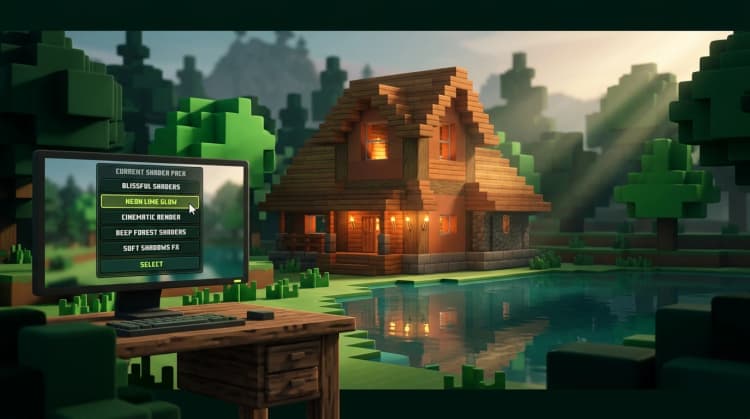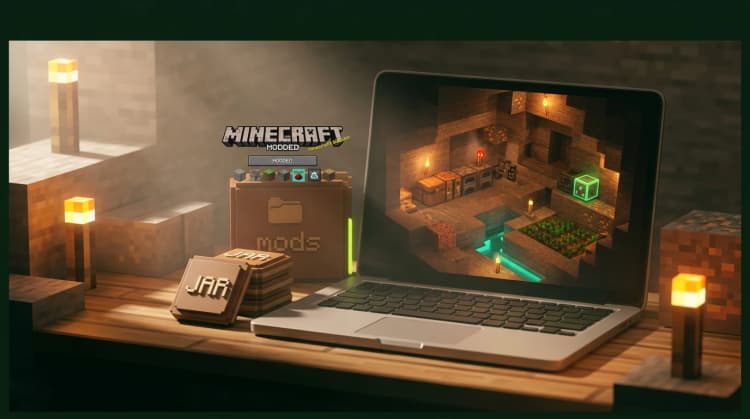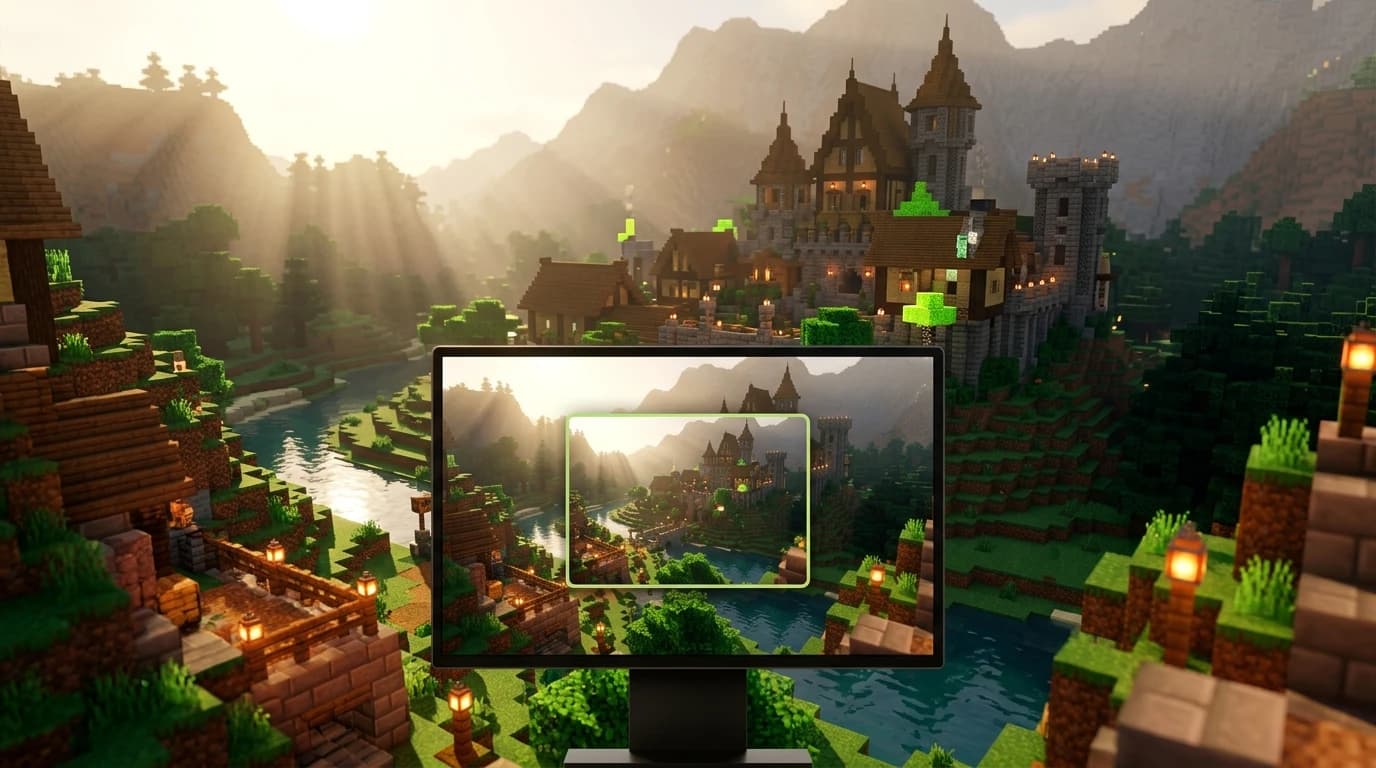
Um zu lernen, wie du Minecraft-Shader installierst, verwendest du Minecraft: Java Edition mit Iris oder OptiFine, lädst ein kompatibles Shaderpack als ZIP-Datei herunter, legst es im Ordner shaderpacks ab und aktivierst es unter Optionen, Grafikeinstellungen und Shaderpacks. Bedrock verwendet stattdessen Ressourcenpakete oder unterstützte Grafikfunktionen.
Prüfe deine Edition und bereite Minecraft vor
Traditionelle Shaderpacks sind für Minecraft: Java Edition auf dem PC entwickelt. Auf Konsole, Mobilgeräten, Chromebooks mit Bedrock oder Windows Bedrock werden sie nicht auf dieselbe Weise installiert. Prüfe vor dem Herunterladen, welche Edition und Minecraft-Version du verwendest.
- Java Edition: Verwende Iris oder OptiFine, um Shaderpacks zu laden.
- Bedrock Edition: Verwende kompatible Ressourcenpakete, Inhalte aus dem Marketplace oder unterstützte Grafikeinstellungen.
- Konsole: Normalerweise kannst du Java-Shader-ZIP-Dateien nicht manuell hinzufügen. Verwende Inhalte aus dem Spiel oder Optionen, die von deiner Plattform unterstützt werden.
- Chromebook: Java-Shader benötigen ein Chromebook, auf dem Java Edition über eine unterstützte Linux-Einrichtung ausgeführt werden kann. Chromebook-Installationen mit Bedrock-Unterstützung verwenden stattdessen die Bedrock-Methode für Ressourcenpakete.
Starte das Spiel einmal, bevor du etwas installierst. Dadurch werden die normalen Spielordner erstellt und du kannst prüfen, ob Minecraft korrekt startet. Erstelle außerdem eine Sicherung wichtiger Welten, bevor du Mods hinzufügst oder ein modifiziertes Profil änderst.
Wähle Iris oder OptiFine
Ein Shaderpack benötigt einen Shaderloader. Die beiden üblichen Optionen sind Iris und OptiFine, sie funktionieren jedoch unterschiedlich.
Iris
Iris ist normalerweise die beste Wahl für eine neue Java-Shaderinstallation. Der Installer kann ein Profil mit Iris und Sodium erstellen, sodass du Shader-Unterstützung und gleichzeitig nützliche Leistungsverbesserungen erhältst. Iris ist mit vielen Shaderpacks kompatibel, die ursprünglich für OptiFine entwickelt wurden, auch wenn einzelne Packs weiterhin Kompatibilitätsgrenzen haben können.
OptiFine
OptiFine enthält ein eigenes Shader-Menü und kann außerdem Leistungs-, Grafik- und Anpassungseinstellungen bereitstellen. Es ist nützlich, wenn ein Shaderpack oder eine Mod-Konfiguration OptiFine ausdrücklich benötigt. Die Minecraft-Version, die OptiFine-Version und das Shaderpack sollten miteinander kompatibel sein.
Installiere Iris und OptiFine nicht gemeinsam im selben Profil, sofern nicht eine bestimmte Mod-Konfiguration bestätigt, dass diese Kombination funktioniert. Für die meisten Spieler gilt: Installiere einen Loader, teste ihn und füge weitere Mods erst hinzu, nachdem das Shaderprofil erfolgreich gestartet ist.
Iris für Minecraft-Shader installieren
Iris ist der einfachste moderne Weg, wenn du nur Shader verwenden und die Grafikleistung verbessern möchtest.
- Lade den Iris-Installer von der offiziellen Downloadseite des Projekts herunter.
- Führe den Installer aus. Wenn dein Computer fragt, welches Programm eine JAR-Datei öffnen soll, installiere eine kompatible Java-Laufzeitumgebung für deine Minecraft-Konfiguration.
- Wähle die Minecraft-Version aus, die du verwenden möchtest.
- Lass die Option zur Installation von Iris und seiner Leistungskomponente aktiviert, sofern du kein benutzerdefiniertes Modprofil einrichtest.
- Schließe die Installation ab und öffne den offiziellen Minecraft Launcher.
- Wähle das neue Iris-Profil oder die neue Installation aus und starte sie einmal.
- Öffne eine Welt und gehe zu Optionen, Grafikeinstellungen und anschließend Shaderpacks oder Shader.
Die genaue Bezeichnung der Menüs kann sich zwischen Minecraft-Versionen und Modloader-Konfigurationen ändern. Entscheidend ist, dass in den Grafikeinstellungen eine Shader-Schaltfläche erscheint. Falls das nicht der Fall ist, hast du statt des Iris-Profils das normale Vanilla-Profil gestartet oder die Installation wurde nicht korrekt abgeschlossen.
Installiere OptiFine, wenn du dessen Shaderloader bevorzugst
OptiFine ist eine weitere Möglichkeit, Minecraft-Shader zu installieren, besonders wenn du bereits ein OptiFine-Profil verwendest oder ein Pack ausdrücklich OptiFine-Unterstützung dokumentiert.
- Lade den OptiFine-Installer herunter, der zu deiner Minecraft-Version passt.
- Führe die heruntergeladene JAR-Datei aus und wähle Installieren.
- Öffne den Minecraft Launcher und wähle die OptiFine-Installation aus.
- Starte das Profil einmal und öffne anschließend eine Welt.
- Gehe zu Optionen, Grafikeinstellungen und Shader.
- Verwende die Schaltfläche Shader-Ordner öffnen, um den richtigen Ordner automatisch zu öffnen.
Wenn sich der Installer nicht öffnet, fehlt normalerweise Java oder die Dateizuordnung ist fehlerhaft. Benenne den Installer nicht um und öffne keine zufällige JAR-Datei aus einem inoffiziellen Download. Das installierte Profil sollte dieselbe Minecraft-Version verwenden, die du beim Herunterladen von OptiFine ausgewählt hast.
Wähle ein Shaderpack aus und aktiviere es
Shaderpacks werden normalerweise als .zip-Dateien heruntergeladen. Lass die ZIP-Datei komprimiert. Entpacke sie nicht, sofern die eigenen Anweisungen des Packs nicht ausdrücklich ein anderes Format verlangen.
- Wähle ein Shaderpack, das deine Minecraft-Version und deinen Loader unterstützt.
- Lade die ZIP-Datei des Shaderpacks herunter.
- Starte Minecraft mit Iris oder OptiFine.
- Öffne das Shader-Menü in den Grafikeinstellungen.
- Klicke auf Shaderpack-Ordner öffnen, Shader-Ordner oder die entsprechende Schaltfläche.
- Verschiebe die heruntergeladene ZIP-Datei in diesen Ordner.
- Kehre zu Minecraft zurück und wähle das Pack aus der Liste aus.
- Bestätige die Änderung und warte, bis die Welt neu geladen wurde.
Unter Windows befindet sich der Ordner normalerweise unter %appdata%\.minecraft\shaderpacks. Wenn du einen benutzerdefinierten Launcher oder eine separate Mod-Instanz verwendest, kann der Ordner anderswo liegen. Den Ordner über das Shader-Menü im Spiel zu öffnen ist sicherer, als den Speicherort zu erraten.
Wenn das Pack nicht erscheint, prüfe, ob du die ZIP-Datei in shaderpacks und nicht in resourcepacks oder mods abgelegt hast. Prüfe außerdem, ob die heruntergeladene Datei tatsächlich das Shaderpack ist und nicht eine ZIP-Datei, die eine weitere ZIP-Datei enthält. Manche Launcher erlauben es, unterstützte Packs direkt über ihren Shader-Browser zu installieren.
Shader auf Bedrock und Chromebook installieren
Bedrock Edition verwendet nicht den Java-Installationsprozess für Shader mit Iris oder OptiFine. Normalerweise kannst du ein Java-Shaderpack nicht einfach in Bedrock kopieren und erwarten, dass es funktioniert.
Ressourcenpakete für Bedrock
Grafikpakete für Bedrock werden normalerweise als unterstützte Ressourcenpaket-Datei importiert oder über den Marketplace aktiviert. Öffne nach dem Importieren eines kompatiblen Packs die Einstellungen der Welt, wähle Ressourcenpakete, aktiviere das Pack und verschiebe es über andere Packs, wenn es Priorität benötigt.
Ältere Packs, die als „Shader“ beschrieben werden, funktionieren möglicherweise nicht mit aktuellen Bedrock-Renderingsystemen. Suche nach Packs, die ausdrücklich deine Bedrock-Version und die aktuellen Grafikfunktionen unterstützen. Ein Pack, das Texturen verändert, ist nicht unbedingt ein Shaderpack, und eine Java-Shader-ZIP-Datei ist kein Bedrock-Ressourcenpaket.
Installation auf dem Chromebook
Finde zuerst heraus, ob dein Chromebook Java Edition über Linux oder Bedrock Edition über eine Android-kompatible Installation ausführt. Für Java folgst du der Iris- oder OptiFine-Methode und verwendest das Spielverzeichnis dieser Linux-Installation. Für Bedrock verwendest du die für diese Edition verfügbare Methode für Ressourcenpakete.
Chromebooks haben oft eine begrenzte Grafikleistung. Beginne mit einem leichten Shader, verringere die Sichtweite und schließe andere Anwendungen, bevor du testest. Wenn das Spiel über einen Linux-Container läuft, kann auch die verfügbare Grafikbeschleunigung beeinflussen, ob Shader erfolgreich starten.
Minecraft-Mods, Modpacks, Skins und Karten installieren
Mehrere Suchanfragen zur Installation von Minecraft-Mods stehen in engem Zusammenhang mit Shadern, aber diese Dateien gehören nicht alle in denselben Ordner.
- Mods: Verwende einen kompatiblen Loader wie Fabric, Forge oder NeoForge und lege passende Mod-JAR-Dateien anschließend im mods-Ordner dieser Instanz ab.
- Modpacks: Installiere sie über einen Launcher, der das Pack unterstützt, oder importiere die Pack-Datei in diesen Launcher. Lege kein vollständiges Modpack-ZIP in den Shader-Ordner.
- Shaderpacks: Bewahre die Shader-ZIP-Datei in shaderpacks auf und aktiviere sie in den Grafikeinstellungen.
- Skins: Ändere sie über den Minecraft Launcher oder die Ankleidezimmer- beziehungsweise Profilsteuerung im Spiel. Skins sind keine Mods und gehören nicht in mods.
- Karten: Java-Weltordner gehören in saves. Bedrock-Welten verwenden eine importierbare Weltdatei oder die Weltverwaltungsfunktionen der jeweiligen Edition.
Wenn du Shader zu einem Modpack hinzufügst, installiere den Shaderloader in derselben Instanz wie das Pack. Ein Shader, der in deinem normalen Minecraft-Profil installiert ist, erscheint nicht automatisch in einer separaten Launcher-Instanz.
Abstürze, schwarze Bildschirme und niedrige FPS beheben
Die meisten Shaderprobleme entstehen durch eine inkompatible Version, nicht unterstützte Grafikfunktionen oder Einstellungen, die den Computer zu stark belasten.
- Das Shader-Menü fehlt: Starte das Iris- oder OptiFine-Profil statt Minecraft ohne Mods.
- Das Pack wird nicht angezeigt: Lass es als ZIP-Datei vorliegen und lege es im shaderpacks-Ordner der Instanz ab.
- Minecraft stürzt ab: Entferne den Shader, teste das Spiel ohne ihn und probiere ein Pack aus, das für deine Minecraft-Version erstellt wurde.
- Der Bildschirm ist schwarz: Aktualisiere deinen Grafiktreiber, wechsle das Shaderpack und deaktiviere anspruchsvolle Effekte wie volumetrische Beleuchtung oder Reflexionen.
- Die FPS sinken: Verringere Sichtweite, Simulationsdistanz, Schattenqualität und Shaderauflösung. Wähle, sofern verfügbar, die Voreinstellung Lite oder Low.
- Texturen sehen falsch aus: Prüfe, ob das Pack ein Ressourcenpaket, einen bestimmten Loader oder eine kompatible Grafikeinstellung benötigt.
Ändere immer nur eine Einstellung auf einmal, damit du weißt, welche Option die Leistung beeinflusst. Wenn eine Welt nach einer Shaderänderung instabil wird, schließe Minecraft, entferne die aktive Shader-ZIP-Datei aus dem Ordner und starte das Profil erneut ohne Shader.