Wenn du wissen möchtest, wie du Shader für Minecraft bekommst, verwende auf der Java Edition Iris: Installiere Iris mit Fabric, lade ein kompatibles Shader Pack als ZIP-Datei herunter, verschiebe es in den Ordner .minecraft/shaderpacks und wähle es unter Options > Video Settings > Shader Packs aus. Aktiviere auf Bedrock stattdessen den integrierten Modus Vibrant Visuals auf einem kompatiblen Gerät. ([irisshaders.org](https://irisshaders.org/))
Was sind Shader in Minecraft?
Shader sind visuelle Programme, die verändern, wie Minecraft Beleuchtung, Schatten, Wasser, Wolken, Nebel, Spiegelungen, Farben und andere Effekte darstellt. Ein Shader Pack kann dafür sorgen, dass Sonnenlicht weichere Schatten wirft, Wasser spiegelnd aussieht und Höhlen atmosphärischer wirken, ohne Blöcke, Rezepte, Kreaturen oder Überlebensmechaniken zu verändern.
Shader sind clientseitige Grafikänderungen. Du kannst sie in einer Einzelspielerwelt oder auf einem Mehrspielerserver verwenden. Andere Spieler benötigen nicht dasselbe Shader Pack, da die Effekte auf deinem eigenen Gerät gerendert werden. Shader können die Bildrate trotzdem verringern, besonders wenn du Schattendistanz, Sichtweite, Spiegelungen oder volumetrische Effekte erhöhst.
Java Edition und Bedrock Edition verwenden unterschiedliche Systeme. Java-Spieler installieren normalerweise einen Shader-Loader wie Iris. Bedrock-Spieler sollten Vibrant Visuals oder ein kompatibles grafikbezogenes Marketplace-Pack verwenden, statt Java-Shader-ZIP-Dateien in die Bedrock-Ordner zu kopieren.
So bekommst du Shader für Minecraft Java Edition
Die einfachste moderne Einrichtung für die Java Edition ist Iris mit Fabric. Iris ist eine Shader-Mod für die Java Edition und unterstützt wichtige Shader Packs im OptiFine-Format, darunter beliebte Packs wie BSL, Complementary, SEUS und Sildur’s. Sodium kann zusammen mit Iris installiert werden, um die Renderleistung zu verbessern. ([irisshaders.org](https://irisshaders.org/))
Iris installieren
- Schließe Minecraft und den Minecraft Launcher.
- Lade den Iris-Installer oder die Iris-Version herunter, die zu deiner Minecraft-Java-Edition-Version passt. Verwende den offiziellen Iris-Download oder eine bekannte Mod-Plattform und meide Installer, die mit nicht zugehöriger Software gebündelt sind.
- Starte den Installer und wähle die Minecraft-Version aus, die du spielen möchtest.
- Wähle die Fabric-Installation. Wenn der Installer Sodium anbietet, füge es für eine leistungsorientierte Einrichtung hinzu.
- Schließe die Installation ab und öffne den Minecraft Launcher.
- Wähle das neue Iris- und Fabric-Profil aus, bevor du Play drückst.
Iris muss zu deiner Minecraft-Version passen. Ein Shader Pack kann mehrere Spielversionen unterstützen, aber der Loader, die Fabric-Installation und andere Rendering-Mods müssen weiterhin kompatible Versionen haben. Iris benötigt Fabric und ist keine Bedrock-Mod. ([irisshaders.org](https://irisshaders.org/))
Ein Java-Shader-Pack herunterladen und installieren
Nachdem Iris erfolgreich gestartet ist, lade ein Shader Pack herunter, das deine Minecraft-Version unterstützt. Shader Packs liegen normalerweise als .zip-Datei vor. Entpacke die ZIP-Datei nicht, außer die eigenen Anweisungen des Packs verlangen dies ausdrücklich.
Shader Pack in den richtigen Ordner verschieben
- Starte Minecraft mit dem Iris-Profil.
- Öffne im Hauptmenü Options und anschließend Video Settings.
- Wähle Shader Packs aus.
- Klicke auf Open Shader Pack Folder. Dadurch wird automatisch der richtige Ordner geöffnet.
- Verschiebe oder kopiere die heruntergeladene Shader-Pack-ZIP-Datei in diesen Ordner.
- Kehre zu Minecraft zurück und wähle das Pack aus der Liste aus.
- Klicke auf Apply oder schließe das Menü und lade anschließend eine Welt, um das Ergebnis zu testen.
Wenn du den Ordner unter Windows manuell finden musst, drücke Win + R, gib %appdata%\.minecraft ein und öffne den Ordner shaderpacks. Unter macOS befindet sich der Minecraft-Ordner normalerweise unter ~/Library/Application Support/minecraft. Unter Linux ist es normalerweise ~/.minecraft.
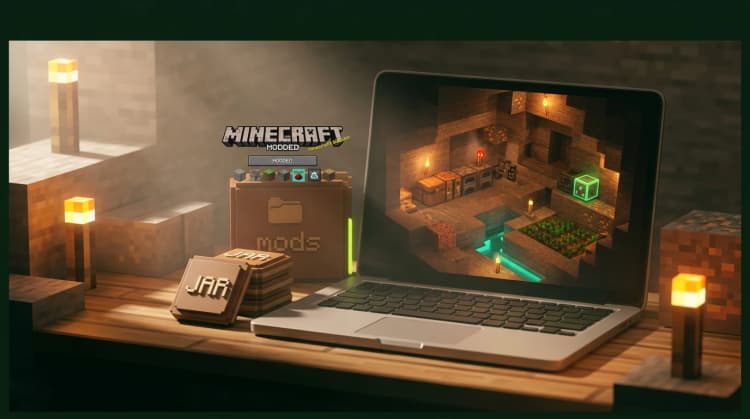
Die Shader-ZIP-Datei gehört in shaderpacks, nicht in mods. Die Iris- oder Fabric-JAR-Dateien gehören in mods. Wenn du diese Speicherorte getrennt hältst, vermeidest du einen der häufigsten Installationsfehler. ([irisshaders.org](https://irisshaders.org/))
Shader auf Minecraft Java anwenden
Sobald sich das Shader Pack im richtigen Ordner befindet, kannst du es mit wenigen Klicks anwenden:
- Starte Minecraft mit dem Iris-Profil.
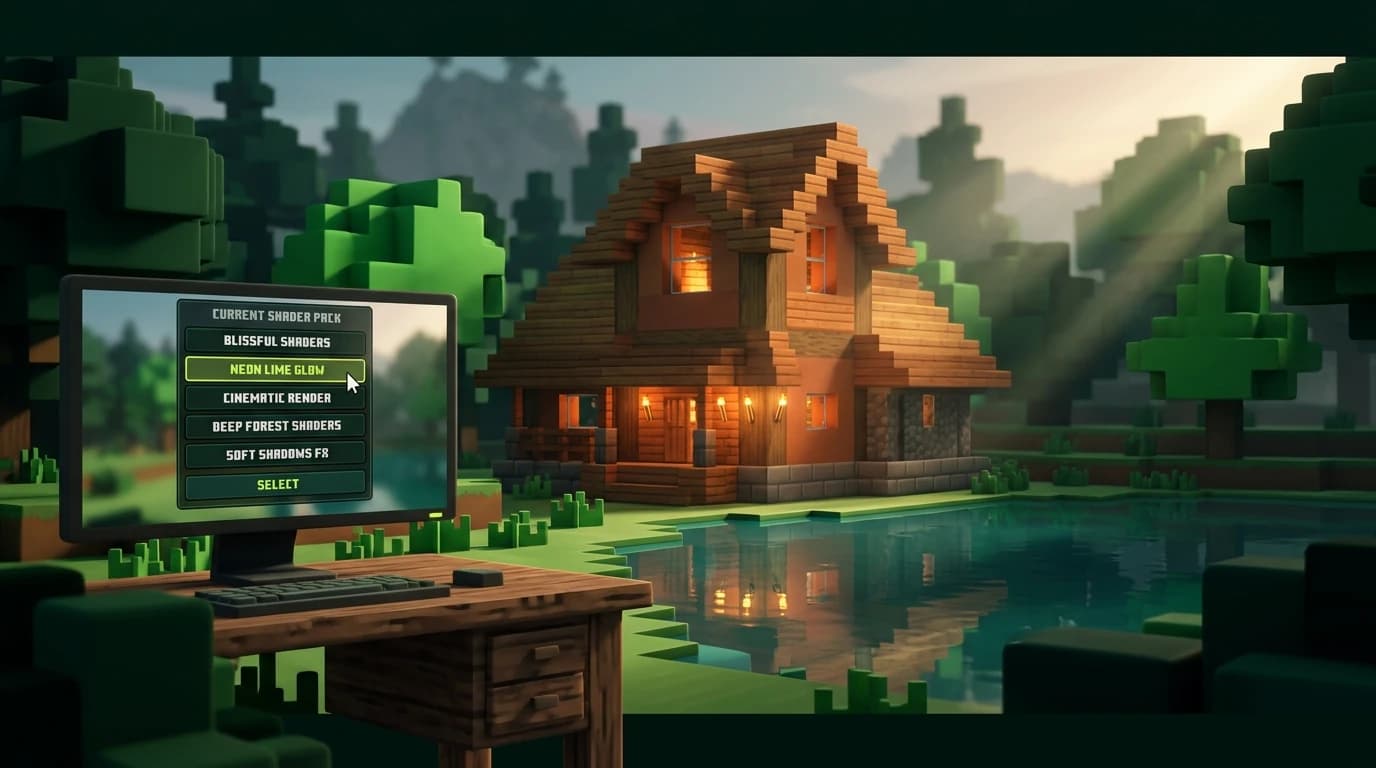
- Öffne Options > Video Settings > Shader Packs.
- Klicke auf den Namen des Shader Packs, das du verwenden möchtest.
- Bestätige alle Warnungen zu Leistung oder Kompatibilität.
- Warte, bis die Welt neu geladen wurde, und überprüfe Wasser, Schatten, Wolken und Beleuchtung.
Um Shader später zu wechseln, kehre zum selben Shader-Packs-Menü zurück und wähle ein anderes installiertes Pack aus. Du musst Iris nicht jedes Mal neu installieren. Um Shader auszuschalten, wähle in der Shader-Liste die deaktivierte Option oder „none“ aus. Deine Shader-Dateien bleiben für die spätere Verwendung installiert.
Du kannst die Einstellungen des aktiven Packs auch über das Shader-Menü anpassen. Verringere zuerst Schattenauflösung, Schattendistanz, Bildschirmraumspiegelungen, Umgebungsverdeckung, Wolken und volumetrische Beleuchtung, wenn die Leistung nachlässt.
So bekommst du Shader in Minecraft Bedrock
Die Bedrock Edition verwendet nicht denselben Iris- und Java-Shader-Pack-Prozess. Stattdessen können kompatible Geräte den offiziellen Grafikmodus Vibrant Visuals von Minecraft verwenden. Dieser fügt Effekte wie spiegelndes Wasser, volumetrische Beleuchtung, verbesserte Texturen und dynamisch wirkende Schatten hinzu. Es handelt sich um eine kosmetische Grafikfunktion, die keine Spielmechaniken verändert. ([minecraft.net](https://www.minecraft.net/en-us/vibrant-visuals-update?tabs=%7B%22tab-b-5a84571c05%22%3A0%7D))
Vibrant Visuals aktivieren
- Aktualisiere die Bedrock Edition von Minecraft auf die neueste für dein Gerät verfügbare Version.
- Starte Minecraft und öffne Settings.
- Wähle den Tab Video aus.
- Öffne das Dropdown-Menü Graphics Mode.
- Wähle Vibrant Visuals aus.
- Wähle Favor Visuals oder Favor Performance und passe bei Bedarf die zusätzlichen visuellen Einstellungen an.
Vibrant Visuals ist auf kompatiblen Bedrock-Geräten verfügbar, darunter Windows-PCs, auf denen Minecraft mit DirectX 12 läuft, Xbox-Konsolen, PlayStation-Konsolen sowie unterstützte Android- und iOS-Geräte. Die Hardwareanforderungen unterscheiden sich je nach Plattform. Wenn die Option fehlt oder nicht verfügbar ist, unterstützt dein Gerät, deine Grafik-API oder deine aktuelle Spielversion sie möglicherweise nicht. ([minecraft.net](https://www.minecraft.net/en-us/vibrant-visuals-update?tabs=%7B%22tab-b-5a84571c05%22%3A0%7D))
Inhalte aus dem Bedrock Marketplace können ebenfalls für Vibrant Visuals gekennzeichnet sein. Diese Packs wurden für die neuere Grafikpipeline erstellt und unterscheiden sich von Java-Shader-ZIP-Dateien. Wenn du ein Java-Shader-Pack herunterlädst, wird es dadurch nicht in den Grafikeinstellungen von Bedrock angezeigt.
Die besten Shader für Minecraft auswählen
Welches Shader Pack am besten ist, hängt von deiner Hardware und dem gewünschten Aussehen ab. Beginne mit einem Pack, das deine exakte Minecraft-Version unterstützt, und vergleiche anschließend die visuelle Qualität mit der Bildrate.
- Leichte oder Vanilla-Style-Packs: Wähle diese für schwächere Laptops, integrierte Grafikeinheiten oder eine vertraute Minecraft-Optik.
- Ausgewogene Packs: Diese verbessern Schatten, Wasser, Wolken und Farben und behalten dabei auf vielen Gaming-PCs eine gute Leistung bei.
- Realistische Packs für High-End-Systeme: Diese können detaillierte Spiegelungen, volumetrischen Nebel, Tiefenschärfe und fortschrittliche Beleuchtung enthalten, benötigen aber mehr GPU-Leistung.
- Bauorientierte Packs: Achte auf klare Farben, zuverlässige Schatten und Einstellungen, die dir helfen, Blockpaletten und die Beleuchtung im Außenbereich zu beurteilen.
- Überlebensorientierte Packs: Bevorzuge gut lesbare Höhlen, helle Benutzeroberflächen und stabile Leistung gegenüber filmischen Effekten.
Beliebte Java-Optionen sind BSL, Complementary, SEUS und Sildur’s, aber Beliebtheit garantiert nicht, dass ein Pack die beste Wahl für deinen Computer ist. Teste ein Pack in einem anspruchsvollen Gebiet wie einem Wald, Dorf, Ozean oder einer großen Basis, statt es nur im Hauptmenü zu beurteilen. Iris ist mit wichtigen Shader Packs im OptiFine-Stil kompatibel, allerdings hat jedes Pack weiterhin eigene Versions- und Hardwareanforderungen. ([irisshaders.org](https://irisshaders.org/))
Shader in Minecraft aktualisieren
Das Aktualisieren eines Shader Packs erfolgt normalerweise unabhängig von der Aktualisierung von Iris. Sieh auf der Download-Seite des Shader-Erstellers nach einer Version, die deine Minecraft-Version unterstützt, und ersetze anschließend die alte ZIP-Datei im Ordner shaderpacks.
- Lade die neuere Shader-Pack-ZIP-Datei herunter.
- Schließe Minecraft, falls es läuft.
- Entferne die alte Version aus .minecraft/shaderpacks oder verschiebe sie in einen Sicherungsordner.
- Lege die neue ZIP-Datei in shaderpacks.
- Starte Minecraft mit Iris und wähle das aktualisierte Pack aus.
Aktualisiere Iris, wenn du Minecraft aktualisierst oder wenn ein Shader Pack einen neueren Loader benötigt. Sichere deine Einstellungen, wenn du ein Pack stark angepasst hast, da manche Shader-Updates Optionen umbenennen oder entfernen. Installiere niemals ein Shader Pack, das für ein anderes Renderingsystem entwickelt wurde, nur weil sein Name ähnlich aussieht.
Probleme bei Shader-Installation und Leistung beheben
Das Shader Pack wird nicht angezeigt
- Bestätige, dass sich die Datei im Ordner shaderpacks befindet.
- Lass den Shader als ZIP-Datei vorliegen, sofern die Anweisungen nichts anderes sagen.
- Überprüfe, dass du das Iris-Profil und nicht ein unverändertes Vanilla-Profil gestartet hast.
- Stelle sicher, dass sich die Datei nicht in einem weiteren ZIP-Ordner befindet.
- Prüfe, ob das Pack deine Minecraft-Version unterstützt.
Minecraft stürzt ab oder zeigt einen schwarzen Bildschirm
Deaktiviere den Shader und teste Minecraft erneut. Aktualisiere anschließend deinen Grafiktreiber, überprüfe, ob Iris und Fabric zur Spielversion passen, und probiere ein leichteres oder anderes Shader Pack aus. Rendering-Mods können miteinander inkompatibel sein. Entferne daher vorübergehend andere grafikverändernde Mods, wenn das Problem bestehen bleibt.
Shader lassen Minecraft langsam laufen
- Verringere die Shaderqualität oder die Voreinstufung.
- Reduziere Schattendistanz und Schattenauflösung.
- Schalte Tiefenschärfe, Bewegungsunschärfe, Spiegelungen und volumetrische Effekte aus.
- Verringere Sichtweite und Simulationsdistanz.
- Verwende Sodium mit Iris auf Java oder wähle Favor Performance mit Vibrant Visuals auf Bedrock.
Gehe nicht davon aus, dass ein schnellerer Shader-Loader jedes Shader Pack schnell macht. Die Effekte des Packs, deine Auflösung und deine Grafikhardware bestimmen den größten Teil der Leistungskosten. Beginne mit vorsichtigen Einstellungen und erhöhe sie nacheinander.