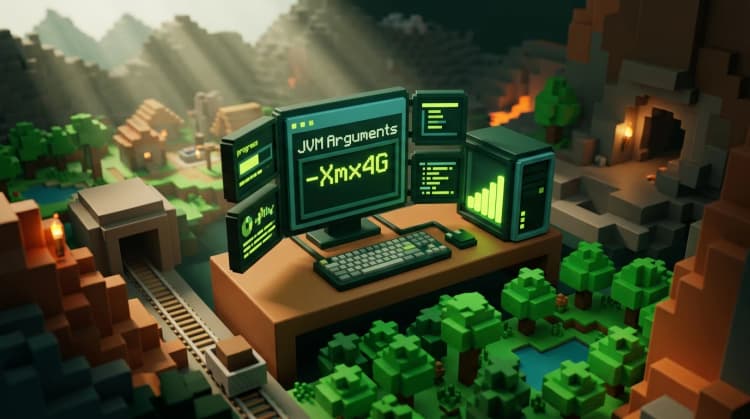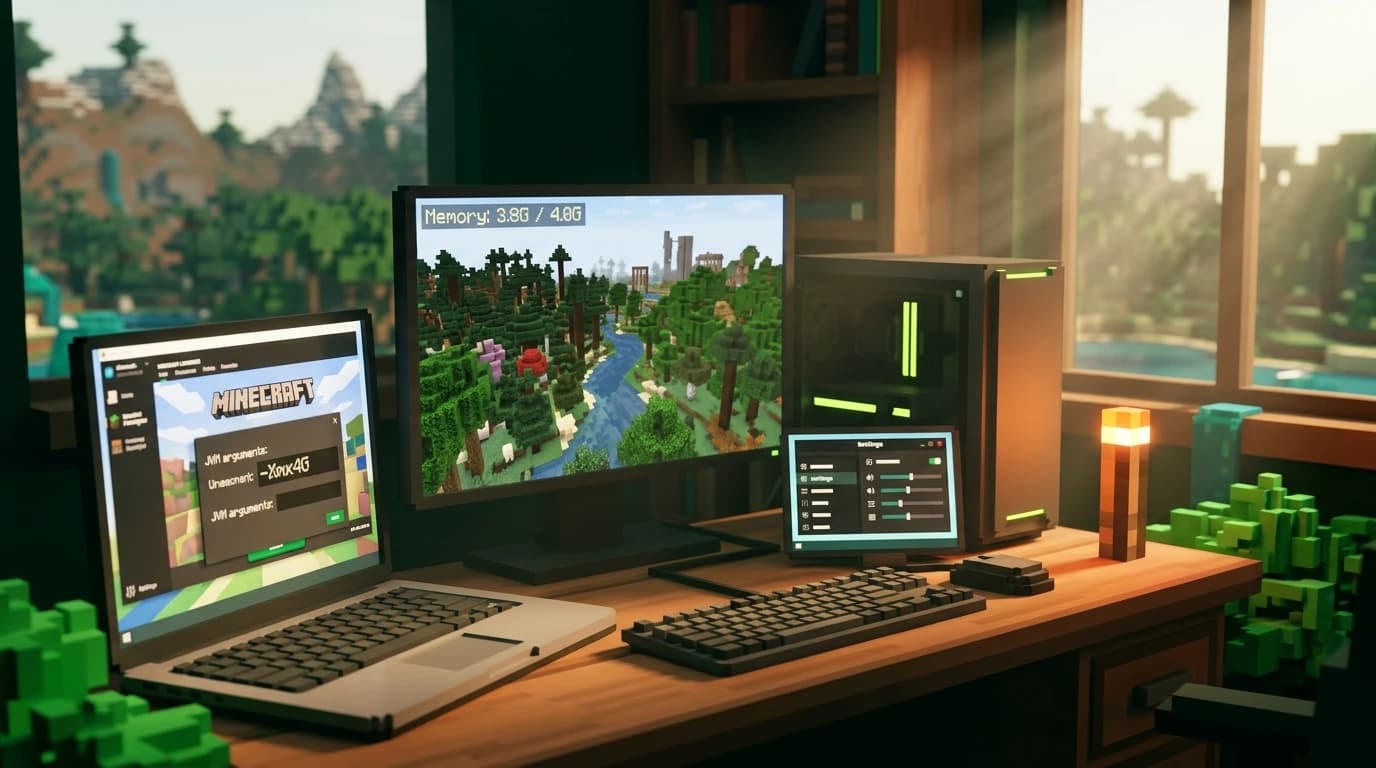
Para aprender cómo asignar más RAM a Minecraft Java Edition, abre el Launcher, selecciona Instalaciones, edita tu perfil, despliega Más opciones y cambia el número después de -Xmx, como -Xmx4G. Usa como máximo aproximadamente la mitad de la RAM total de tu ordenador, reserva memoria para Windows y otras aplicaciones, y después guarda e inicia el juego. ([help.minecraft.net](https://help.minecraft.net/hc/en-us/articles/39083573916941?utm_source=openai))
Cómo asignar más RAM a Minecraft Java Edition
Java Edition te permite controlar la memoria máxima del montón mediante argumentos de la JVM. El valor -Xmx establece la cantidad máxima que puede usar Minecraft. La letra G significa gigabytes, mientras que M significa megabytes. Por ejemplo, -Xmx4G permite que Minecraft use hasta 4 GB de RAM.
Cambia el ajuste en el Launcher oficial
- Comprueba cuánta RAM tiene tu ordenador. En Windows, abre Configuración, selecciona Sistema y después Acerca de. En macOS, abre el menú Apple y selecciona Acerca de este Mac.
- Abre el Launcher de Minecraft y selecciona Minecraft: Java Edition.
- Abre la pestaña Instalaciones.
- Busca el perfil que usas y selecciona el menú de tres puntos; después, elige Editar.
- Abre Más opciones.
- Busca el cuadro Argumentos JVM y localiza el valor que comienza con -Xmx.
- Sustituye únicamente el valor de memoria. Por ejemplo, cambia -Xmx2G por -Xmx4G.
- Guarda el perfil e inicia Minecraft usando esa instalación.
Copia los argumentos JVM originales en un archivo de texto antes de editarlos. Si el Launcher deja de iniciar el juego, restaura esa copia de seguridad y comprueba que solo has cambiado el número, manteniendo intactas las mayúsculas, minúsculas y los espacios. ([help.minecraft.net](https://help.minecraft.net/hc/en-us/articles/39083573916941?utm_source=openai))
¿Cuánta RAM deberías asignar a Minecraft?
Más RAM no significa automáticamente más FPS. Minecraft necesita suficiente memoria para cargar el terreno, los paquetes de recursos, los shaders y los mods, pero asignar demasiada puede dejar muy poca para el sistema operativo y provocar tirones. Usa estos valores iniciales y aumenta la cifra solo si el juego alcanza regularmente su límite o muestra un error de memoria insuficiente.
| RAM del ordenador | Minecraft vanilla | Minecraft modificado |
|---|---|---|
| 4 GB | 2 GB | Las partidas modificadas pueden ser poco fiables |
| 8 GB | 3–4 GB | 4–5 GB para paquetes ligeros |
| 16 GB | 4–6 GB | 6–8 GB para paquetes grandes |
| 32 GB o más | 4–8 GB | 8–12 GB cuando el paquete lo necesite |
- En un ordenador con 4 GB, asigna aproximadamente 2 GB para que Windows o macOS todavía tenga espacio para funcionar.
- En un ordenador con 8 GB, empieza con 4 GB en lugar de asignar toda la memoria disponible.
- En un ordenador con 16 GB, 6–8 GB es un intervalo inicial práctico para la mayoría de los modpacks.
- En un ordenador con 32 GB, no des por hecho que Minecraft necesita 16 GB. Dale más solo cuando el modpack o los registros de errores lo justifiquen.
- En un sistema operativo de 32 bits, la asignación utilizable está limitada; un sistema operativo de 64 bits es la mejor opción para Java Edition moderna.
Las instrucciones actuales de Mojang indican que, por lo general, un sistema de 64 bits debería mantener la asignación máxima de Minecraft en aproximadamente la mitad de la RAM total del sistema. Sus requisitos actuales de Java también establecen 8 GB de RAM del sistema como base mínima para jugar a versiones modernas y 16 GB como especificación recomendada del sistema. ([help.minecraft.net](https://help.minecraft.net/hc/en-us/articles/39083573916941?utm_source=openai))
Cómo asignar más RAM a Minecraft modificado
Minecraft modificado suele necesitar más memoria porque carga mods, bibliotecas, generación de mundos personalizada, entidades adicionales y archivos de recursos más grandes. Empieza por la recomendación del creador del modpack si la proporciona. Un paquete grande puede necesitar 8 GB o más, pero asignar demasiada RAM puede hacer que las pausas de recolección de basura sean más largas en lugar de mejorar el rendimiento.
Señales de que un modpack necesita más memoria
- El juego se cierra con un mensaje de memoria insuficiente.
- El Launcher se cierra mientras carga un mundo o un modpack.
- El uso de memoria se mantiene cerca del máximo configurado durante la partida.
- El terreno nuevo tarda mucho en cargar mientras el gráfico de memoria está lleno.
- La página de instalación del paquete indica una recomendación de memoria superior.
Aumenta la asignación en pequeños pasos, por ejemplo, de 4 GB a 6 GB, y prueba el mismo mundo o zona después de cada cambio. Si el juego sigue dando tirones mientras el uso de memoria es bajo, probablemente la RAM no sea el problema. Reduce la distancia de renderizado, desactiva los shaders pesados, actualiza el controlador gráfico o investiga si existe un conflicto entre mods.
Cómo asignar más RAM a los perfiles de Minecraft en CurseForge
CurseForge tiene su propio control de memoria, así que normalmente no necesitas editar manualmente los argumentos JVM para un modpack iniciado mediante la aplicación. CurseForge coloca el ajuste de memoria en la configuración general de Minecraft y en las opciones de cada perfil. Su asignación de memoria predeterminada para modpacks es de 4 GB. ([support.curseforge.com](https://support.curseforge.com/support/solutions/articles/9000218572-minecraft-getting-started?utm_source=openai))
Configura la memoria para todos los perfiles de CurseForge
- Abre la aplicación CurseForge y selecciona la sección de Minecraft.
- Abre los ajustes de Minecraft usando el icono del engranaje.
- Busca el ajuste Memoria.
- Mueve el control deslizante o introduce un valor superior en megabytes, si la interfaz proporciona un campo numérico.
- Cierra los ajustes e inicia de nuevo el modpack.
Configura la memoria para un modpack
- Abre Mis modpacks.
- Selecciona el perfil que quieres cambiar.
- Abre su menú de tres puntos y elige Opciones del perfil.
- Desactiva la opción que permite a CurseForge usar el ajuste de memoria general, si está activada.
- Establece la cantidad de memoria del perfil y guarda el cambio.
No subas el control deslizante tanto que tu ordenador se quede sin memoria libre. CurseForge muestra una advertencia cuando la cantidad seleccionada supera el 75 por ciento de la RAM total del sistema. Mantén cerrados los demás programas mientras haces pruebas, especialmente los navegadores con muchas pestañas abiertas, el software de grabación y otros launchers. ([support.curseforge.com](https://support.curseforge.com/support/solutions/articles/9000218572-minecraft-getting-started?utm_source=openai))
Cómo asignar más RAM a un servidor de Minecraft
Un servidor de Java alojado en tu propio ordenador utiliza memoria independiente del cliente de Minecraft. Aumentar la asignación del cliente no da más RAM al servidor, y aumentar la del servidor no mejora el juego que se ejecuta en tu ordenador. Debes cambiar el comando o el script de inicio usado para iniciar el servidor.
Cambia la memoria en un comando de servidor Java
Abre el comando de inicio del servidor y busca valores como -Xmx2G y -Xms1G. Cambia el valor máximo por la cantidad que quieras que use el servidor. Por ejemplo:
java -Xmx4G -Xms2G -jar minecraft_server.jar nogui
- -Xmx4G establece la memoria máxima del servidor en 4 GB.
- -Xms2G establece la reserva inicial de memoria en 2 GB.
- -jar minecraft_server.jar indica a Java qué archivo del servidor debe ejecutar.
- nogui inicia el servidor sin su ventana gráfica y es opcional.
Guarda el comando como un archivo por lotes de Windows o un script de shell, detén completamente el servidor y vuelve a iniciarlo. Deja memoria para el sistema operativo y para las herramientas que funcionen junto al servidor. La página oficial de descarga del servidor Java utiliza las mismas opciones -Xmx y -Xms en su comando de inicio de ejemplo. ([minecraft.net](https://www.minecraft.net/en-us/download/server?utm_source=openai))
Si alquilas un servidor, normalmente no puedes editar directamente el comando de Java. Usa el plan de memoria o el panel de control del proveedor. La memoria asignada a un servidor alojado pertenece al proceso del servidor, no a tu cliente local de Minecraft.
¿Puedes asignar más RAM a Minecraft Bedrock?
Bedrock Edition no proporciona el campo Argumentos JVM del Launcher de Java. Normalmente no puedes asignar una cantidad personalizada de RAM al juego mediante un ajuste -Xmx. Bedrock gestiona la memoria automáticamente según el dispositivo, el sistema operativo, la versión del juego, el mundo, los complementos y los recursos disponibles.
Esto se aplica a Bedrock en Windows, consolas, teléfonos y tabletas. Si Bedrock da tirones o se cierra, prueba a reducir la distancia de renderizado, eliminar complementos exigentes, cerrar aplicaciones en segundo plano, actualizar el juego y reiniciar el dispositivo. Añadir RAM física a un ordenador puede mejorar el rendimiento general del sistema, pero no crea un control deslizante manual de asignación para Bedrock.
Los servidores dedicados de Bedrock son un caso diferente al cliente de Bedrock. Utilizan su propio software de servidor y los recursos del sistema operativo, mientras que el cliente sigue gestionando su memoria automáticamente. Mojang ofrece descargas de servidores dedicados independientes para Java y Bedrock, así que usa las instrucciones correspondientes al software de servidor que hayas instalado. ([help.minecraft.net](https://help.minecraft.net/hc/en-us/articles/4408873961869-Minecraft-Dedicated-and-Featured-Servers-FAQ-?utm_source=openai))
Soluciones cuando aumentar la RAM no ayuda
La asignación de memoria solo ayuda cuando Minecraft se está quedando realmente sin memoria. Si el problema continúa, revisa estos puntos:
- Confirma que has editado la instalación o el perfil de CurseForge que realmente inicias.
- Asegúrate de que el número después de -Xmx no sea mayor que la memoria que puede proporcionar tu ordenador.
- Reserva al menos la mitad de la RAM del sistema para Windows, macOS, los controladores y otros programas.
- Reduce la distancia de renderizado y la distancia de simulación antes de volver a aumentar la memoria.
- Elimina los shaders innecesarios y los paquetes de recursos de alta resolución.
- Usa la versión de Java proporcionada por el Launcher oficial o por el launcher que gestione tu modpack.
- Haz copias de seguridad de los mundos antes de solucionar problemas de perfiles, versiones o modpacks.
Para la mayoría de los jugadores, el mejor ajuste es la asignación más pequeña que permita ejecutar la versión o el modpack elegido sin errores de memoria. Empieza con 4 GB para Java Edition vanilla en un ordenador con 8 GB o más, usa la recomendación del modpack cuando esté disponible y cambia un ajuste cada vez.