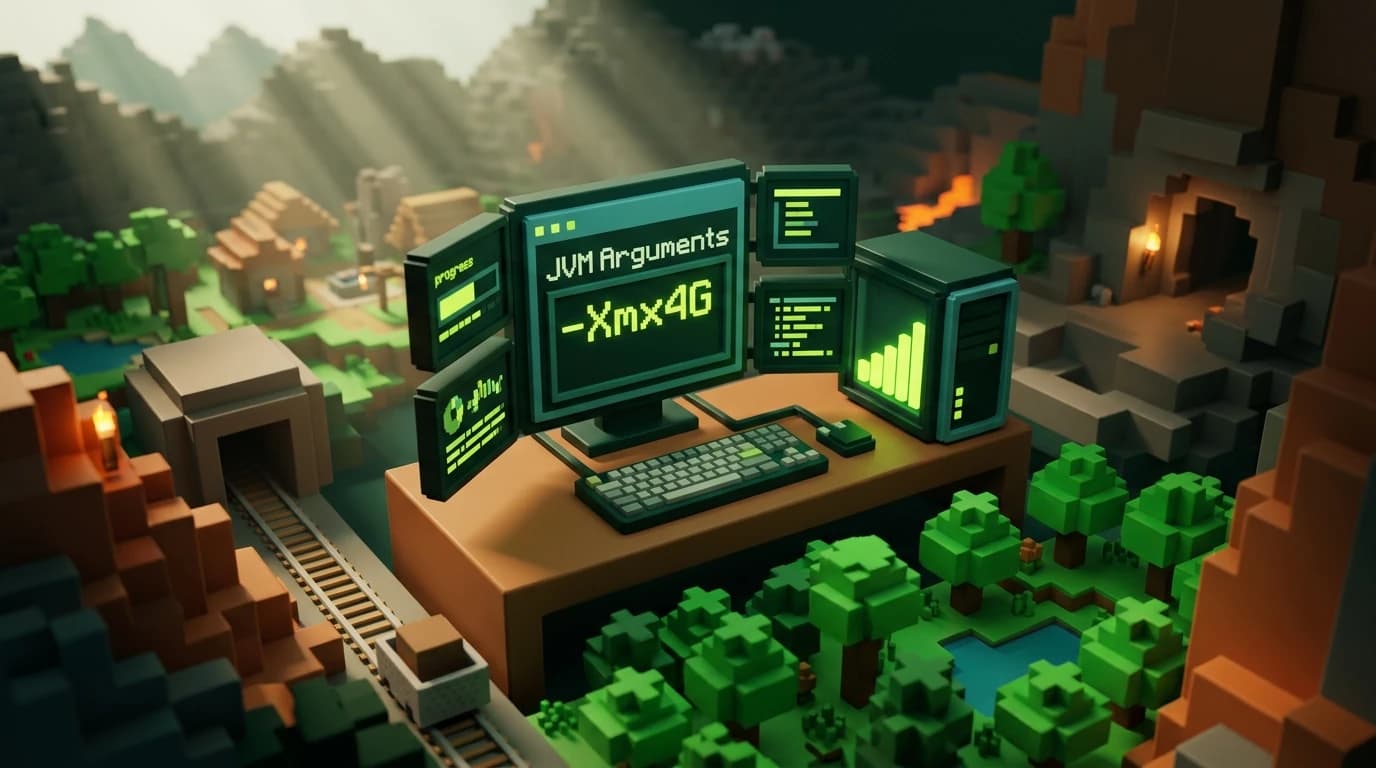
Para aprender cómo asignar más RAM a Minecraft, abre el Launcher de Java Edition, selecciona Instalaciones, edita tu perfil, elige Más opciones y cambia el argumento de JVM que comienza por -Xmx. Sustituye su valor por una cantidad segura, como -Xmx4G; después, guarda los cambios e inicia el juego. Este ajuste se aplica a Java Edition, no a Bedrock Edition. ([help.minecraft.net](https://help.minecraft.net/hc/en-us/articles/39083573916941?utm_source=openai))
Cómo asignar más RAM a Minecraft
Minecraft Java Edition utiliza un límite de memoria de Java llamado montón. El argumento -Xmx establece la cantidad máxima de RAM que puede usar el juego. Por ejemplo, -Xmx4G permite que Minecraft use hasta 4 gigabytes de memoria, mientras que -Xmx6G aumenta el límite a 6 gigabytes.
Dar más RAM a Minecraft puede ayudar con modpacks grandes, distancias de renderizado altas, shaders, paquetes de recursos y mundos con muchos chunks cargados. No aumenta automáticamente el rendimiento gráfico, y asignar demasiada memoria puede hacer que Windows o macOS se queden sin memoria.
En las versiones actuales de Java, la asignación predeterminada puede ser ya de 4 GB. Si tu ordenador tiene menos de 4 GB de memoria total, reduce la asignación en lugar de aumentarla. ([help.minecraft.net](https://help.minecraft.net/hc/en-us/articles/39083573916941?utm_source=openai))
Comprueba cuánta RAM tiene tu ordenador
Antes de cambiar el ajuste, comprueba la memoria total instalada en tu ordenador. Minecraft comparte la RAM con el sistema operativo, el navegador, el chat de voz, los lanzadores y otros programas, así que no debes asignar toda la memoria disponible al juego.
- Windows: Abre Configuración, selecciona Sistema, elige Acerca de y comprueba la RAM instalada.
- macOS: Abre el menú Apple y selecciona Acerca de este Mac.
- Linux: Abre el panel de información del sistema o usa los detalles de memoria que ofrece tu entorno de escritorio.
Un punto de partida práctico es dejar disponible al menos la mitad de tu RAM total para el sistema operativo y otros programas. Las indicaciones oficiales de solución de problemas también identifican la mitad de la memoria del sistema como el máximo recomendado en sistemas de 64 bits. ([help.minecraft.net](https://help.minecraft.net/hc/en-us/articles/39083573916941?utm_source=openai))
- 4 GB de RAM total: Usa unos 2 GB para Minecraft.
- 8 GB de RAM total: Empieza con 4 GB para Minecraft.
- 16 GB de RAM total: Empieza con 6 GB u 8 GB para Minecraft.
- 32 GB de RAM total: Usa más solo si un modpack o un mundo grande realmente lo necesita.
Cambia la asignación de RAM en el Launcher de Minecraft
Abre los ajustes de la instalación
- Abre el Launcher de Minecraft e inicia sesión.
- Selecciona Minecraft: Java Edition en el lado izquierdo del lanzador.
- Abre la pestaña Instalaciones.
- Busca el perfil que usas para jugar y selecciona su menú de tres puntos.
- Elige Editar.
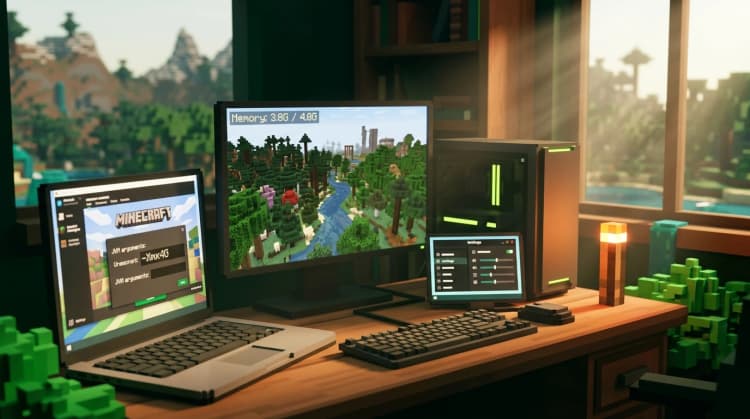
- Abre Más opciones para mostrar el campo Argumentos JVM.
Cambiar el perfil de instalación es importante porque cada perfil puede usar versiones del juego, carpetas y ajustes de JVM diferentes. Edita el perfil que realmente inicias en lugar de cambiar uno que ya no utilizas.
Cambia el valor de -Xmx
- Busca el argumento de memoria en el campo Argumentos JVM. Normalmente aparece como -Xmx2G o -Xmx4G.
- Cambia solo el número y conserva la G al final. Por ejemplo, cambia -Xmx2G por -Xmx4G.
- Deja los demás argumentos de JVM sin cambios, a menos que sepas para qué sirven.
- Selecciona Guardar.
- Inicia la misma instalación y prueba tu mundo o servidor habitual.
Haz una copia del campo Argumentos JVM original antes de editarlo. Si el Launcher deja de iniciar Minecraft, vuelve a pegar el texto original o restaura el valor anterior de -Xmx. Las instrucciones de asistencia de Mojang recomiendan guardar los argumentos originales para poder deshacer los errores de sintaxis. ([help.minecraft.net](https://help.minecraft.net/hc/en-us/articles/39083573916941?utm_source=openai))
¿Cuánta RAM necesita Minecraft?
La cantidad adecuada depende de la edición, la versión del juego, la distancia de renderizado, los mods, los shaders, los paquetes de recursos y el tamaño del mundo que estás cargando. Más RAM resulta especialmente útil cuando Minecraft muestra errores de memoria insuficiente, se cierra al cargar o da tirones al cargar mucho contenido.
- Java Edition vanilla: Empieza con entre 2 GB y 4 GB, según tu versión y ordenador.
- Paquetes de recursos grandes o shaders: Prueba con entre 4 GB y 6 GB, pero recuerda que los shaders dependen mucho de la tarjeta gráfica.
- Minecraft con mods: Empieza con unos 4 GB a 8 GB y auméntalos solo cuando los requisitos del pack o los informes de errores lo justifiquen.
- Modpacks muy grandes: La documentación del pack puede recomendar una cantidad específica, pero nunca superes la memoria que tu ordenador puede reservar.
No des por hecho que una asignación mayor siempre significa más FPS. La tasa de fotogramas también depende del procesador, la tarjeta gráfica, los ajustes de vídeo, la distancia de simulación, la distancia de renderizado y la recolección de basura de Java. Si Minecraft ya funciona sin problemas, aumentar el montón puede no producir ninguna mejora visible.
Asigna RAM a un servidor de Minecraft Java
Un servidor de Java alojado localmente tiene su propia asignación de memoria, separada de la del cliente de Minecraft. Si juegas y alojas el servidor en el mismo ordenador, ambos procesos necesitan RAM. Debes reservar suficiente memoria para el sistema operativo y el cliente del juego antes de asignársela al servidor.
Inicia el servidor desde un símbolo del sistema o un script con las opciones -Xms y -Xmx. Por ejemplo:
java -Xms2G -Xmx4G -jar server.jar nogui
Aquí, -Xms2G establece el tamaño inicial del montón del servidor y -Xmx4G establece el tamaño máximo del montón. Sustituye server.jar por el nombre exacto del archivo de tu servidor. El servidor debe iniciarse desde la carpeta que contiene ese archivo, o debes proporcionar su ruta completa.
- Servidor vanilla pequeño: Empieza con entre 2 GB y 4 GB.
- Varios jugadores o un mundo grande: Empieza con 4 GB y supervisa el rendimiento.
- Servidor con mods: Sigue los requisitos del servidor del modpack y deja memoria para el cliente de cada jugador.
Las indicaciones oficiales de configuración de servidores señalan que la cantidad de RAM dedicada al servidor afecta a cuántos jugadores deberías admitir. Un límite de jugadores mayor no garantiza un rendimiento fluido, porque la actividad del mundo, las entidades, la redstone, los plugins y los mods también afectan a la carga del servidor. ([help.minecraft.net](https://help.minecraft.net/hc/en-us/articles/360058525452-How-to-Setup-a-Minecraft-Java-Edition-Server?utm_source=openai))
Diferencias entre Java Edition y Bedrock Edition
El método de Argumentos JVM del Launcher se aplica a Minecraft: Java Edition. Java Edition funciona mediante un entorno de ejecución de Java y muestra el ajuste de memoria -Xmx en los perfiles de instalación.
Bedrock Edition no utiliza este mismo ajuste del montón de Java basado en el Launcher. En Windows, consolas y dispositivos móviles, Bedrock gestiona la memoria mediante la plataforma y el juego. No puedes usar -Xmx4G para cambiar la asignación de Bedrock.
Realms y los servidores online tampoco permiten aumentar desde el Launcher la RAM que utiliza tu cliente personal del juego. Si un servidor alojado necesita más recursos, se trata de un problema de configuración del servidor anfitrión, no de un ajuste del cliente.
Soluciona problemas después de aumentar la RAM de Minecraft
Minecraft se cierra durante el inicio
Reduce el valor de -Xmx y confirma que el argumento utiliza el formato correcto. Usa una G mayúscula para los gigabytes, elimina los espacios accidentales dentro del valor y asegúrate de que el campo aún contiene el resto de los argumentos JVM originales.
El ordenador se vuelve lento
Has asignado demasiada memoria o has dejado demasiados programas abiertos. Reduce la asignación de Minecraft, cierra los navegadores y lanzadores y vuelve a probar. En un ordenador con 8 GB de RAM, asignar 6 GB u 8 GB puede dejar muy poca memoria para el sistema operativo.
El juego sigue dando tirones
Es posible que más RAM no sea la solución. Reduce la distancia de renderizado y la distancia de simulación, desactiva los shaders exigentes, reduce la resolución del paquete de recursos, actualiza los controladores gráficos y comprueba si el mundo está generando terreno nuevo. Una asignación estable con ajustes de vídeo razonables suele ser mejor que un montón sobredimensionado.
El Launcher restablece el ajuste
Comprueba que estás iniciando el mismo perfil de instalación que editaste. Los distintos perfiles pueden tener argumentos JVM, directorios del juego y versiones independientes. Si utilizas un Launcher de terceros, sus controles de memoria pueden estar en una pantalla de ajustes separada.
Errores habituales al asignar RAM
- Asignar toda la RAM del sistema a Minecraft.
- Cambiar -Xms pero olvidar cambiar -Xmx.
- Editar un perfil del Launcher e iniciar otro.
- Esperar que más RAM solucione una tarjeta gráfica débil o un procesador lento.
- Usar una asignación grande para Minecraft vanilla cuando el juego no la necesita.
- Cambiar varios argumentos JVM a la vez, lo que dificulta identificar los errores.
Aumenta la asignación en pasos pequeños, prueba el juego después de cada cambio y conserva el valor mínimo que solucione el problema. Así dejarás más memoria disponible para el sistema operativo y te resultará más fácil solucionar problemas.