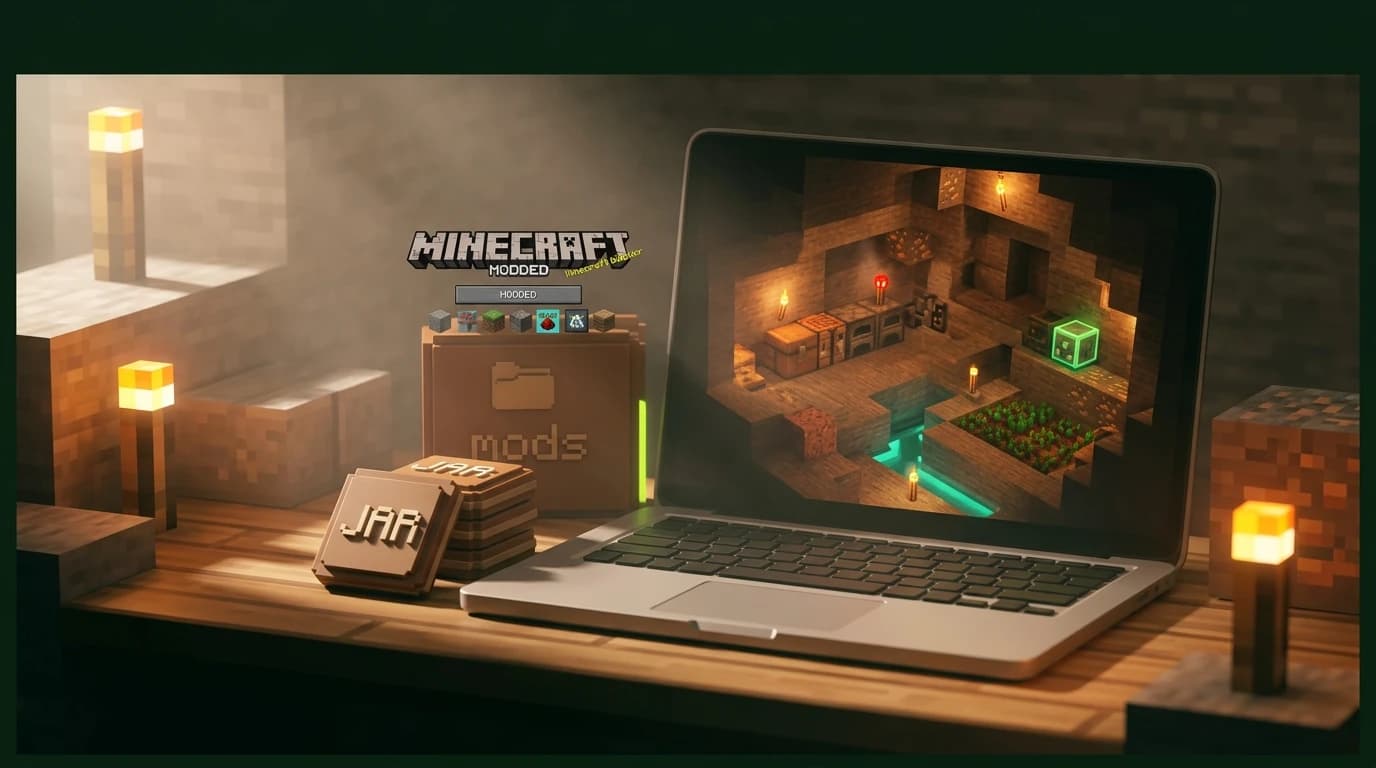
¿Cómo instalar mods en Minecraft? En PC, usa Minecraft: Java Edition, instala un cargador de mods compatible como Fabric o Forge, descarga mods para la versión exacta de Minecraft, coloca sus archivos .jar en la carpeta mods e inicia el perfil correspondiente. Bedrock Edition usa complementos en lugar de mods de Java. ([docs.fabricmc.net](https://docs.fabricmc.net/players/installing-mods?utm_source=openai))
¿Cómo instalar mods en Minecraft Java Edition?
Java Edition es la versión creada para los mods tradicionales de Minecraft. Un cargador de mods se coloca entre el juego y los archivos de los mods, lo que permite que Minecraft cargue bloques, objetos, criaturas, menús, funciones de rendimiento o sistemas de juego adicionales.
Antes de descargar nada, comprueba estos tres detalles en la página de descarga del mod:
- Versión de Minecraft: el mod debe ser compatible con la versión que piensas jugar.
- Cargador de mods: el archivo debe estar creado para Fabric, Forge, NeoForge, Quilt o el cargador que indique el proyecto.
- Edición: los mods de Java no funcionan con Bedrock Edition.
Modrinth y CurseForge son lugares habituales para encontrar mods de Java. Descarga únicamente archivos y dependencias de fuentes en las que confíes. Un mod creado para una versión, como 1.21.8, puede no funcionar en una versión posterior, aunque los números parezcan similares. ([docs.fabricmc.net](https://docs.fabricmc.net/players/installing-mods?utm_source=openai))
Instala primero un cargador de mods
Necesitas el cargador que corresponda a los mods que quieres usar. Fabric se utiliza habitualmente para mods de jugabilidad ligeros y mods del lado del cliente, mientras que Forge y NeoForge son opciones comunes para mods de contenido más grandes y modpacks. El cargador no es el mod en sí; crea el perfil que Minecraft utiliza para iniciarse con los mods activados.
Usar Fabric
- Descarga el instalador de Fabric para la versión de Minecraft que quieras jugar.
- Abre el instalador y elige Client.
- Selecciona la versión correspondiente de Minecraft e instala Fabric.
- Abre el Minecraft Launcher y confirma que aparece un perfil de Fabric.
- Descarga mods de Fabric compatibles con la misma versión de Minecraft.
Muchos proyectos de Fabric también requieren Fabric API. Si la página del mod la incluye como dependencia, descarga también el archivo correspondiente de Fabric API. Los mods de Fabric se cargan desde el directorio mods cuando se inicia el perfil de Fabric. ([wiki.fabricmc.net](https://wiki.fabricmc.net/install?utm_source=openai))
Usar Forge, NeoForge u otro cargador
Descarga el instalador del cargador y de la versión de Minecraft que indique el mod o el modpack. Ejecuta el instalador, elige la opción de instalación para el cliente cuando esté disponible y selecciona el nuevo perfil en el Minecraft Launcher. No mezcles un mod de Forge con un perfil de Fabric, a menos que el proyecto indique específicamente que admite esa combinación.
Inicia el nuevo perfil una vez antes de añadir mods. Así el cargador podrá crear sus carpetas y confirmarás que la instalación básica funciona.
Mueve los archivos de los mods a la carpeta mods
Después de instalar un cargador, cierra Minecraft y el Launcher antes de mover archivos. Crea una carpeta llamada mods si el cargador no ha creado una. Con la instalación estándar de Minecraft, la carpeta se encuentra en estas ubicaciones:
- Windows: %appdata%\.minecraft\mods
- macOS: ~/Library/Application Support/minecraft/mods
- Linux: ~/.minecraft/mods
Coloca los archivos .jar de los mods descargados directamente dentro de esa carpeta. No extraigas un JAR de mod, no lo coloques en el menú de paquetes de recursos ni lo dejes dentro de otro archivo ZIP. Si una descarga incluye varios archivos, lee las instrucciones del proyecto e instala únicamente los archivos destinados a tu cargador y versión. ([docs.fabricmc.net](https://docs.fabricmc.net/players/installing-mods?utm_source=openai))
Para hacer una primera prueba, añade un mod cada vez. Si Minecraft se bloquea, sabrás inmediatamente qué archivo ha causado el problema. Cuando todos los archivos necesarios estén en su sitio, abre el Launcher, selecciona el perfil correspondiente de Fabric, Forge, NeoForge o Quilt y pulsa Play.
Comprueba las dependencias y la compatibilidad
Algunos mods funcionan por sí solos. Otros necesitan bibliotecas o mods de apoyo. La falta de una dependencia suele producir un error de carga claro que indica el archivo necesario, pero instalar una versión incorrecta puede provocar un bloqueo antes de que aparezca la pantalla de título.
- Instala todas las dependencias indicadas en la página de descarga del mod.
- Usa la misma versión de Minecraft para el cargador, el mod principal y sus dependencias.
- Mantén los mods de Fabric en una instalación de Fabric y los mods de la familia Forge en el cargador que necesiten.
- Haz copias de seguridad de los mundos importantes antes de abrirlos con una instalación muy modificada.
- Prueba los mods nuevos en un mundo separado antes de usarlos en una partida guardada a largo plazo.
Una aplicación de launcher como CurseForge puede crear perfiles de modding separados y gestionar archivos compatibles por ti. Esto resulta útil para los modpacks, porque cada perfil puede tener su propia versión de Minecraft, cargador, configuración y colección de mods. La regla importante sigue siendo la misma: todos los archivos de un perfil deben ser compatibles con el cargador y la versión del juego de ese perfil. ([support.curseforge.com](https://support.curseforge.com/support/solutions/articles/9000218572-minecraft-getting-started?utm_source=openai))
Usar mods en multijugador
Hay dos configuraciones habituales para el multijugador. Un mod del lado del cliente solo cambia lo que ves o el comportamiento de tu propio juego, como un minimapa o una mejora de la interfaz. Un mod de jugabilidad que añade bloques, objetos, criaturas, dimensiones o reglas normalmente debe instalarse tanto en el juego del jugador como en la instalación del anfitrión del multijugador.
En un mundo compartido con mods, el anfitrión y todos los jugadores deberían usar:
- La misma versión de Minecraft.
- El mismo cargador de mods y la misma versión del cargador cuando sea necesario.
- Los mismos mods de jugabilidad y versiones compatibles de las dependencias.
- La misma configuración cuando las instrucciones del modpack lo requieran.
Algunos mods exclusivos del cliente pueden usarse sin instalarlos en el anfitrión, pero un mod que cambie la jugabilidad generalmente no. Si un jugador tiene un mod de contenido adicional, la conexión puede fallar, pueden aparecer bloques ausentes o el mundo puede negarse a cargar. No copies nunca una colección de mods aleatoria en un perfil multijugador sin comprobar el paquete requerido por el anfitrión.
Cómo instalar mods en Minecraft Bedrock y Xbox
Bedrock Edition no utiliza la carpeta mods de Java ni los mods JAR de Fabric y Forge. En su lugar, usa complementos creados a partir de paquetes de recursos y paquetes de comportamiento. Los complementos pueden cambiar texturas, sonidos, entidades, recetas, bloques y reglas de juego, pero se instalan y activan desde los menús de mundos de Bedrock.
En Bedrock para Windows
- Consigue un complemento de Bedrock en Minecraft Marketplace o en una fuente de complementos de confianza.
- Abre el archivo del complemento descargado si se proporciona en un formato compatible con Bedrock.
- Deja que Minecraft importe el paquete.
- Selecciona Play, crea un mundo o selecciona el icono del lápiz junto a un mundo existente.
- Abre Resource Packs o Behavior Packs.
- Busca el complemento en Available, selecciona Activate y carga el mundo.
En Xbox y otras consolas
Xbox, PlayStation y Switch no utilizan archivos de mods de Java. La opción compatible es el contenido de complementos de Bedrock, especialmente el obtenido a través del Marketplace del juego. Los complementos pueden funcionar en mundos para un jugador, multijugador y Realms, pero las instrucciones oficiales no permiten instalar directamente complementos del Marketplace en servidores personales multijugador que no sean Realms. ([help.minecraft.net](https://help.minecraft.net/hc/en-us/articles/24120525083533?utm_source=openai))
Cuando un complemento está activo en un Realm, los jugadores de Bedrock que se unan desde dispositivos compatibles pueden descargar y aplicar automáticamente los complementos activos del Realm. En un mundo normal, el propietario activa los paquetes de recursos y de comportamiento desde la pantalla de edición de ese mundo.
Cómo crear mods para Minecraft
Crear un mod es diferente de instalarlo. Necesitas conocimientos de programación en Java, un kit de desarrollo, un kit de desarrollo para el cargador de mods, un IDE como IntelliJ IDEA o Eclipse y un proyecto configurado para una versión específica de Minecraft. La configuración de desarrollo de Forge utiliza un MDK y Gradle, mientras que los proyectos de Fabric usan una estructura de proyecto generada con archivos de código fuente Java y metadatos del mod.
Un flujo de trabajo típico para principiantes es:
- Elige Fabric, Forge u otro cargador y selecciona una versión de Minecraft.
- Configura el kit de desarrollo del cargador y un Java Development Kit compatible.
- Abre el proyecto generado en un IDE.
- Cambia el ID, el nombre y los metadatos del mod de ejemplo.
- Añade código y recursos para bloques, objetos, entidades, recetas o comandos.
- Ejecuta el cliente de desarrollo para probar el mod.
- Compila el proyecto para crear un archivo JAR.
- Coloca el JAR terminado en un perfil con mods compatible para hacer las pruebas finales.
No descargues un kit de desarrollo si solo quieres jugar con el mod de otra persona. Los jugadores necesitan el JAR terminado del mod; los creadores necesitan el proyecto de desarrollo. ([docs.minecraftforge.net](https://docs.minecraftforge.net/en/latest/gettingstarted/?utm_source=openai))
Cómo desactivar mods y solucionar bloqueos
Para desactivar mods de Java, cierra Minecraft y saca el archivo JAR sospechoso de la carpeta mods, o inicia un perfil de Minecraft vanilla en lugar del perfil del cargador de mods. Si el juego funciona con normalidad después, vuelve a añadir los archivos uno por uno hasta identificar el mod incompatible.
En Bedrock, abre los ajustes del mundo, selecciona Resource Packs o Behavior Packs, abre la pestaña Active y elimina el complemento que quieras desactivar. Haz primero una copia de seguridad del mundo. Eliminar un complemento puede quitar sus criaturas y reemplazar sus bloques personalizados por bloques predeterminados. ([help.minecraft.net](https://help.minecraft.net/hc/en-us/articles/24121220131597?utm_source=openai))
- Comprueba que el archivo sea para Java si estás usando Java Edition.
- Comprueba la versión exacta de Minecraft, no solo el número de la versión principal.
- Comprueba el cargador indicado por el autor del mod.
- Instala las API y bibliotecas que falten.
- Elimina las versiones duplicadas del mismo mod.
- Prueba con un mundo nuevo si una partida guardada antigua se bloquea después de añadir contenido.
Si Minecraft se bloquea antes de que aparezca el menú, elimina primero el mod más reciente y revisa el informe de bloqueo para encontrar el mod indicado o la dependencia que falta. Un perfil limpio con un mod probado es más rápido de reparar que un perfil con docenas de archivos desconocidos.