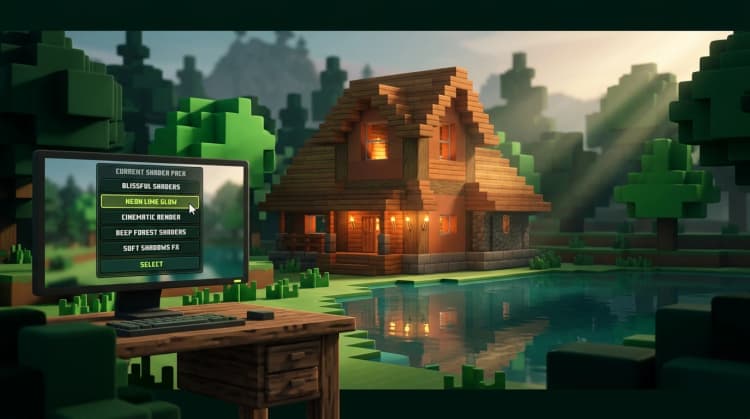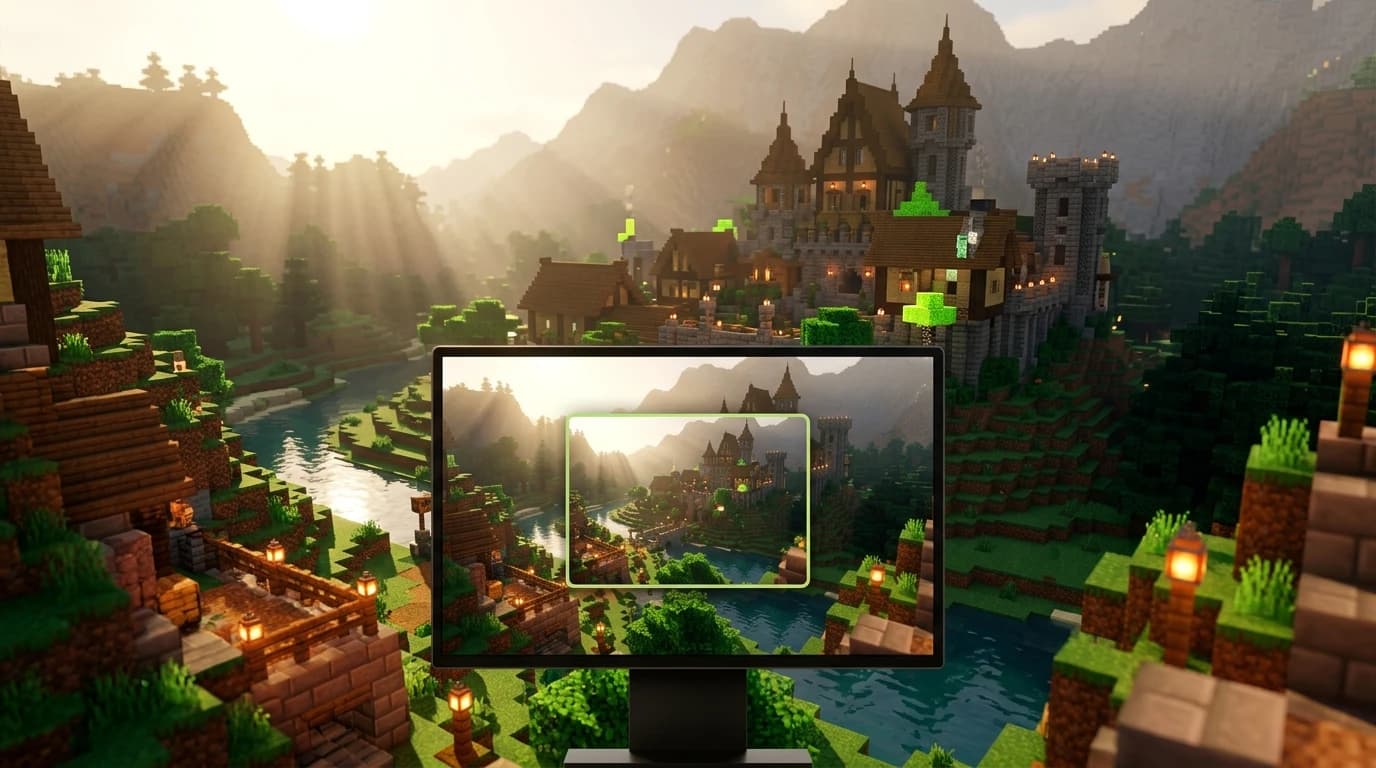
Para aprender cómo instalar shaders en Minecraft, usa Minecraft: Java Edition con Iris u OptiFine, descarga un paquete de shaders compatible como archivo ZIP, colócalo en la carpeta shaderpacks y actívalo en Opciones, Ajustes de vídeo y Shaders. Bedrock usa paquetes de recursos o funciones visuales compatibles.
Comprueba tu edición y prepara Minecraft
Los paquetes de shaders tradicionales están diseñados para Minecraft: Java Edition en PC. No se instalan de la misma forma en consolas, móviles, Chromebook Bedrock o Windows Bedrock. Antes de descargar nada, comprueba qué edición y versión de Minecraft usas.
- Java Edition: Usa Iris u OptiFine para cargar paquetes de shaders.
- Bedrock Edition: Usa paquetes de recursos compatibles, contenido del Marketplace o ajustes visuales compatibles.
- Consola: Por lo general, no puedes añadir manualmente archivos ZIP de shaders de Java. Usa el contenido disponible en el juego o las opciones compatibles con tu plataforma.
- Chromebook: Los shaders de Java requieren un Chromebook capaz de ejecutar Java Edition mediante una configuración de Linux compatible. Las instalaciones de Chromebook compatibles con Bedrock usan el método de paquetes de recursos de Bedrock.
Inicia el juego una vez antes de instalar nada. Así se crean las carpetas normales del juego y puedes confirmar que Minecraft se inicia correctamente. Haz también una copia de seguridad de los mundos importantes antes de añadir mods o cambiar un perfil con mods.
Elige Iris u OptiFine
Un paquete de shaders necesita un cargador de shaders. Las dos opciones habituales son Iris y OptiFine, pero funcionan de forma diferente.
Iris
Iris suele ser la opción habitual para una instalación nueva de shaders en Java. Su instalador puede crear un perfil con Iris y Sodium, lo que te permite usar shaders y también obtener útiles mejoras de rendimiento. Iris es compatible con muchos paquetes de shaders creados originalmente para OptiFine, aunque algunos paquetes pueden tener limitaciones de compatibilidad.
OptiFine
OptiFine incluye su propio menú de shaders y también puede ofrecer ajustes de rendimiento, gráficos y personalización. Es útil cuando un paquete de shaders o una configuración de mods requiere específicamente OptiFine. La versión de Minecraft, la versión de OptiFine y el paquete de shaders deben ser compatibles entre sí.
No instales Iris y OptiFine juntos en el mismo perfil, a menos que una configuración de mods específica confirme que esa combinación funciona. Para la mayoría de jugadores, instala un solo cargador, pruébalo y añade otros mods únicamente después de que el perfil con shaders se inicie correctamente.
Instala Iris para usar shaders en Minecraft
Iris es la opción moderna más sencilla si tu único objetivo es usar shaders y mejorar el rendimiento visual.
- Descarga el instalador de Iris desde la página oficial de descargas del proyecto.
- Ejecuta el instalador. Si tu ordenador te pregunta qué programa debe abrir un archivo JAR, instala un entorno de ejecución de Java compatible con tu configuración de Minecraft.
- Elige la versión de Minecraft que quieres usar.
- Deja activada la opción para instalar Iris y su componente de rendimiento, a menos que estés configurando un perfil de mods personalizado.
- Completa la instalación y abre el Minecraft Launcher oficial.
- Selecciona el nuevo perfil o instalación de Iris y, después, inícialo una vez.
- Abre un mundo y ve a Opciones, Ajustes de vídeo y, después, Paquetes de shaders o Shaders.
El texto exacto de los menús puede cambiar según la versión de Minecraft y la configuración del cargador de mods. La prueba importante es que aparezca un botón de shaders en los ajustes de vídeo. Si no aparece, has iniciado el perfil normal sin mods en lugar del perfil de Iris, o la instalación no se ha completado correctamente.
Instala OptiFine si prefieres su cargador de shaders
OptiFine es otra forma de instalar shaders en Minecraft, especialmente si ya usas un perfil de OptiFine o un paquete que documenta su compatibilidad con OptiFine.
- Descarga el instalador de OptiFine que coincida con tu versión de Minecraft.
- Ejecuta el archivo JAR descargado y elige Instalar.
- Abre el Minecraft Launcher y selecciona la instalación de OptiFine.
- Inicia el perfil una vez y, después, abre un mundo.
- Ve a Opciones, Ajustes de vídeo y Shaders.
- Usa el botón Carpeta de shaders para abrir automáticamente la carpeta correcta.
Si el instalador no se abre, la causa habitual es que falta Java o que la asociación de archivos es incorrecta. Evita cambiar el nombre del instalador o abrir un archivo JAR cualquiera de una descarga no oficial. El perfil instalado debe usar la misma versión de Minecraft que seleccionaste al descargar OptiFine.
Elige y activa un paquete de shaders
Los paquetes de shaders normalmente se descargan como archivos .zip. Mantén el ZIP comprimido. No lo extraigas, a menos que las instrucciones del propio paquete exijan específicamente otro formato.
- Elige un paquete de shaders compatible con tu versión de Minecraft y tu cargador.
- Descarga el archivo ZIP del paquete de shaders.
- Inicia Minecraft con Iris u OptiFine.
- Abre el menú de shaders desde los ajustes de vídeo.
- Haz clic en el botón Abrir carpeta de paquetes de shaders, Carpeta de shaders o su equivalente.
- Mueve el archivo ZIP descargado a esa carpeta.
- Vuelve a Minecraft y selecciona el paquete en la lista.
- Confirma el cambio y espera a que el mundo se recargue.
En Windows, la carpeta suele estar en %appdata%\.minecraft\shaderpacks. Si usas un launcher personalizado o una instancia de mods separada, su carpeta puede ser diferente. Abrir la carpeta desde el menú de shaders del juego es más seguro que intentar adivinar su ubicación.
Si el paquete no aparece, comprueba que lo has colocado en shaderpacks, no en resourcepacks ni en mods. Comprueba también que el archivo descargado sea el paquete de shaders real y no un ZIP que contenga otro ZIP. Algunos launchers permiten instalar directamente paquetes compatibles desde su navegador de shaders.
Instala shaders en Bedrock y Chromebook
Bedrock Edition no usa el proceso de instalación de shaders de Iris u OptiFine para Java. Normalmente no puedes copiar un paquete de shaders de Java en Bedrock y esperar que funcione.
Paquetes de recursos de Bedrock
Los paquetes visuales de Bedrock normalmente se importan como un archivo de paquete de recursos compatible o se activan mediante el Marketplace. Después de importar un paquete compatible, abre los ajustes del mundo, elige Paquetes de recursos, activa el paquete y muévelo por encima de los demás si necesita prioridad.
Los paquetes antiguos descritos como “shaders” pueden no funcionar en los sistemas de renderizado actuales de Bedrock. Busca paquetes que indiquen explícitamente que son compatibles con tu versión de Bedrock y con las funciones de renderizado actuales. Un paquete que cambia las texturas no es necesariamente un paquete de shaders, y un ZIP de shaders de Java no es un paquete de recursos de Bedrock.
Instalación en Chromebook
Primero determina si tu Chromebook ejecuta Java Edition mediante Linux o Bedrock Edition mediante una instalación compatible con Android. Para Java, sigue el método de Iris u OptiFine y usa el directorio del juego perteneciente a esa instalación de Linux. Para Bedrock, usa el método de paquetes de recursos disponible para esa edición.
Los Chromebook suelen tener un rendimiento gráfico limitado. Empieza con un shader ligero, reduce la distancia de renderizado y cierra otras aplicaciones antes de hacer pruebas. Si el juego se ejecuta mediante un contenedor de Linux, la aceleración gráfica disponible también puede afectar a que los shaders se inicien correctamente.
Instala mods, modpacks, aspectos y mapas de Minecraft
Varias búsquedas sobre cómo instalar mods de Minecraft están estrechamente relacionadas con los shaders, pero no todos estos archivos van en la misma carpeta.
- Mods: Usa un cargador compatible como Fabric, Forge o NeoForge y, después, coloca los archivos JAR de los mods correspondientes en la carpeta mods de esa instancia.
- Modpacks: Instálalos mediante un launcher compatible con el paquete o importa el archivo del paquete en ese launcher. No coloques un ZIP de modpack completo en la carpeta de shaders.
- Paquetes de shaders: Mantén el ZIP del shader en shaderpacks y actívalo desde los ajustes de vídeo.
- Aspectos: Cámbialos mediante el launcher de Minecraft o los controles del vestidor o perfil dentro del juego. Los aspectos no son mods y no deben estar en mods.
- Mapas: Las carpetas de mundos de Java van en saves. Los mundos de Bedrock usan un archivo de mundo importable o las herramientas de gestión de mundos de esa edición.
Al añadir shaders a un modpack, instala el cargador de shaders en la misma instancia que el paquete. Un shader instalado en tu perfil normal de Minecraft no aparecerá automáticamente dentro de una instancia independiente del launcher.
Soluciona cierres, pantallas negras y pocos FPS
La mayoría de los problemas con shaders se deben a una incompatibilidad de versiones, funciones gráficas no compatibles o ajustes demasiado exigentes para el ordenador.
- Falta el menú de shaders: Inicia el perfil de Iris u OptiFine en lugar de Minecraft vanilla.
- El paquete no aparece en la lista: Déjalo como ZIP y colócalo en la carpeta shaderpacks de la instancia.
- Minecraft se cierra: Quita el shader, prueba el juego sin él e intenta usar un paquete creado para tu versión de Minecraft.
- La pantalla está negra: Actualiza el controlador gráfico, cambia de paquete de shaders y desactiva efectos exigentes como la iluminación volumétrica o los reflejos.
- Bajan los FPS: Reduce la distancia de renderizado, la distancia de simulación, la calidad de las sombras y la resolución de los shaders. Elige un ajuste preestablecido Lite o Low cuando esté disponible.
- Las texturas se ven mal: Comprueba si el paquete requiere un paquete de recursos, un cargador específico o un ajuste gráfico compatible.
Cambia un ajuste cada vez para saber qué opción afecta al rendimiento. Si un mundo se vuelve inestable después de cambiar de shader, cierra Minecraft, elimina el ZIP del shader activo de la carpeta e inicia de nuevo el perfil sin shaders.