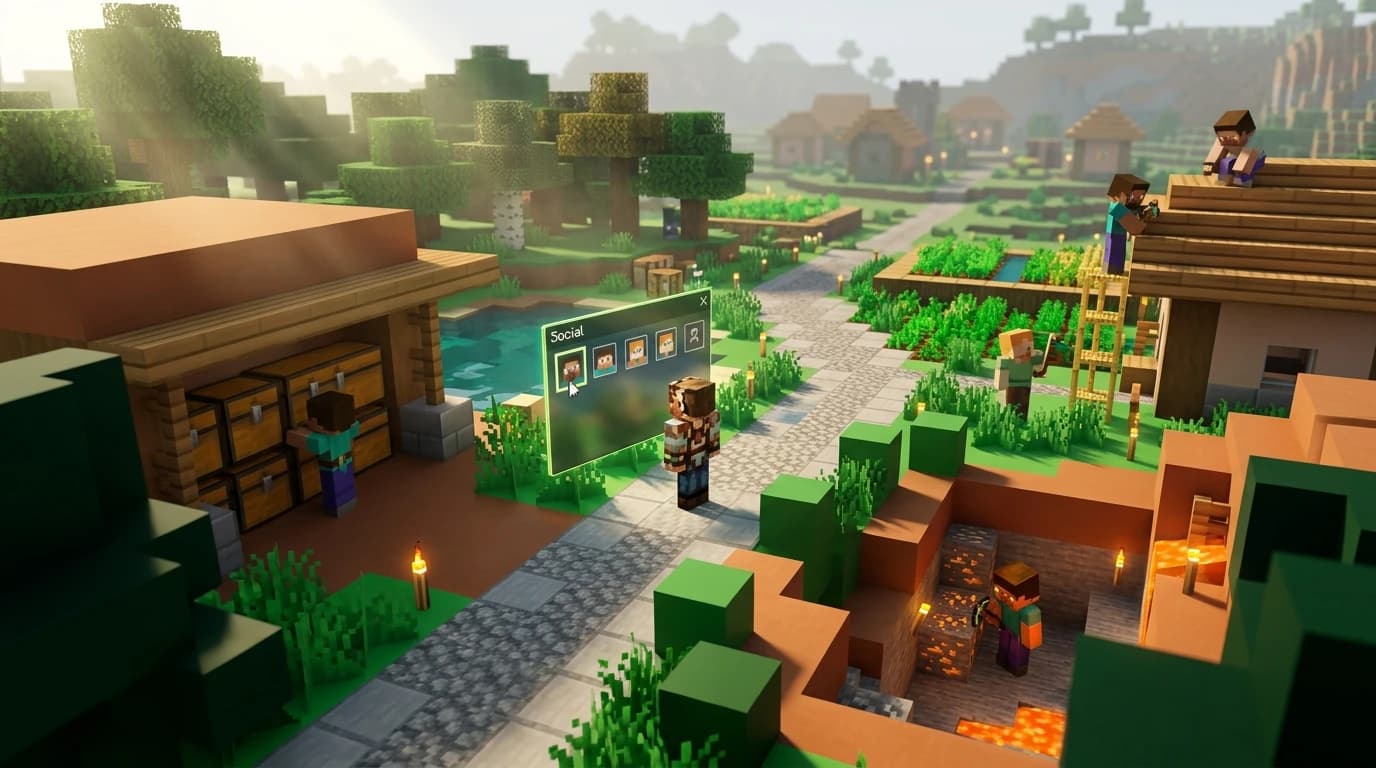
Para responder a cómo añadir amigos en Minecraft, usa el menú Social de Minecraft: Bedrock Edition: abre un mundo, pausa la partida, selecciona Social, elige Search for players, introduce el gamertag de Microsoft de tu amigo y selecciona Add. Java Edition no usa la misma lista de amigos dentro del juego; jugad juntos mediante un Realm, un servidor o un mundo LAN. ([help.minecraft.net](https://help.minecraft.net/hc/en-us/articles/32898740935181?utm_source=openai))
Qué necesitas antes de añadir a un amigo
Antes de enviar una solicitud de amistad, asegúrate de que ambos jugadores usáis cuentas de Microsoft y conocéis el gamertag de Microsoft correcto. Un gamertag no siempre coincide con el nombre de usuario de una consola, el nombre para mostrar o la dirección de correo electrónico. Pídele a tu amigo que comparta el gamertag exacto que aparece en el menú Social de Minecraft.
- Una cuenta de Microsoft con la sesión iniciada en Minecraft.
- El gamertag exacto de Microsoft de tu amigo.
- La misma edición de Minecraft para jugar en multijugador.
- Los permisos de multijugador activados en ambas cuentas.
- Una suscripción online en consolas cuando la plataforma la requiera.
Bedrock Edition permite jugar entre plataformas en Windows, Xbox, Nintendo Switch, PlayStation y dispositivos móviles. Java Edition permite jugar en multijugador con jugadores de Java en Windows, Mac y Linux, pero los jugadores de Java y Bedrock normalmente no pueden entrar en los mundos o servidores de los demás. ([minecraft.net](https://www.minecraft.net/en-us/article/how-create-minecraft-account?utm_source=openai))
Cómo añadir amigos en Minecraft Bedrock
Estos pasos funcionan en Bedrock Edition para Windows PC, Xbox, PlayStation, Nintendo Switch, Android, iPhone y otros dispositivos Bedrock compatibles.
- Inicia Minecraft y entra con tu cuenta de Microsoft.
- Entra en un mundo existente de un jugador o en un Realm. También puedes crear un mundo nuevo.
- Pausa la partida.
- Selecciona el botón Social en la esquina superior derecha.
- Selecciona Search for players.
- Introduce el gamertag de Microsoft de tu amigo en el campo de búsqueda.
- Encuentra al jugador correcto y selecciona Add o Add friend.
Puede que tu amigo tenga que aceptar la solicitud o volver a añadirse antes de que podáis veros fácilmente en la lista de amigos. Si no aparece el jugador correcto, comprueba todas las letras, números, espacios y símbolos del gamertag.
Comparte tu propio gamertag
Si tu amigo no puede encontrarte, abre el menú Social y usa Share, Copy Gamertag o la opción del código QR, según tu plataforma. Compartir directamente el gamertag evita errores causados por nombres parecidos. ([help.minecraft.net](https://help.minecraft.net/hc/en-us/articles/32898740935181?utm_source=openai))
Cómo invitar a amigos a tu mundo de Minecraft
Añadir a alguien a tu lista de amigos no hace que entre automáticamente en tu mundo actual. También tienes que activar el multijugador y enviar una invitación.
- Abre Minecraft y selecciona Play.
- En la pestaña Worlds, selecciona el icono del lápiz junto a tu mundo.
- Selecciona Multiplayer.
- Activa Multiplayer Game.
- Elige si el mundo permite entrar a amigos o a amigos de amigos.
- Inicia el mundo.
- Pausa la partida y abre Social.
- Selecciona Invite to Play.
- Elige a tu amigo y selecciona Send Invites.
Tu amigo recibe la invitación mediante las notificaciones de juego de su plataforma. Puede aceptarla y entrar mientras tu mundo esté abierto. Si quieres que el mundo siga disponible cuando no estés conectado, usa un Realm en lugar de un mundo alojado normal. ([help.minecraft.net](https://help.minecraft.net/hc/en-us/articles/32899440702477-Invita-a-tus-amigos-a-tu-mundo-de-Minecraft-Bedrock-Edition?utm_source=openai))
Cómo añadir amigos en Minecraft Switch
En Nintendo Switch, usa el sistema de amigos de Bedrock en lugar de depender únicamente de la lista de amigos de Nintendo Switch.
- Abre Minecraft en Switch e inicia sesión con una cuenta de Microsoft.
- Entra en un mundo y pausa la partida.
- Abre el menú Social.
- Selecciona Search for players.
- Introduce el gamertag de Microsoft de tu amigo.
- Selecciona al jugador correspondiente y elige Add friend.
Una cuenta de Microsoft permite que un jugador de Switch juegue a Minecraft con personas de dispositivos que no sean de Nintendo. El multijugador online en Nintendo Switch también requiere Nintendo Switch Online, cuando corresponda. ([help.minecraft.net](https://help.minecraft.net/hc/en-us/articles/32898740935181?utm_source=openai))
Cómo añadir amigos en Minecraft móvil
Las versiones para Android y iPhone usan Bedrock Edition, así que el proceso es el mismo que en Switch y otras plataformas Bedrock.
- Abre Minecraft en tu teléfono o tableta.
- Inicia sesión con tu cuenta de Microsoft desde el menú principal.
- Entra en un mundo o crea uno.
- Pausa la partida y toca Social.
- Toca Search for players.
- Escribe el gamertag de Microsoft de tu amigo.
- Toca Add junto a la cuenta correcta.
Cuando se acepte la solicitud, tu amigo debería aparecer en la sección de amigos al seleccionar Play. Ambos jugadores necesitan conexión a internet, versiones compatibles y los permisos de multijugador activados.
Cómo añadir amigos en Minecraft Java
Java Edition no tiene el mismo sistema de búsqueda e invitación de amigos dentro del juego que Bedrock. Normalmente jugarás con tus amigos mediante un Realm de Java, un servidor multijugador o un mundo LAN.
Invita a alguien a un Realm de Java
- Inicia Java Edition y selecciona Minecraft Realms.
- Selecciona tu Realm y elige Configure.
- Abre la sección Players.
- Selecciona Invite Player.
- Introduce el nombre de perfil de Java de tu amigo.
- Selecciona Invite Player.
Las invitaciones a Realms de Java usan el nombre de perfil de Java del jugador, no el menú Social de Bedrock. Un Realm de Java puede tener muchos miembros invitados, pero solo un número limitado puede jugar simultáneamente según el plan del Realm. ([help.minecraft.net](https://help.minecraft.net/hc/en-us/articles/25916625786509-How-to-Invite-Friends-to-Your-Minecraft-Java-Edition-Realm?utm_source=openai))
Usa un servidor de Java o un mundo LAN
Para un servidor de Java, envía a tu amigo la dirección del servidor y haz que seleccione Multiplayer y después Add Server. Para una partida LAN, abre tu mundo de un jugador, selecciona Open to LAN y haz que tu amigo se conecte desde la pantalla Multijugador en la misma red local.
Los jugadores de Java en PC normalmente no pueden entrar en el mundo de un jugador de Bedrock solo porque ambas cuentas sean de Microsoft. Las dos ediciones usan redes multijugador diferentes. ([minecraft.net](https://www.minecraft.net/en-us/article/java-or-bedrock-edition?utm_source=openai))
¿Por qué no puedo añadir o encontrar a mi amigo?
La mayoría de los problemas con las solicitudes de amistad se deben a un gamertag incorrecto, a una configuración de privacidad de la cuenta o a una incompatibilidad entre Java y Bedrock Edition.
- Nombre incorrecto: pídele a tu amigo que copie su gamertag desde el menú Social de Minecraft.
- Ediciones diferentes: confirma que ambos jugadores usáis Java o que ambos usáis Bedrock.
- Multijugador desactivado: comprueba la configuración de Multijugador del mundo y los permisos de cada cuenta.
- Restricciones de una cuenta infantil: puede que un padre o tutor tenga que permitir el multijugador, el juego entre redes, añadir amigos y la comunicación online.
- Juego desactualizado: actualiza Minecraft en todos los dispositivos antes de volver a intentarlo.
- Falta la suscripción de consola: Xbox, PlayStation y Nintendo Switch pueden requerir el servicio online de su plataforma para jugar online.
- Cuenta bloqueada: comprueba si alguno de los jugadores ha bloqueado al otro mediante Microsoft o la plataforma de la consola.
En una cuenta infantil, la configuración parental puede controlar el acceso a partidas multijugador, el juego entre redes, la posibilidad de añadir amigos y la comunicación online. Después de cambiar una opción, cierra la sesión de Minecraft, reinicia el juego y vuelve a intentar enviar la solicitud. ([help.minecraft.net](https://help.minecraft.net/hc/en-us/articles/32899440702477-Invita-a-tus-amigos-a-tu-mundo-de-Minecraft-Bedrock-Edition?utm_source=openai))
Cómo encontrar amigos para jugar a Minecraft
Si preguntas cómo conseguir amigos en Minecraft en lugar de cómo añadir a una persona concreta, empieza por gente que ya conozcas, un Realm moderado o una comunidad multijugador que encaje con tu estilo de juego. Comparte tu gamertag solo con personas de confianza y evita dar información personal a desconocidos.
- Invita a compañeros de clase, familiares o amigos con los que ya juegues a un mundo compartido.
- Usa un Realm cuando tu grupo quiera un mundo privado persistente.
- Únete a un servidor con reglas claras y moderación activa.
- Usa el chat del juego de forma responsable y bloquea o denuncia a los jugadores abusivos.
- Acordad las reglas de construcción, comercio y bromas antes de empezar un mundo de supervivencia compartido.
Para las bromas, haz que sean reversibles y pide permiso primero. Mover los bloques de un amigo, colocar carteles inofensivos, esconder objetos temporalmente o construir una estructura sorpresa es más seguro que destruir construcciones, atrapar jugadores de forma permanente o llevarte equipo valioso.
Juega con tus amigos después de añadirlos
Cuando tus amigos estén en la lista correcta, empezad con un objetivo compartido: construir una base, explorar una estructura, crear una sala de comercio o avanzar juntos por el Nether. Un objetivo claro da a todos algo útil que hacer y facilita mantener activo un mundo multijugador nuevo.