Cómo hacer una skin en Minecraft empieza por crear o descargar un archivo PNG plano de skin y después subirlo mediante el Minecraft Launcher en la Edición Java. En la Edición Bedrock, usa la Sala de vestir para personalizar un personaje o equipar una skin del Mercado. Java permite subir archivos PNG personalizados directamente, mientras que las opciones de Bedrock dependen de tu dispositivo.
Cómo hacer una skin en Minecraft desde cero
Una skin de Minecraft es una textura PNG plana que envuelve el modelo de tu jugador. Puedes dibujarla tú mismo en un editor de imágenes, usar un editor de skins específico o descargar una plantilla y personalizarla. El archivo terminado debe usar el diseño correcto de skin de Minecraft para que el juego sepa qué píxeles pertenecen a la cabeza, el cuerpo, los brazos y las piernas.
Antes de empezar, elige el modelo de jugador que coincida con tu diseño:
- Clásico o ancho: usa brazos de cuatro píxeles de ancho, como el modelo estándar de Steve.
- Delgado: usa brazos de tres píxeles de ancho, como el modelo de Alex.
Para seguir el proceso más sencillo, empieza con una plantilla de skin estándar o delgada. Abre la plantilla en un editor de imágenes, pinta sobre los colores existentes y guarda el diseño terminado como archivo PNG. Mantén transparentes las zonas transparentes si tu editor las admite. No guardes el archivo como JPG, porque Minecraft espera un archivo de skin PNG.
Diseña una skin fácil de reconocer
Usa colores llamativos y detalles sencillos en la cara, las mangas, los zapatos y la parte frontal de la camiseta. Los patrones pequeños pueden desaparecer cuando el personaje se ve desde lejos. La capa exterior de una skin puede añadir sombreros, pelo, chaquetas, máscaras y otros detalles sin sustituir la textura del cuerpo base.
Comprueba la vista previa del modelo antes de subirlo. Si los brazos parecen demasiado anchos o partes de la cara aparecen en la parte posterior de la cabeza, la plantilla y el tipo de modelo no coinciden. Las instrucciones oficiales de Java de Minecraft ofrecen plantillas independientes Estándar y Delgada por este motivo. ([help.minecraft.net](https://help.minecraft.net/hc/en-us/articles/4408894664461-Make-a-Custom-Skin-in-Minecraft-Java-Edition?utm_source=openai))
Cómo hacer una skin en la Edición Java de Minecraft
La Edición Java te permite subir una skin personalizada directamente desde tu ordenador. Puedes usar una skin que hayas creado tú o una que hayas descargado como archivo PNG.
- Abre el Minecraft Launcher e inicia sesión con la cuenta de Microsoft que usas para la Edición Java.
- Selecciona Minecraft: Edición Java en el menú de juegos del lado izquierdo.
- Abre la pestaña Skins en la parte superior del Launcher.
- Selecciona Nueva skin.
- Ponle un nombre a la skin para poder identificarla más tarde.
- Elige Ancho para un modelo Clásico o Delgado para un modelo de estilo Alex.
- Selecciona Examinar y elige tu archivo de skin PNG.
- Selecciona Guardar y usar.
Tu nueva skin ya está seleccionada para la Edición Java. Inicia o reinicia el juego si tu personaje todavía muestra el aspecto anterior. Puedes guardar varios diseños en la pestaña Skins y cambiar entre ellos cuando quieras. El Launcher también te permite añadir una skin a tu biblioteca en lugar de sustituir permanentemente tu diseño actual.
Sube una skin de Java desde el navegador
También puedes añadir una skin de Java mediante tu perfil de Minecraft. Abre la página de cambio de skin con la sesión iniciada, selecciona el modelo Clásico o Delgado, elige Seleccionar archivo en Subir skin personalizada, selecciona tu PNG y después elige Subir. Esto resulta útil cuando ya tienes el archivo en tu ordenador, pero no quieres abrir primero el Launcher. ([help.minecraft.net](https://help.minecraft.net/hc/en-us/articles/4408894664461-Make-a-Custom-Skin-in-Minecraft-Java-Edition?utm_source=openai))
Cómo descargar skins en Minecraft
Para usar una skin creada por otra persona, descarga la skin como archivo PNG desde una fuente de confianza. Evita descargar archivos ejecutables o programas anunciados como instaladores de skins. Una skin personalizada normal debe ser un archivo de imagen, no un launcher, mod o paquete de instalación.
- Elige la skin que quieras usar.
- Descarga el archivo PNG en tu ordenador o dispositivo.
- Comprueba si el diseño es Clásico/Ancho o Delgado.
- Súbelo mediante el Launcher de Java o el menú de skins compatible de Bedrock.
- Previsualiza el personaje antes de guardarlo o equiparlo.
Si la descarga llega como archivo ZIP, ábrelo y busca el PNG dentro. No subas el ZIP. Si el archivo de skin tiene un nombre poco habitual, no pasa nada; lo importante son el formato PNG y el diseño correcto de la textura.
Cómo equipar y ponerse una skin de Minecraft
En la Edición Java, abre el Launcher, selecciona la Edición Java, abre Skins, elige la skin que quieras y selecciona Guardar y usar. Puedes cambiar de skin antes de iniciar un mundo o servidor.
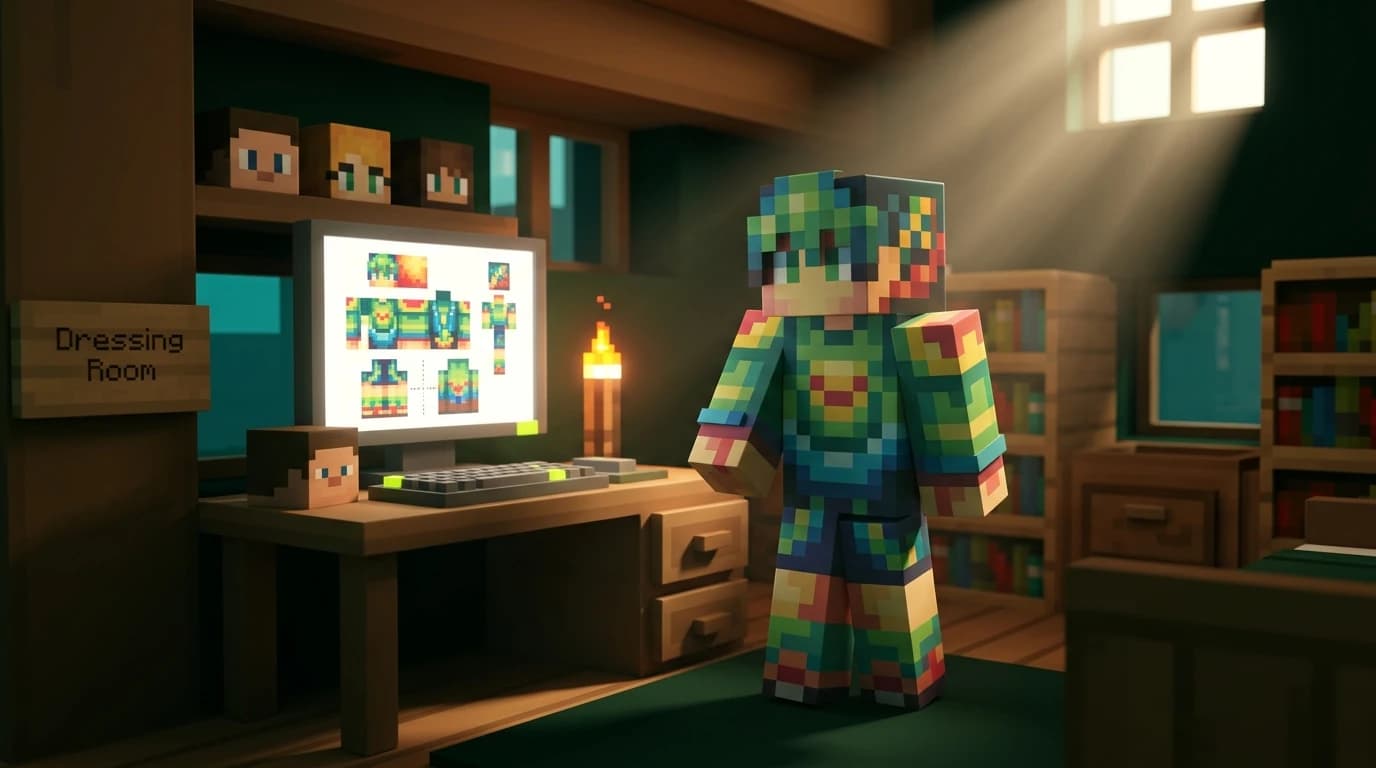
En la Edición Bedrock, el proceso usa la Sala de vestir:
- Inicia Minecraft: Edición Bedrock.
- Selecciona Sala de vestir en el menú principal.
- Elige el espacio de personaje que quieras editar o selecciona un espacio vacío.
- Selecciona Editar personaje.
- Elige Skins clásicas en el menú del lado izquierdo para usar una skin completa.
- Explora las skins disponibles y selecciona la que quieras.
- Selecciona Equipar.
Las skins clásicas son texturas completas del jugador. Los objetos del Creador de personajes funcionan de otra forma: te permiten crear un atuendo a partir de piezas independientes del cuerpo, estilo y accesorios. Una skin clásica no se puede personalizar con objetos del Creador de personajes al mismo tiempo. ([help.minecraft.net](https://help.minecraft.net/hc/en-us/articles/4408902716557-How-to-Equip-Character-Creator-Items-and-Skins-in-the-Dressing-Room-in-Minecraft?utm_source=openai))
Cómo añadir skins a la Edición Bedrock de Minecraft
La Edición Bedrock incluye la Sala de vestir, el Creador de personajes y el Mercado. Las opciones exactas dependen de si juegas en Windows, una consola o un dispositivo móvil.
Usa el Creador de personajes
Para crear un personaje personalizado dentro del juego, abre la Sala de vestir, selecciona un espacio de personaje, elige Editar personaje y usa las pestañas Cuerpo y Estilo. Puedes seleccionar peinados, ojos, ropa, accesorios y otros objetos de personaje disponibles. Guarda los cambios saliendo del editor; el personaje permanecerá en ese espacio de la Sala de vestir.
Usa las skins del Mercado
Abre el Mercado desde el menú principal de Bedrock y explora paquetes de skins o skins individuales. Puede haber contenido gratuito y de pago. Después de reclamar o comprar un paquete, vuelve a la Sala de vestir, selecciona Editar personaje, abre Skins clásicas y equipa la skin desde tu colección.
Bedrock admite contenido del Mercado en sus plataformas compatibles, pero la importación directa de PNG no está disponible de la misma manera en todas las plataformas. Los jugadores de Windows pueden ver una opción de importación dependiendo de la interfaz actual de Bedrock, mientras que las consolas y los dispositivos móviles generalmente usan la Sala de vestir, el contenido del Mercado o paquetes importados compatibles con esa plataforma. ([help.minecraft.net](https://help.minecraft.net/hc/en-us/articles/360058534412-Minecraft-Java-Edition-vs-Bedrock-Edition?utm_source=openai))
Diferencias entre las skins de la Edición Java y la Edición Bedrock
Tanto Java como Bedrock te permiten cambiar el aspecto de tu personaje, pero la gestión de skins personalizadas es diferente.
- Edición Java: puedes subir un PNG personalizado mediante el Launcher o tu perfil de Minecraft. Seleccionas el modelo Ancho o Delgado.
- Edición Bedrock: normalmente usas la Sala de vestir, los objetos del Creador de personajes, las Skins clásicas y los paquetes de skins del Mercado.
- Skins de Java: están vinculadas a tu perfil de Java y se usan habitualmente en servidores multijugador de Java.
- Skins de Bedrock: están vinculadas a tu cuenta de Bedrock y a tu colección de la Sala de vestir, y las restricciones de la plataforma afectan a las importaciones personalizadas.
No des por hecho que una skin comprada en el Mercado de Bedrock se puede descargar como un PNG normal de Java. El contenido del Mercado y los archivos de skins de Java usan sistemas diferentes. Si quieres el mismo diseño visual en ambas ediciones, quizá necesites una versión PNG de Java independiente y una versión compatible con Bedrock.
Soluciona problemas habituales con las skins de Minecraft
La skin parece invisible o muestra colores incorrectos
Confirma que el archivo sea PNG y que use un diseño de skin de jugador de Minecraft. Vuelve a descargar el archivo si está dañado y después súbelo otra vez. Un JPG, una imagen de personaje normal o una textura distribuida incorrectamente no envolverán bien al jugador.
Los brazos se ven mal
Comprueba la selección del modelo. Usa Ancho para una skin clásica y Delgado para una skin de estilo Alex. Subir un diseño Delgado como Ancho, o al contrario, puede hacer que los brazos se vean incorrectos.
La skin no aparece en el multijugador
Asegúrate de haber iniciado sesión con la cuenta de Microsoft correcta y de haber guardado la nueva skin antes de iniciar el juego. Cierra y vuelve a abrir Minecraft si la skin anterior sigue visible. Algunos servidores, ajustes del cliente o sistemas de moderación pueden restringir los aspectos personalizados.
La skin funciona en PC, pero no en consola
Esto suele ser una limitación de la plataforma y no un problema del PNG. Los jugadores de Bedrock en consola deben usar las opciones de la Sala de vestir y el Mercado disponibles en el juego. En PC, usa Java para subir PNG directamente o las opciones de Bedrock que aparezcan en tu Sala de vestir actual.
Qué hacer después de añadir tu skin
Prueba el diseño en la vista en primera y tercera persona. Mira la parte posterior de la cabeza, los lados de los brazos, las piernas y la capa exterior. Si un detalle está mal colocado, edita el PNG, guarda una copia nueva y vuelve a subirlo. Guardar archivos independientes para tus versiones Clásica y Delgada hará que los cambios futuros sean mucho más rápidos.