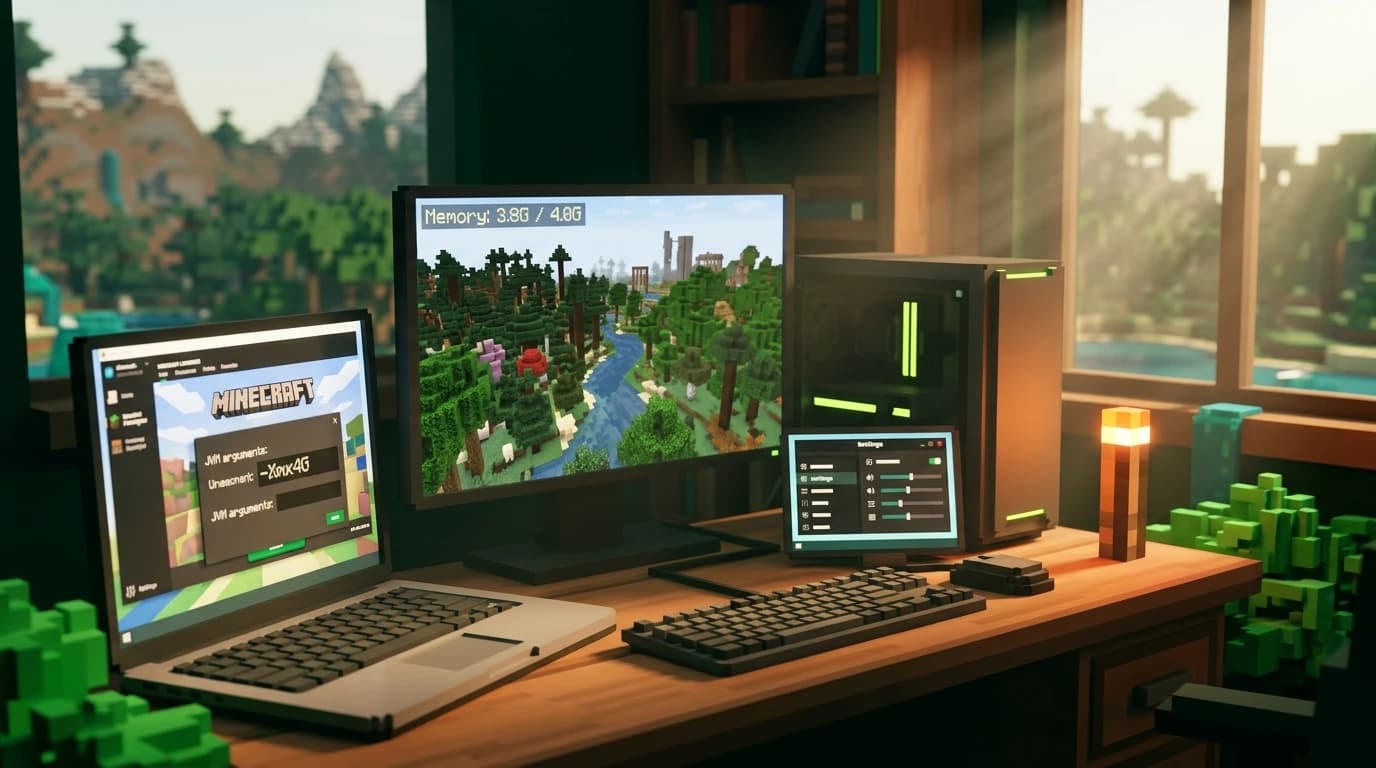
Pour apprendre à allouer plus de RAM à Minecraft Java Edition, ouvre le Launcher, sélectionne Installations, modifie ton profil, ouvre More Options et change le nombre après -Xmx, par exemple -Xmx4G. Utilise au maximum environ la moitié de la RAM totale de ton ordinateur, garde de la mémoire pour Windows et les autres applications, puis enregistre et lance le jeu. ([help.minecraft.net](https://help.minecraft.net/hc/en-us/articles/39083573916941?utm_source=openai))
Comment allouer plus de RAM à Minecraft Java Edition
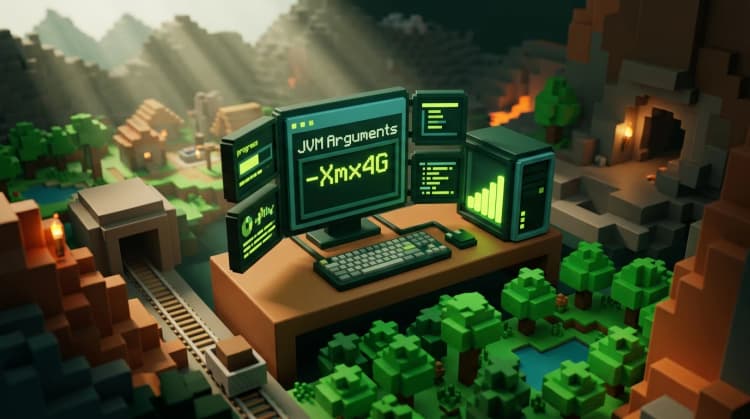
Java Edition te permet de contrôler la mémoire maximale du tas grâce aux arguments JVM. La valeur -Xmx définit la quantité maximale que Minecraft peut utiliser. La lettre G signifie gigaoctets, tandis que M signifie mégaoctets. Par exemple, -Xmx4G permet à Minecraft d'utiliser jusqu'à 4 Go de RAM.
Modifier le réglage dans le Launcher officiel
- Vérifie la quantité de RAM de ton ordinateur. Sous Windows, ouvre Settings, sélectionne System, puis About. Sous macOS, ouvre le menu Apple et sélectionne About This Mac.
- Ouvre le Minecraft Launcher et sélectionne Minecraft: Java Edition.
- Ouvre l'onglet Installations.
- Trouve le profil que tu utilises et sélectionne le menu à trois points, puis choisis Edit.
- Ouvre More Options.
- Trouve la case JVM Arguments et repère la valeur qui commence par -Xmx.
- Remplace uniquement la valeur de mémoire. Par exemple, remplace -Xmx2G par -Xmx4G.
- Enregistre le profil et lance Minecraft avec cette installation.
Copie les arguments JVM d'origine dans un fichier texte avant de les modifier. Si le Launcher ne démarre plus le jeu, restaure cette sauvegarde et vérifie que tu as changé uniquement le nombre, tout en conservant la casse et les espaces. ([help.minecraft.net](https://help.minecraft.net/hc/en-us/articles/39083573916941?utm_source=openai))
Quelle quantité de RAM allouer à Minecraft ?
Plus de RAM ne signifie pas automatiquement plus de FPS. Minecraft a besoin de suffisamment de mémoire pour charger le terrain, les packs de ressources, les shaders et les mods, mais en attribuer trop peut en laisser trop peu au système d'exploitation et provoquer des saccades. Utilise ces points de départ, puis augmente la valeur uniquement si le jeu atteint régulièrement sa limite ou signale une erreur de mémoire insuffisante.
| RAM de l'ordinateur | Minecraft vanilla | Minecraft modé |
|---|---|---|
| 4 Go | 2 Go | Le jeu modé peut être instable |
| 8 Go | 3–4 Go | 4–5 Go pour les packs légers |
| 16 Go | 4–6 Go | 6–8 Go pour les packs plus importants |
| 32 Go ou plus | 4–8 Go | 8–12 Go si le pack l'exige |
- Sur un ordinateur avec 4 Go, alloue environ 2 Go afin que Windows ou macOS conserve assez de mémoire pour fonctionner.
- Sur un ordinateur avec 8 Go, commence par 4 Go plutôt que d'attribuer toute la mémoire disponible.
- Sur un ordinateur avec 16 Go, 6–8 Go est une plage de départ pratique pour la plupart des modpacks.
- Sur un ordinateur avec 32 Go, ne pars pas du principe que Minecraft a besoin de 16 Go. Donne-lui davantage uniquement si le modpack ou les journaux d'erreur le justifient.
- Sur un système d'exploitation 32 bits, la quantité utilisable est limitée : un système 64 bits est préférable pour Java Edition moderne.
Les recommandations actuelles de Mojang indiquent qu'un système 64 bits devrait généralement limiter l'allocation maximale de Minecraft à environ la moitié de la RAM totale du système. Les exigences Java actuelles visent également 8 Go de RAM système comme base minimale pour jouer aux versions modernes, et 16 Go comme configuration système recommandée. ([help.minecraft.net](https://help.minecraft.net/hc/en-us/articles/39083573916941?utm_source=openai))
Comment allouer plus de RAM à Minecraft modé
Minecraft modé a généralement besoin de plus de mémoire, car il charge des mods, des bibliothèques, une génération de monde personnalisée, des entités supplémentaires et des fichiers de ressources plus volumineux. Commence par suivre la recommandation du créateur du modpack, s'il en fournit une. Un gros pack peut nécessiter 8 Go ou plus, mais attribuer trop de RAM peut rallonger les pauses du ramasse-miettes au lieu d'améliorer les performances.
Signes qu'un modpack a besoin de plus de mémoire
- Le jeu plante avec un message de mémoire insuffisante.
- Le launcher se ferme pendant le chargement d'un monde ou d'un modpack.
- L'utilisation de la mémoire reste proche du maximum configuré pendant la partie.
- Le nouveau terrain met longtemps à se charger alors que le graphique de mémoire est plein.
- La page d'installation du pack indique une recommandation de mémoire plus élevée.
Augmente l'allocation par petites étapes, par exemple de 4 Go à 6 Go, et teste le même monde ou la même zone après chaque changement. Si le jeu continue de saccader alors que l'utilisation de la mémoire est faible, la RAM n'est probablement pas le problème. Réduis la distance d'affichage, désactive les shaders lourds, mets à jour le pilote graphique ou cherche plutôt un conflit entre mods.
Comment allouer plus de RAM aux profils Minecraft de CurseForge
CurseForge possède son propre contrôle de mémoire. Tu n'as donc généralement pas besoin de modifier manuellement les arguments JVM pour un modpack lancé avec l'application. CurseForge place le réglage de mémoire dans les paramètres généraux de Minecraft et dans les options de chaque profil. Son allocation mémoire par défaut pour les modpacks est de 4 Go. ([support.curseforge.com](https://support.curseforge.com/support/solutions/articles/9000218572-minecraft-getting-started?utm_source=openai))
Régler la mémoire pour tous les profils CurseForge
- Ouvre l'application CurseForge et sélectionne la section Minecraft.
- Ouvre les paramètres de Minecraft avec l'icône en forme d'engrenage.
- Trouve le réglage Memory.
- Déplace le curseur ou saisis une valeur plus élevée en mégaoctets, si l'interface propose un champ numérique.
- Ferme les paramètres et relance le modpack.
Régler la mémoire pour un seul modpack
- Ouvre My Modpacks.
- Sélectionne le profil que tu veux modifier.
- Ouvre son menu à trois points et choisis Profile Options.
- Désactive l'option qui permet à CurseForge d'utiliser le réglage général de mémoire, si elle est activée.
- Définis la quantité de mémoire du profil et enregistre la modification.
N'augmente pas le curseur au point de vider la mémoire disponible de ton ordinateur. CurseForge affiche un avertissement lorsque la quantité sélectionnée dépasse 75 % de la RAM totale du système. Ferme les autres programmes pendant les tests, en particulier les navigateurs avec de nombreux onglets ouverts, les logiciels d'enregistrement et les autres launchers. ([support.curseforge.com](https://support.curseforge.com/support/solutions/articles/9000218572-minecraft-getting-started?utm_source=openai))
Comment allouer plus de RAM à un serveur Minecraft
Un serveur Java auto-hébergé utilise une mémoire distincte de celle du client Minecraft. Augmenter l'allocation du client ne donne pas plus de RAM au serveur, et augmenter celle du serveur n'améliore pas le jeu qui fonctionne sur ton ordinateur. Tu dois modifier la commande ou le script de démarrage utilisé pour lancer le serveur.
Modifier la mémoire dans une commande de serveur Java
Ouvre la commande de démarrage du serveur et cherche des valeurs telles que -Xmx2G et -Xms1G. Modifie la valeur maximale pour définir la quantité que tu veux que le serveur utilise. Par exemple :
java -Xmx4G -Xms2G -jar minecraft_server.jar nogui
- -Xmx4G définit la mémoire maximale du serveur à 4 Go.
- -Xms2G définit la réservation de mémoire initiale à 2 Go.
- -jar minecraft_server.jar indique à Java quel fichier serveur exécuter.
- nogui démarre le serveur sans sa fenêtre graphique et reste facultatif.
Enregistre la commande dans un fichier batch Windows ou un script shell, arrête complètement le serveur, puis redémarre-le. Garde de la mémoire pour le système d'exploitation et les outils qui fonctionnent à côté du serveur. La page officielle de téléchargement du serveur Java utilise les mêmes options -Xmx et -Xms dans son exemple de commande de démarrage. ([minecraft.net](https://www.minecraft.net/en-us/download/server?utm_source=openai))
Si tu loues un serveur, tu ne peux normalement pas modifier directement la commande Java. Utilise plutôt l'offre mémoire ou le panneau de contrôle de l'hébergeur. La mémoire allouée à un serveur hébergé appartient au processus du serveur, pas à ton client Minecraft local.
Peut-on allouer plus de RAM à Minecraft Bedrock ?
Bedrock Edition ne fournit pas la case JVM Arguments du Launcher Java. Tu ne peux normalement pas attribuer une quantité personnalisée de RAM au jeu avec un réglage -Xmx. Bedrock gère automatiquement la mémoire selon l'appareil, le système d'exploitation, la version du jeu, le monde, les contenus additionnels et les ressources disponibles.
Cela s'applique à Bedrock sur Windows, les consoles, les téléphones et les tablettes. Si Bedrock saccade ou se ferme, essaie de réduire la distance d'affichage, de supprimer les contenus additionnels exigeants, de fermer les applications en arrière-plan, de mettre le jeu à jour et de redémarrer l'appareil. Ajouter de la RAM physique à un ordinateur peut améliorer les performances générales du système, mais cela ne crée pas de curseur d'allocation manuelle pour Bedrock.
Les serveurs dédiés Bedrock sont un cas différent du client Bedrock. Ils utilisent leur propre logiciel serveur et les ressources du système d'exploitation, tandis que le client continue de gérer automatiquement sa mémoire. Mojang fournit des téléchargements distincts de serveurs dédiés pour Java et Bedrock : utilise donc les instructions correspondant au logiciel serveur que tu as réellement installé. ([help.minecraft.net](https://help.minecraft.net/hc/en-us/articles/4408873961869-Minecraft-Dedicated-and-Featured-Servers-FAQ-?utm_source=openai))
Solutions si augmenter la RAM ne suffit pas
L'allocation de mémoire aide uniquement lorsque Minecraft manque réellement de mémoire. Si le problème persiste, effectue ces vérifications :
- Vérifie que tu as modifié l'installation ou le profil CurseForge que tu lances réellement.
- Assure-toi que le nombre après -Xmx ne dépasse pas la mémoire que ton ordinateur peut fournir.
- Garde au moins la moitié de la RAM système disponible pour Windows, macOS, les pilotes et les autres programmes.
- Réduis la distance d'affichage et la distance de simulation avant d'augmenter à nouveau la mémoire.
- Supprime les shaders inutiles et les packs de ressources haute résolution.
- Utilise la version de Java fournie par le Launcher officiel ou par le launcher qui gère ton modpack.
- Sauvegarde tes mondes avant de dépanner les profils, les versions ou les modpacks.
Pour la plupart des joueurs, le meilleur réglage est l'allocation la plus faible qui fait fonctionner la version ou le modpack choisi sans erreurs de mémoire. Commence par 4 Go pour Java Edition vanilla sur un ordinateur doté de 8 Go ou plus, suis la recommandation du modpack lorsqu'elle est disponible et ne modifie qu'un réglage à la fois.