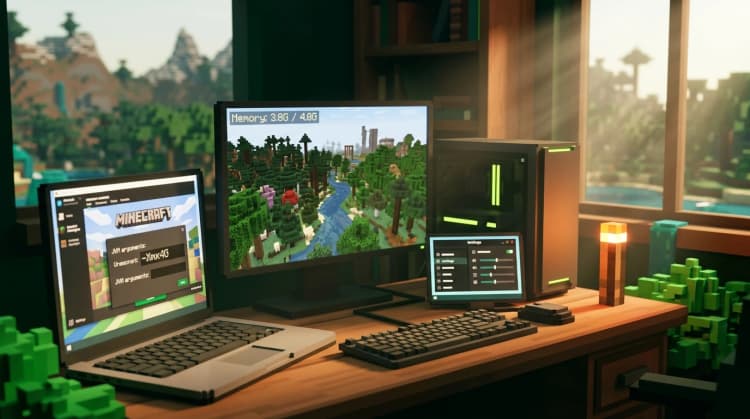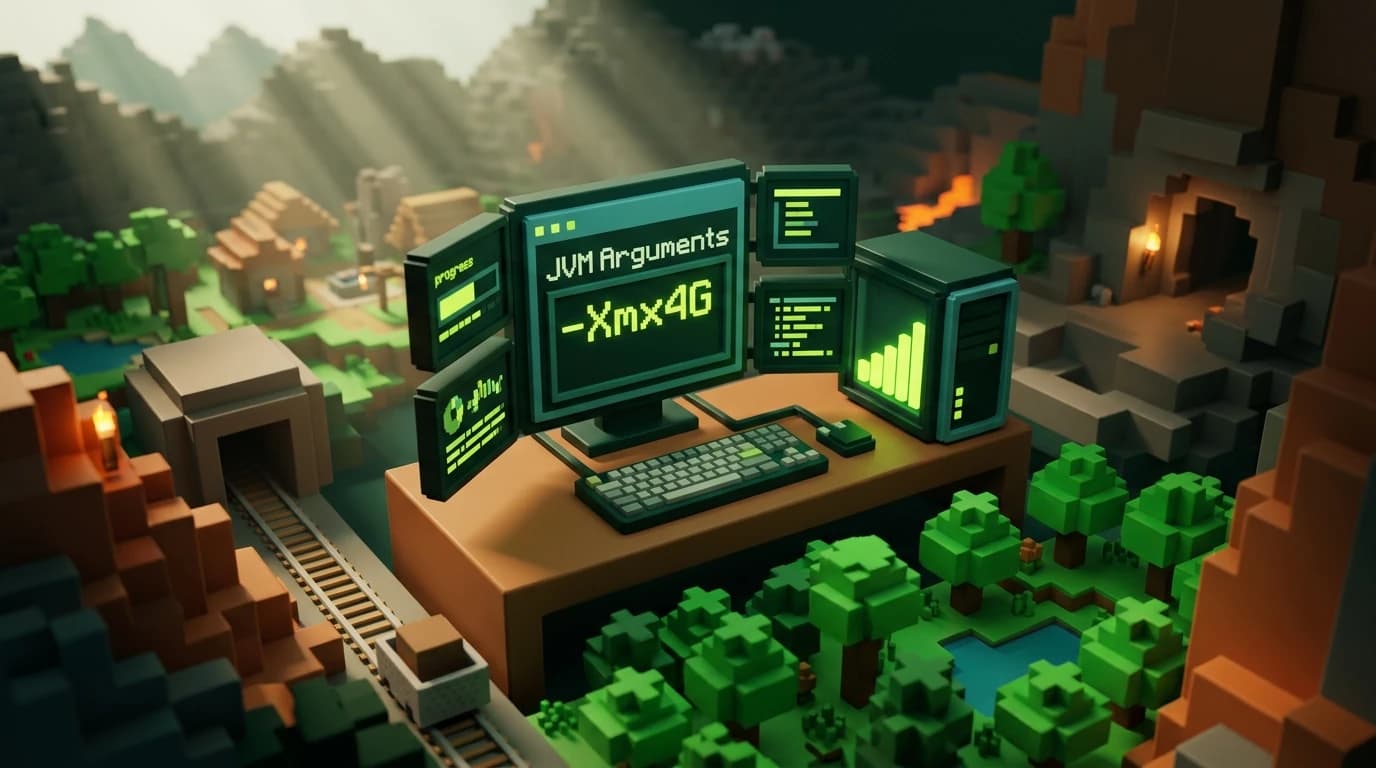
Pour apprendre à allouer plus de RAM à Minecraft, ouvre le Lanceur de l'édition Java, sélectionne Installations, modifie ton profil, choisis Plus d'options et change l'argument JVM qui commence par -Xmx. Remplace sa valeur par une quantité sûre comme -Xmx4G, puis sauvegarde et lance le jeu. Ce réglage s'applique à l'édition Java, pas à l'édition Bedrock. ([help.minecraft.net](https://help.minecraft.net/hc/en-us/articles/39083573916941?utm_source=openai))
Comment allouer plus de RAM à Minecraft
L'édition Java de Minecraft utilise une limite de mémoire Java appelée le tas. L'argument -Xmx définit la quantité maximale de RAM que le jeu peut utiliser. Par exemple, -Xmx4G permet à Minecraft d'utiliser jusqu'à 4 gigaoctets de mémoire, tandis que -Xmx6G augmente la limite à 6 gigaoctets.
Donner plus de RAM à Minecraft peut aider avec les gros modpacks, les distances d'affichage élevées, les shaders, les packs de ressources et les mondes contenant beaucoup de chunks chargés. Cela n'augmente pas automatiquement tes performances graphiques, et attribuer trop de mémoire peut faire manquer de mémoire à Windows ou macOS.
Sur les versions Java actuelles, l'allocation par défaut peut déjà être de 4 Go. Si ton ordinateur dispose de moins de 4 Go de mémoire totale, réduis l'allocation au lieu de l'augmenter. ([help.minecraft.net](https://help.minecraft.net/hc/en-us/articles/39083573916941?utm_source=openai))
Vérifie la quantité de RAM de ton ordinateur
Avant de modifier le réglage, vérifie la quantité totale de mémoire installée sur ton ordinateur. Minecraft partage la RAM avec ton système d'exploitation, ton navigateur, ton chat vocal, tes launchers et tes autres programmes : tu ne dois donc pas attribuer toute la mémoire disponible au jeu.
- Windows : ouvre Paramètres, sélectionne Système, choisis Informations système et vérifie la mémoire RAM installée.
- macOS : ouvre le menu Apple et sélectionne À propos de ce Mac.
- Linux : ouvre le panneau d'informations système ou utilise les détails de mémoire fournis par ton environnement de bureau.
Pour commencer, il est recommandé de laisser au moins la moitié de ta RAM totale disponible pour le système d'exploitation et les autres programmes. Les conseils officiels de dépannage indiquent également que la moitié de la mémoire système constitue le maximum recommandé sur les systèmes 64 bits. ([help.minecraft.net](https://help.minecraft.net/hc/en-us/articles/39083573916941?utm_source=openai))
- 4 Go de RAM au total : utilise environ 2 Go pour Minecraft.
- 8 Go de RAM au total : commence avec 4 Go pour Minecraft.
- 16 Go de RAM au total : commence avec 6 ou 8 Go pour Minecraft.
- 32 Go de RAM au total : n'en utilise davantage que si un modpack ou un grand monde en a réellement besoin.
Modifie l'allocation de RAM dans le Lanceur Minecraft
Ouvre les paramètres de l'installation
- Ouvre le Lanceur Minecraft et connecte-toi.
- Sélectionne Minecraft: Java Edition sur le côté gauche du launcher.
- Ouvre l'onglet Installations.
- Trouve le profil que tu utilises pour jouer et sélectionne son menu à trois points.
- Choisis Modifier.
- Ouvre Plus d'options pour afficher le champ Arguments JVM.
Modifier le profil d'installation est important, car chaque profil peut utiliser des versions du jeu, des dossiers et des réglages JVM différents. Modifie le profil que tu lances réellement au lieu de changer un profil que tu n'utilises plus.
Modifie la valeur -Xmx
- Cherche l'argument de mémoire dans le champ Arguments JVM. Il apparaît généralement sous la forme -Xmx2G ou -Xmx4G.
- Change uniquement le nombre et conserve le G à la fin. Par exemple, remplace -Xmx2G par -Xmx4G.
- Laisse les autres arguments JVM inchangés, sauf si tu sais à quoi ils servent.
- Sélectionne Sauvegarder.
- Lance la même installation et teste ton monde ou ton serveur habituel.
Fais une copie du champ Arguments JVM d'origine avant de le modifier. Si le launcher ne démarre plus Minecraft, recolle le texte d'origine ou restaure la valeur précédente de -Xmx. Les instructions d'assistance de Mojang recommandent précisément de sauvegarder les arguments d'origine afin de pouvoir annuler les erreurs de syntaxe. ([help.minecraft.net](https://help.minecraft.net/hc/en-us/articles/39083573916941?utm_source=openai))
De combien de RAM Minecraft a-t-il besoin ?
La quantité idéale dépend de l'édition, de la version du jeu, de la distance d'affichage, des mods, des shaders, des packs de ressources et de la taille du monde que tu charges. Plus de RAM est surtout utile lorsque Minecraft signale des erreurs de mémoire insuffisante, plante pendant le chargement ou saccade en chargeant beaucoup de contenu.
- Édition Java sans mods : commence avec 2 à 4 Go, selon ta version et ton ordinateur.
- Gros packs de ressources ou shaders : essaie avec 4 à 6 Go, mais rappelle-toi que les shaders dépendent fortement de la carte graphique.
- Minecraft avec mods : commence autour de 4 à 8 Go, puis augmente uniquement lorsque les exigences du pack ou les rapports de plantage le justifient.
- Très gros modpacks : leur documentation peut recommander une quantité précise, mais ne dépasse jamais ce que ton ordinateur peut se permettre.
Ne pars pas du principe qu'une allocation plus élevée signifie toujours plus de FPS. La fréquence d'images dépend aussi de ton processeur, de ta carte graphique, de tes réglages vidéo, de la distance de simulation, de la distance d'affichage et du ramasse-miettes Java. Si Minecraft fonctionne déjà correctement, augmenter le tas peut ne produire aucune amélioration visible.
Alloue de la RAM à un serveur Minecraft Java
Un serveur Java hébergé localement possède sa propre allocation de mémoire, distincte de celle du client Minecraft. Si tu joues et héberges sur le même ordinateur, les deux processus ont besoin de RAM. Tu dois réserver suffisamment de mémoire pour le système d'exploitation et ton client de jeu avant d'en attribuer au serveur.
Démarre le serveur depuis une invite de commandes ou un script avec les options -Xms et -Xmx. Par exemple :
java -Xms2G -Xmx4G -jar server.jar nogui
Ici, -Xms2G définit la taille de départ du tas du serveur et -Xmx4G définit sa taille maximale. Remplace server.jar par le nom exact de ton fichier serveur. Le serveur doit être lancé depuis le dossier contenant ce fichier, ou tu dois fournir son chemin complet.
- Petit serveur sans mods : commence avec 2 à 4 Go.
- Plusieurs joueurs ou grand monde : commence avec 4 Go et surveille les performances.
- Serveur avec mods : suis les exigences du serveur du modpack et laisse de la mémoire pour le client de chaque joueur.
Les instructions officielles de configuration d'un serveur indiquent que la quantité de RAM qui lui est dédiée influence le nombre de joueurs que tu devrais accueillir. Une limite de joueurs plus élevée ne garantit pas des performances fluides, car l'activité du monde, les entités, la redstone, les plugins et les mods influencent également la charge du serveur. ([help.minecraft.net](https://help.minecraft.net/hc/en-us/articles/360058525452-How-to-Setup-a-Minecraft-Java-Edition-Server?utm_source=openai))
Différences entre l'édition Java et l'édition Bedrock
La méthode des Arguments JVM du launcher s'applique à Minecraft: Java Edition. L'édition Java fonctionne avec un environnement d'exécution Java et expose le réglage de mémoire -Xmx dans les profils d'installation.
L'édition Bedrock n'utilise pas ce même réglage du tas Java dans le launcher. Sur Windows, les consoles et les appareils mobiles, Bedrock gère la mémoire par l'intermédiaire de la plateforme et du jeu. Tu ne peux pas utiliser -Xmx4G pour modifier l'allocation de Bedrock.
Les Realms et les serveurs en ligne ne te permettent pas non plus d'augmenter, via le launcher, la RAM utilisée par ton client de jeu personnel. Si un serveur hébergé a besoin de davantage de ressources, il s'agit d'un réglage de l'hébergeur du serveur et non d'un réglage du client.
Résous les problèmes après avoir augmenté la RAM de Minecraft
Minecraft plante au démarrage
Réduis la valeur de -Xmx et vérifie que l'argument utilise le bon format. Utilise un G majuscule pour les gigaoctets, supprime les espaces ajoutés par erreur à l'intérieur de la valeur et assure-toi que le champ contient toujours le reste des arguments JVM d'origine.
L'ordinateur devient lent
Tu as attribué trop de mémoire ou laissé trop de programmes ouverts. Réduis l'allocation de Minecraft, ferme les navigateurs et les launchers, puis teste à nouveau. Sur un ordinateur équipé de 8 Go de RAM, attribuer 6 ou 8 Go peut laisser trop peu de mémoire au système d'exploitation.
Le jeu saccade toujours
Plus de RAM n'est peut-être pas la solution. Réduis la distance d'affichage et la distance de simulation, désactive les shaders exigeants, réduis la résolution du pack de ressources, mets à jour les pilotes graphiques et vérifie si le monde génère de nouveaux terrains. Une allocation stable avec des réglages vidéo raisonnables vaut généralement mieux qu'un tas surdimensionné.
Le launcher réinitialise le réglage
Vérifie que tu lances le même profil d'installation que celui que tu as modifié. Des profils différents peuvent avoir des arguments JVM, des répertoires de jeu et des versions séparés. Si tu utilises un launcher tiers, ses commandes de mémoire peuvent se trouver dans un écran de réglages distinct.
Erreurs courantes d'allocation de RAM
- Attribuer toute la RAM du système à Minecraft.
- Modifier -Xms mais oublier de modifier -Xmx.
- Modifier un profil du launcher puis en démarrer un autre.
- S'attendre à ce que plus de RAM compense une carte graphique faible ou un processeur lent.
- Utiliser une allocation importante pour Minecraft sans mods alors que le jeu n'en a pas besoin.
- Modifier plusieurs arguments JVM à la fois, ce qui rend les erreurs plus difficiles à identifier.
Augmente l'allocation par petites étapes, teste le jeu après chaque changement et conserve la plus petite valeur qui résout le problème. Tu laisses ainsi davantage de mémoire à ton système d'exploitation et tu facilites le dépannage.