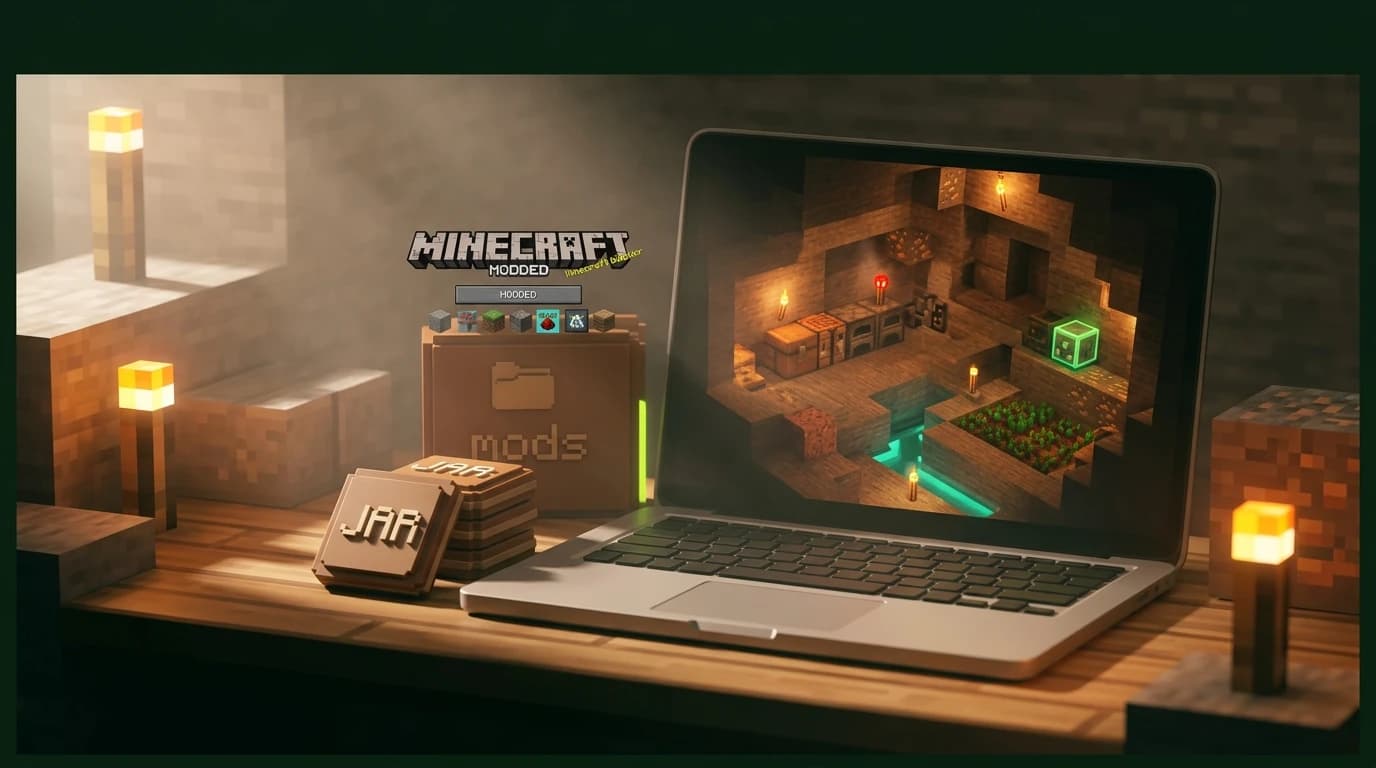
Comment installer des mods sur Minecraft ? Sur PC, utilise Minecraft : Édition Java, installe un chargeur de mods compatible comme Fabric ou Forge, télécharge des mods pour la version exacte de Minecraft, puis place leurs fichiers .jar dans le dossier mods et lance le profil correspondant. L’Édition Bedrock utilise des add-ons plutôt que les mods Java. ([docs.fabricmc.net](https://docs.fabricmc.net/players/installing-mods?utm_source=openai))
Comment installer des mods sur Minecraft Java Edition ?
L’Édition Java est la version conçue pour les mods Minecraft traditionnels. Un chargeur de mods se place entre le jeu et les fichiers des mods, ce qui permet à Minecraft de charger des blocs, objets, créatures, menus, fonctionnalités de performances ou systèmes de jeu supplémentaires.
Avant de télécharger quoi que ce soit, vérifie ces trois informations sur la page de téléchargement du mod :
- Version de Minecraft : le mod doit être compatible avec la version à laquelle tu prévois de jouer.
- Chargeur de mods : le fichier doit être conçu pour Fabric, Forge, NeoForge, Quilt ou le chargeur indiqué par le projet.
- Édition : les mods Java ne fonctionnent pas avec l’Édition Bedrock.
Modrinth et CurseForge sont des endroits courants pour trouver des mods Java. Télécharge uniquement des fichiers et des dépendances depuis des sources auxquelles tu fais confiance. Un mod conçu pour une version, comme 1.21.8, peut ne pas fonctionner avec une version ultérieure, même lorsque les chiffres semblent similaires. ([docs.fabricmc.net](https://docs.fabricmc.net/players/installing-mods?utm_source=openai))
Installe d’abord un chargeur de mods
Tu as besoin du chargeur correspondant aux mods que tu veux utiliser. Fabric est souvent utilisé pour les mods de gameplay légers et les mods côté client, tandis que Forge et NeoForge sont des choix courants pour les mods de contenu plus importants et les packs de mods. Le chargeur n’est pas le mod lui-même : il crée le profil que Minecraft utilise pour démarrer avec les mods activés.
Utiliser Fabric
- Télécharge l’installateur Fabric pour la version de Minecraft à laquelle tu veux jouer.
- Ouvre l’installateur et choisis Client.
- Sélectionne la version de Minecraft correspondante et installe Fabric.
- Ouvre le Launcher Minecraft et vérifie qu’un profil Fabric apparaît.
- Télécharge des mods Fabric compatibles avec la même version de Minecraft.
De nombreux projets Fabric nécessitent également l’API Fabric. Si la page du mod l’indique comme dépendance, télécharge aussi le fichier correspondant de l’API Fabric. Les mods Fabric sont chargés depuis le dossier mods au démarrage du profil Fabric. ([wiki.fabricmc.net](https://wiki.fabricmc.net/install?utm_source=openai))
Utiliser Forge, NeoForge ou un autre chargeur
Télécharge l’installateur du chargeur et de la version de Minecraft indiqués par le mod ou le pack de mods. Lance l’installateur, choisis l’option d’installation client lorsqu’elle est disponible, puis sélectionne le nouveau profil dans le Launcher Minecraft. Ne mélange pas un mod Forge avec un profil Fabric, sauf si le projet indique précisément qu’il prend cette configuration en charge.
Lance le nouveau profil une fois avant d’ajouter des mods. Cela permet au chargeur de créer ses dossiers et confirme que l’installation de base fonctionne.
Place les fichiers des mods dans le dossier mods
Après avoir installé un chargeur, ferme Minecraft et le Launcher avant de déplacer les fichiers. Crée un dossier nommé mods si le chargeur ne l’a pas créé. Avec l’installation Minecraft standard, le dossier se trouve aux emplacements suivants :
- Windows : %appdata%\.minecraft\mods
- macOS : ~/Library/Application Support/minecraft/mods
- Linux : ~/.minecraft/mods
Place directement les fichiers de mods .jar téléchargés dans ce dossier. N’extrais pas un fichier JAR de mod, ne le place pas dans le menu des packs de ressources et ne le laisse pas dans un autre fichier ZIP. Si un téléchargement contient plusieurs fichiers, lis les instructions du projet et installe uniquement les fichiers prévus pour ton chargeur et ta version. ([docs.fabricmc.net](https://docs.fabricmc.net/players/installing-mods?utm_source=openai))
Pour un premier test, ajoute un seul mod à la fois. Si Minecraft plante, tu sauras immédiatement quel fichier est à l’origine du problème. Lorsque tous les fichiers nécessaires sont en place, ouvre le Launcher, sélectionne le profil Fabric, Forge, NeoForge ou Quilt correspondant, puis appuie sur Jouer.
Vérifie les dépendances et la compatibilité
Certains mods fonctionnent seuls. D’autres ont besoin de bibliothèques ou de mods complémentaires. Une dépendance manquante provoque généralement une erreur de chargement claire qui indique le fichier requis, mais l’installation d’une mauvaise version peut provoquer un plantage avant l’apparition de l’écran titre.
- Installe toutes les dépendances indiquées sur la page de téléchargement du mod.
- Utilise la même version de Minecraft pour le chargeur, le mod principal et ses dépendances.
- Garde les mods Fabric dans une installation Fabric et les mods de la famille Forge dans le chargeur dont ils ont besoin.
- Sauvegarde les mondes importants avant de les ouvrir avec une installation fortement modifiée.
- Teste les nouveaux mods dans un monde séparé avant de les utiliser dans une sauvegarde à long terme.
Une application de lancement comme CurseForge peut créer des profils de modding séparés et gérer pour toi les fichiers compatibles. C’est utile pour les packs de mods, car chaque profil peut avoir sa propre version de Minecraft, son propre chargeur, sa propre configuration et sa propre collection de mods. La règle importante reste la même : chaque fichier d’un profil doit être compatible avec le chargeur et la version du jeu de ce profil. ([support.curseforge.com](https://support.curseforge.com/support/solutions/articles/9000218572-minecraft-getting-started?utm_source=openai))
Utiliser des mods en multijoueur
Il existe deux configurations multijoueur courantes. Un mod côté client modifie uniquement ce que tu vois ou le comportement de ton propre jeu, comme une mini-carte ou une amélioration de l’interface. Un mod de gameplay qui ajoute des blocs, des objets, des créatures, des dimensions ou des règles doit généralement être installé à la fois dans le jeu du joueur et dans l’installation de l’hôte multijoueur.
Pour un monde moddé partagé, l’hôte et chaque joueur doivent utiliser :
- La même version de Minecraft.
- Le même chargeur de mods et la même version du chargeur lorsque cela est nécessaire.
- Les mêmes mods de gameplay et des versions compatibles des dépendances.
- La même configuration lorsque les instructions du pack de mods l’exigent.
Certains mods uniquement côté client peuvent être utilisés sans être installés chez l’hôte, mais un mod qui modifie le gameplay ne le permet généralement pas. Si un joueur possède un mod de contenu supplémentaire, la connexion peut échouer, des blocs manquants peuvent apparaître ou le monde peut refuser de se charger. Ne copie jamais une collection de mods choisie au hasard dans un profil multijoueur sans vérifier le pack requis par l’hôte.
Comment installer des mods sur Minecraft Bedrock et Xbox
L’Édition Bedrock n’utilise pas le dossier Java mods, ni les mods JAR Fabric et Forge. Elle utilise plutôt des add-ons composés de packs de ressources et de packs de comportements. Les add-ons peuvent modifier les textures, les sons, les entités, les recettes, les blocs et les règles de jeu, mais ils sont installés et activés depuis les menus des mondes Bedrock.
Sur Bedrock Windows
- Obtiens un add-on Bedrock depuis le Marketplace Minecraft ou une source d’add-ons fiable.
- Ouvre le fichier d’add-on téléchargé s’il est fourni dans un format compatible avec Bedrock.
- Laisse Minecraft importer le pack.
- Sélectionne Jouer, puis crée un monde ou sélectionne l’icône en forme de crayon à côté d’un monde existant.
- Ouvre Packs de ressources ou Packs de comportements.
- Trouve l’add-on dans Disponibles, sélectionne Activer, puis charge le monde.
Sur Xbox et les autres consoles
Xbox, PlayStation et Switch n’utilisent pas les fichiers de mods Java. La méthode prise en charge consiste à utiliser du contenu d’add-ons Bedrock, en particulier le contenu obtenu via le Marketplace intégré au jeu. Les add-ons peuvent fonctionner en solo, en multijoueur et dans les mondes Realms, mais les instructions officielles ne prennent pas en charge l’installation directe d’add-ons du Marketplace sur des serveurs multijoueur personnels qui ne sont pas des Realms. ([help.minecraft.net](https://help.minecraft.net/hc/en-us/articles/24120525083533?utm_source=openai))
Lorsqu’un add-on est actif sur un Realm, les joueurs Bedrock qui rejoignent la partie depuis des appareils compatibles peuvent télécharger et appliquer automatiquement les add-ons actifs du Realm. Pour un monde normal, le propriétaire active les packs de ressources et de comportements depuis l’écran de modification de ce monde.
Comment créer des mods pour Minecraft
Créer un mod est différent de l’installer. Tu as besoin de connaissances en programmation Java, d’un kit de développement, d’un kit de développement pour chargeur de mods, d’un IDE comme IntelliJ IDEA ou Eclipse, ainsi que d’un projet configuré pour une version précise de Minecraft. L’environnement de développement de Forge utilise un MDK et Gradle, tandis que les projets Fabric utilisent une structure de projet générée avec des fichiers source Java et des métadonnées de mod.
Voici le processus habituel pour débuter :
- Choisis Fabric, Forge ou un autre chargeur, puis sélectionne une version de Minecraft.
- Configure le kit de développement du chargeur et un kit de développement Java pris en charge.
- Ouvre le projet généré dans un IDE.
- Modifie l’identifiant, le nom et les métadonnées du mod d’exemple.
- Ajoute le code et les ressources pour les blocs, objets, entités, recettes ou commandes.
- Lance le client de développement pour tester le mod.
- Compile le projet pour créer un fichier JAR.
- Place le JAR terminé dans un profil moddé compatible pour le test final.
Ne télécharge pas un kit de développement si tu veux seulement jouer avec le mod de quelqu’un d’autre. Les joueurs ont besoin du JAR du mod terminé ; les créateurs ont besoin du projet de développement. ([docs.minecraftforge.net](https://docs.minecraftforge.net/en/latest/gettingstarted/?utm_source=openai))
Comment désactiver les mods et résoudre les plantages
Pour désactiver des mods Java, ferme Minecraft et déplace le fichier JAR suspect hors du dossier mods, ou lance un profil Minecraft vanilla plutôt que le profil du chargeur de mods. Si le jeu fonctionne normalement ensuite, rajoute les fichiers un par un jusqu’à identifier le mod incompatible.
Pour Bedrock, ouvre les paramètres du monde, sélectionne Packs de ressources ou Packs de comportements, ouvre l’onglet Actifs, puis supprime l’add-on que tu veux désactiver. Sauvegarde d’abord le monde. La suppression d’un add-on peut supprimer ses créatures et remplacer ses blocs personnalisés par des blocs par défaut. ([help.minecraft.net](https://help.minecraft.net/hc/en-us/articles/24121220131597?utm_source=openai))
- Vérifie que le fichier est conçu pour Java si tu utilises l’Édition Java.
- Vérifie la version exacte de Minecraft, pas seulement le numéro de version majeur.
- Vérifie le chargeur indiqué par l’auteur du mod.
- Installe les API et bibliothèques manquantes.
- Supprime les versions en double du même mod.
- Teste avec un nouveau monde si une ancienne sauvegarde plante après l’ajout de contenu.
Si Minecraft plante avant l’apparition du menu, supprime d’abord le mod le plus récent, puis consulte le rapport de plantage pour trouver le mod indiqué ou la dépendance manquante. Un profil propre avec un seul mod testé est plus rapide à réparer qu’un profil contenant des dizaines de fichiers inconnus.