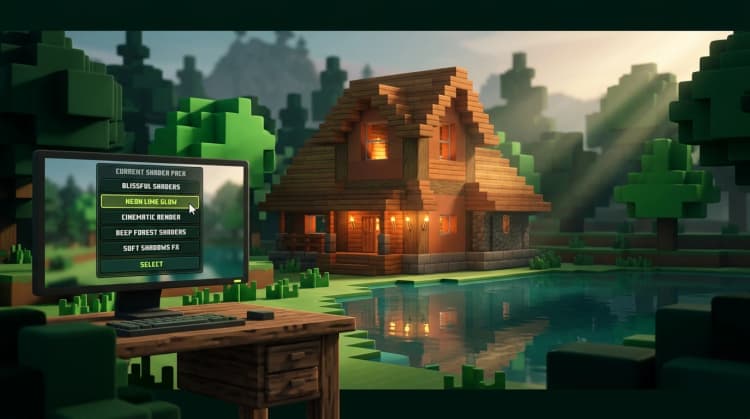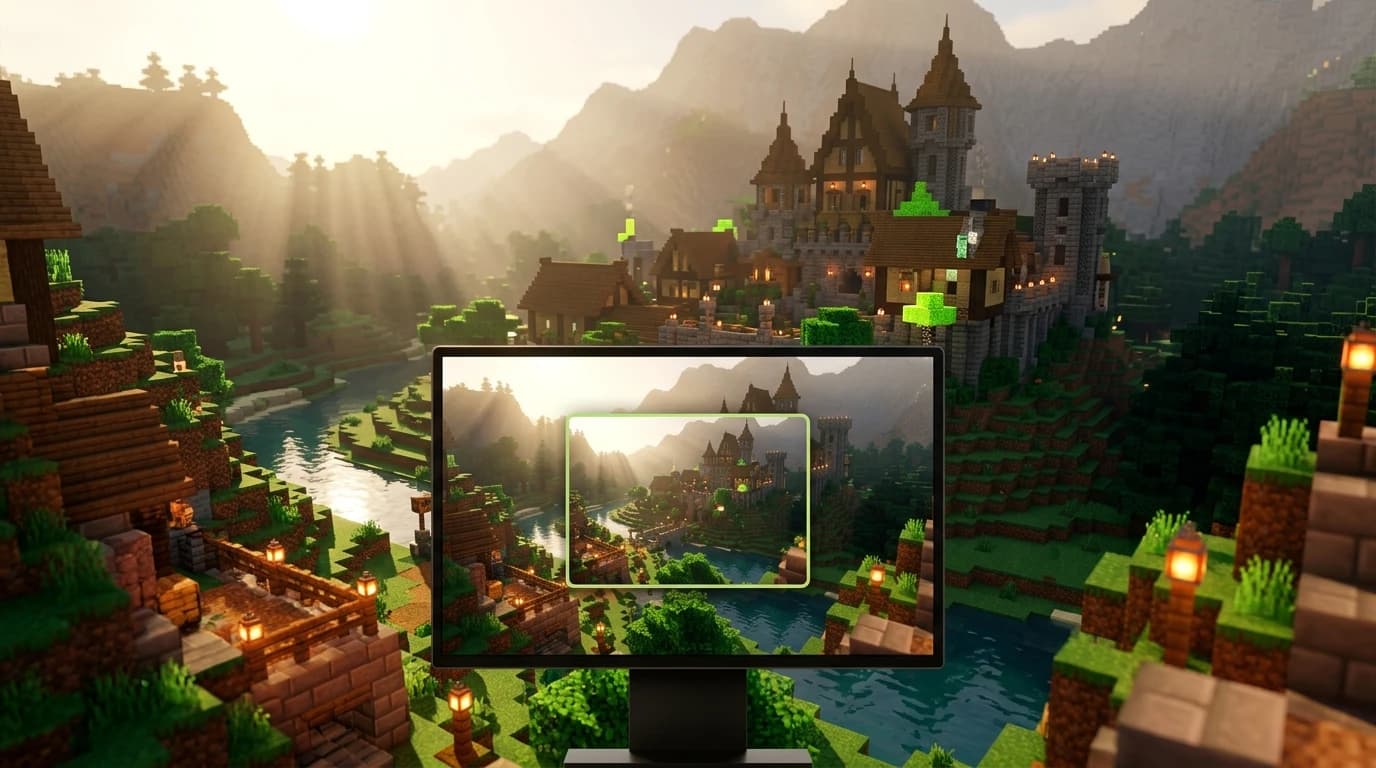
Pour apprendre à installer un shader Minecraft, utilise Minecraft: Java Edition avec Iris ou OptiFine, télécharge un pack de shaders compatible au format ZIP, place-le dans le dossier shaderpacks, puis active-le dans Options, Paramètres vidéo et Shaders. Bedrock utilise plutôt des packs de ressources ou des fonctionnalités visuelles compatibles.
Vérifie ton édition et prépare Minecraft
Les packs de shaders traditionnels sont conçus pour Minecraft: Java Edition sur PC. Ils ne s’installent pas de la même manière sur console, mobile, Chromebook Bedrock ou Windows Bedrock. Avant de télécharger quoi que ce soit, vérifie quelle édition et quelle version de Minecraft tu utilises.
- Java Edition : utilise Iris ou OptiFine pour charger les packs de shaders.
- Bedrock Edition : utilise des packs de ressources compatibles, du contenu du Marketplace ou les paramètres visuels disponibles.
- Console : tu ne peux généralement pas ajouter manuellement des fichiers ZIP de shaders Java. Utilise le contenu disponible dans le jeu ou les options prises en charge par la plateforme.
- Chromebook : les shaders Java nécessitent un Chromebook capable d’exécuter Java Edition avec une configuration Linux prise en charge. Les installations Chromebook compatibles avec Bedrock utilisent plutôt la méthode des packs de ressources Bedrock.
Lance le jeu une fois avant toute installation. Cela crée les dossiers habituels du jeu et te permet de vérifier que Minecraft démarre correctement. Fais aussi une sauvegarde de tes mondes importants avant d’ajouter des mods ou de modifier un profil moddé.
Choisis entre Iris et OptiFine
Un pack de shaders a besoin d’un chargeur de shaders. Les deux choix courants sont Iris et OptiFine, mais ils fonctionnent différemment.
Iris
Iris est généralement le meilleur choix pour une nouvelle installation de shaders Java. Son installateur peut créer un profil avec Iris et Sodium, afin de prendre en charge les shaders tout en offrant des améliorations utiles des performances. Iris est compatible avec de nombreux packs de shaders conçus à l’origine pour OptiFine, même si certains packs peuvent avoir des limites de compatibilité.
OptiFine
OptiFine possède son propre menu de shaders et peut aussi fournir des réglages de performances, de graphismes et de personnalisation. Il est utile lorsqu’un pack de shaders ou une configuration de mods nécessite spécifiquement OptiFine. La version de Minecraft, la version d’OptiFine et le pack de shaders doivent être compatibles entre eux.
N’installe pas Iris et OptiFine ensemble dans le même profil, sauf si une configuration de mods précise confirme que cette combinaison fonctionne. Pour la plupart des joueurs, installe un seul chargeur, teste-le, puis ajoute d’autres mods uniquement lorsque le profil de shaders se lance correctement.
Installe Iris pour utiliser des shaders Minecraft
Iris est la méthode moderne la plus simple si ton objectif est uniquement d’utiliser des shaders et d’améliorer les performances visuelles.
- Télécharge l’installateur Iris depuis la page de téléchargement officielle du projet.
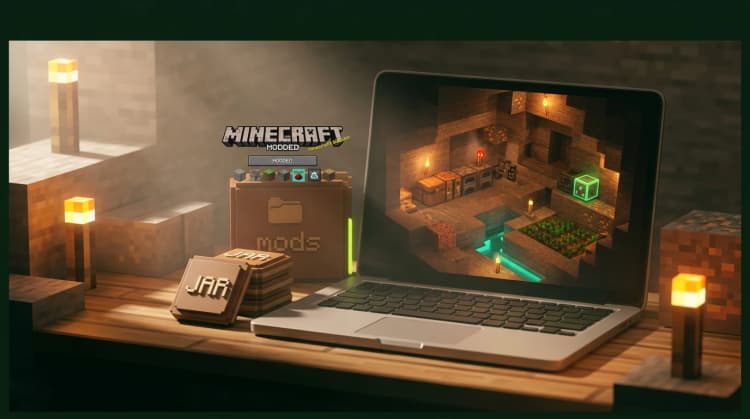
- Lance l’installateur. Si ton ordinateur te demande quel programme doit ouvrir un fichier JAR, installe un environnement d’exécution Java compatible avec ta configuration Minecraft.
- Choisis la version de Minecraft que tu veux utiliser.
- Laisse l’option d’installation d’Iris et de son composant de performance activée, sauf si tu configures un profil de mods personnalisé.
- Termine l’installation et ouvre le Launcher Minecraft officiel.
- Sélectionne le nouveau profil ou la nouvelle installation Iris, puis lance-le une fois.
- Ouvre un monde et va dans Options, Paramètres vidéo, puis Packs de shaders ou Shaders.
Le texte exact des menus peut changer selon les versions de Minecraft et les configurations de mod loaders. Le test important est de vérifier qu’un bouton de shaders apparaît dans les paramètres vidéo. S’il n’apparaît pas, tu as lancé le profil vanilla normal au lieu du profil Iris, ou l’installation ne s’est pas terminée correctement.
Installe OptiFine si tu préfères son chargeur de shaders
OptiFine est une autre façon d’installer des shaders Minecraft, notamment si tu utilises déjà un profil OptiFine ou un pack qui indique sa compatibilité avec OptiFine.
- Télécharge l’installateur OptiFine correspondant à ta version de Minecraft.
- Lance le fichier JAR téléchargé et choisis Installer.
- Ouvre le Launcher Minecraft et sélectionne l’installation OptiFine.
- Lance le profil une fois, puis ouvre un monde.
- Va dans Options, Paramètres vidéo et Shaders.
- Utilise le bouton Ouvrir le dossier des shaders pour ouvrir automatiquement le bon dossier.
Si l’installateur ne s’ouvre pas, la cause habituelle est l’absence de Java ou une mauvaise association de fichiers. Évite de renommer l’installateur ou d’ouvrir un fichier JAR trouvé au hasard sur un téléchargement non officiel. Le profil installé doit utiliser la même version de Minecraft que celle sélectionnée lors du téléchargement d’OptiFine.
Choisis et active un pack de shaders
Les packs de shaders sont normalement téléchargés sous forme de fichiers .zip. Garde le ZIP compressé. Ne l’extrais pas, sauf si les instructions du pack demandent précisément un autre format.
- Choisis un pack de shaders compatible avec ta version de Minecraft et ton chargeur.
- Télécharge le fichier ZIP du pack de shaders.
- Démarre Minecraft avec Iris ou OptiFine.
- Ouvre le menu des shaders depuis les paramètres vidéo.
- Clique sur Ouvrir le dossier des packs de shaders, Dossier des shaders ou le bouton équivalent.
- Déplace le fichier ZIP téléchargé dans ce dossier.
- Retourne dans Minecraft et sélectionne le pack dans la liste.
- Confirme la modification et attends que le monde se recharge.
Sous Windows, le dossier se trouve généralement à l’emplacement %appdata%\.minecraft\shaderpacks. Si tu utilises un launcher personnalisé ou une instance de mods séparée, son dossier peut être différent. Ouvrir le dossier depuis le menu des shaders en jeu est plus sûr que de deviner son emplacement.
Si le pack n’apparaît pas, vérifie que tu l’as placé dans shaderpacks, et non dans resourcepacks ou mods. Vérifie aussi que le fichier téléchargé est bien le pack de shaders lui-même et non un ZIP contenant un autre ZIP. Certains launchers permettent d’installer directement les packs compatibles depuis leur navigateur de shaders.
Installe des shaders sur Bedrock et Chromebook
Bedrock Edition n’utilise pas le processus d’installation des shaders Java avec Iris ou OptiFine. Tu ne peux normalement pas copier un pack de shaders Java dans Bedrock en espérant qu’il fonctionne.
Packs de ressources Bedrock
Les packs visuels Bedrock sont généralement importés sous forme de fichier de pack de ressources compatible ou activés depuis le Marketplace. Après avoir importé un pack compatible, ouvre les paramètres du monde, choisis Packs de ressources, active le pack et place-le au-dessus des autres packs s’il doit être prioritaire.
Les anciens packs décrits comme des « shaders » peuvent ne pas fonctionner avec les systèmes de rendu Bedrock actuels. Cherche des packs qui indiquent clairement leur compatibilité avec ta version de Bedrock et les fonctionnalités de rendu actuelles. Un pack qui modifie les textures n’est pas nécessairement un pack de shaders, et un ZIP de shaders Java n’est pas un pack de ressources Bedrock.
Installation sur Chromebook
Commence par déterminer si ton Chromebook exécute Java Edition via Linux ou Bedrock Edition via une installation compatible Android. Pour Java, suis la méthode Iris ou OptiFine et utilise le répertoire du jeu correspondant à cette installation Linux. Pour Bedrock, utilise la méthode des packs de ressources disponible pour cette édition.
Les Chromebooks ont souvent des performances graphiques limitées. Commence avec un shader léger, réduis la distance d’affichage et ferme les autres applications avant de faire un test. Si le jeu s’exécute dans un conteneur Linux, l’accélération graphique disponible peut aussi déterminer si les shaders se lancent correctement.
Installe des mods, modpacks, skins et cartes Minecraft
Plusieurs recherches sur l’installation de mods Minecraft sont proches des recherches sur les shaders, mais ces fichiers ne vont pas tous dans le même dossier.
- Mods : utilise un chargeur compatible comme Fabric, Forge ou NeoForge, puis place les fichiers JAR de mods correspondants dans le dossier mods de cette instance.
- Modpacks : installe-les avec un launcher qui prend le pack en charge, ou importe le fichier du pack dans ce launcher. Ne place pas un ZIP de modpack complet dans le dossier des shaders.
- Packs de shaders : garde le ZIP du shader dans shaderpacks et active-le depuis les paramètres vidéo.
- Skins : modifie-les depuis le launcher Minecraft ou les commandes de dressing ou de profil en jeu. Les skins ne sont pas des mods et ne vont pas dans mods.
- Cartes : les dossiers de mondes Java vont dans saves. Les mondes Bedrock utilisent un fichier de monde importable ou les outils de gestion des mondes de l’édition.
Lorsque tu ajoutes des shaders à un modpack, installe le chargeur de shaders dans la même instance que le pack. Un shader installé dans ton profil Minecraft normal n’apparaîtra pas automatiquement dans une instance distincte du launcher.
Corrige les plantages, écrans noirs et faibles FPS
La plupart des problèmes de shaders viennent d’une incompatibilité de versions, de fonctionnalités graphiques non prises en charge ou de réglages trop exigeants pour l’ordinateur.
- Le menu des shaders est absent : lance le profil Iris ou OptiFine au lieu de Minecraft vanilla.
- Le pack n’est pas listé : garde-le au format ZIP et place-le dans le dossier shaderpacks de l’instance.
- Minecraft plante : retire le shader, teste le jeu sans lui et essaie un pack conçu pour ta version de Minecraft.
- L’écran est noir : mets à jour ton pilote graphique, change de pack de shaders et désactive les effets exigeants comme l’éclairage volumétrique ou les reflets.
- Les FPS chutent : réduis la distance d’affichage, la distance de simulation, la qualité des ombres et la résolution des shaders. Choisis le préréglage Lite ou Low lorsqu’il est disponible.
- Les textures semblent incorrectes : vérifie si le pack nécessite un pack de ressources, un chargeur précis ou un réglage graphique compatible.
Modifie un seul réglage à la fois afin de savoir quelle option affecte les performances. Si un monde devient instable après un changement de shader, ferme Minecraft, retire le ZIP du shader actif du dossier, puis relance le profil sans shaders.