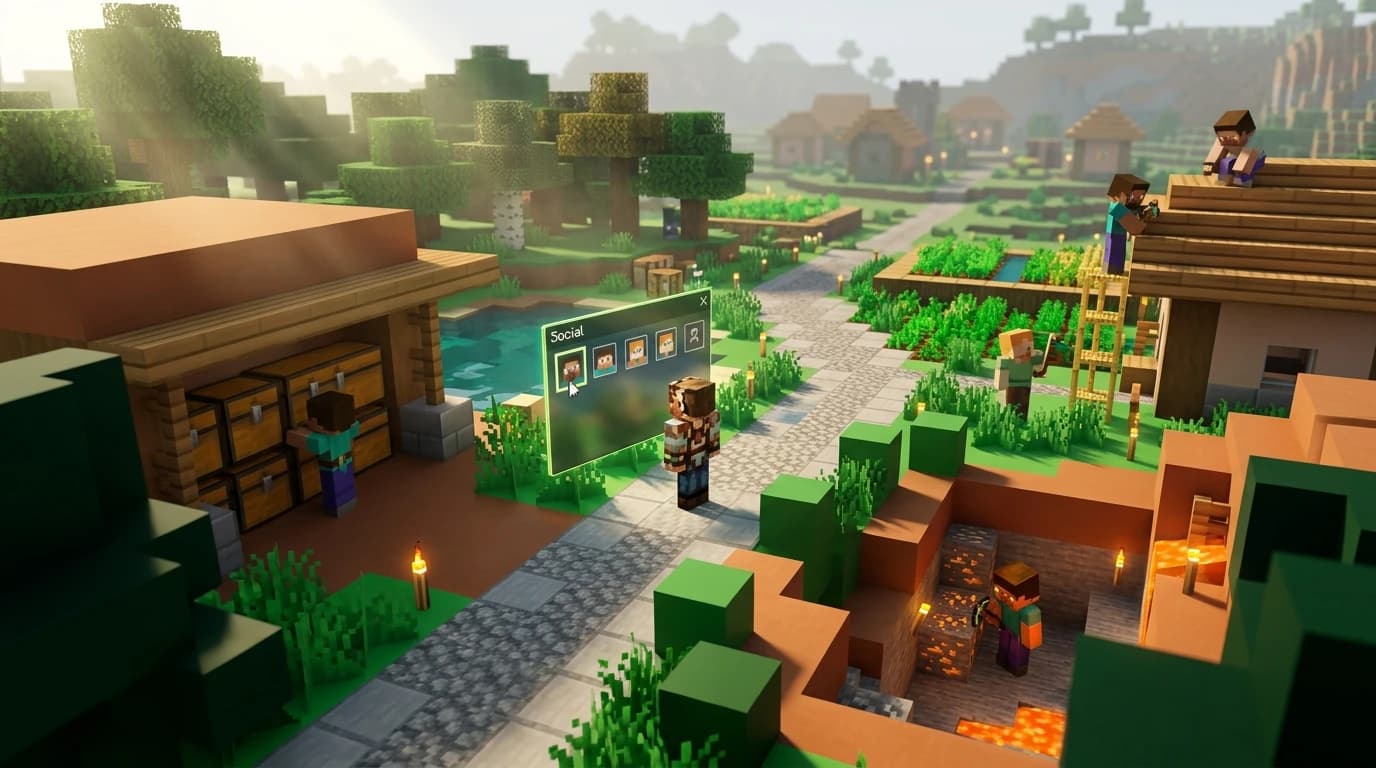
Pour répondre à la question comment ajouter des amis sur Minecraft, utilise le menu Social de Minecraft: Bedrock Edition : ouvre un monde, mets le jeu en pause, sélectionne Social, choisis Rechercher des joueurs, saisis le gamertag Microsoft de ton ami, puis sélectionne Ajouter. Java Edition n’utilise pas la même liste d’amis en jeu ; joue plutôt ensemble via un Realm, un serveur ou un monde en LAN. ([help.minecraft.net](https://help.minecraft.net/hc/en-us/articles/32898740935181?utm_source=openai))
Ce qu’il te faut avant d’ajouter un ami
Avant d’envoyer une demande d’ami, vérifie que vous utilisez tous les deux des comptes Microsoft et que vous connaissez le bon gamertag Microsoft. Un gamertag n’est pas toujours identique au nom d’utilisateur de la console, au nom affiché ou à l’adresse e-mail. Demande à ton ami de partager le gamertag exact affiché dans le menu Social de Minecraft.
- Un compte Microsoft connecté à Minecraft.
- Le gamertag Microsoft exact de ton ami.
- La même édition de Minecraft pour le multijoueur.
- Les autorisations multijoueur activées pour les deux comptes.
- Un abonnement en ligne sur les consoles lorsque la plateforme l’exige.
Bedrock Edition prend en charge le jeu multiplateforme entre Windows, Xbox, Nintendo Switch, PlayStation et les appareils mobiles. Java Edition prend en charge le multijoueur avec des joueurs Java sur Windows, Mac et Linux, mais les joueurs Java et Bedrock ne peuvent normalement pas rejoindre les mondes ou serveurs des uns et des autres. ([minecraft.net](https://www.minecraft.net/en-us/article/how-create-minecraft-account?utm_source=openai))
Comment ajouter des amis sur Minecraft Bedrock
Ces étapes fonctionnent pour Bedrock Edition sur PC Windows, Xbox, PlayStation, Nintendo Switch, Android, iPhone et les autres appareils Bedrock compatibles.
- Lance Minecraft et connecte-toi avec ton compte Microsoft.
- Rejoins un monde solo ou un Realm existant. Tu peux aussi créer un nouveau monde.
- Mets le jeu en pause.
- Sélectionne le bouton Social dans le coin supérieur droit.
- Sélectionne Rechercher des joueurs.
- Saisis le gamertag Microsoft de ton ami dans le champ de recherche.
- Trouve le bon joueur et sélectionne Ajouter ou Ajouter un ami.
Ton ami devra peut-être accepter la demande ou t’ajouter à son tour avant que vous puissiez facilement vous voir dans la liste d’amis. Si le bon joueur n’apparaît pas, vérifie chaque lettre, chiffre, espace et symbole du gamertag.
Partager ton propre gamertag
Si ton ami ne parvient pas à te trouver, ouvre le menu Social et utilise Partager, Copier le gamertag ou l’option de code QR, selon ta plateforme. Partager directement le gamertag évite les erreurs dues aux noms similaires. ([help.minecraft.net](https://help.minecraft.net/hc/en-us/articles/32898740935181?utm_source=openai))
Comment inviter des amis dans ton monde Minecraft
Ajouter quelqu’un à ta liste d’amis ne le fait pas automatiquement apparaître dans ton monde actuel. Tu dois aussi activer le multijoueur et envoyer une invitation.
- Ouvre Minecraft et sélectionne Jouer.
- Dans l’onglet Mondes, sélectionne l’icône en forme de crayon à côté de ton monde.
- Sélectionne Multijoueur.
- Active Partie multijoueur.
- Choisis si le monde autorise les amis ou les amis d’amis.
- Lance le monde.
- Mets le jeu en pause et ouvre Social.
- Sélectionne Inviter à jouer.
- Choisis ton ami et sélectionne Envoyer les invitations.
Ton ami reçoit l’invitation via les notifications de jeu de sa plateforme. Il peut l’accepter et rejoindre la partie tant que ton monde est ouvert. Si tu veux que le monde reste disponible quand tu es hors ligne, utilise un Realm plutôt qu’un monde hébergé normalement. ([help.minecraft.net](https://help.minecraft.net/hc/en-us/articles/32899440702477-Invita-a-tus-amigos-a-tu-mundo-de-Minecraft-Bedrock-Edition?utm_source=openai))
Comment ajouter des amis sur Minecraft Switch
Sur Nintendo Switch, utilise le système d’amis de Bedrock plutôt que de compter uniquement sur la liste d’amis Nintendo Switch.
- Ouvre Minecraft sur la Switch et connecte-toi avec un compte Microsoft.
- Entre dans un monde, puis mets le jeu en pause.
- Ouvre le menu Social.
- Sélectionne Rechercher des joueurs.
- Saisis le gamertag Microsoft de ton ami.
- Sélectionne le joueur correspondant et choisis Ajouter un ami.
Un compte Microsoft permet à un joueur Switch de jouer à Minecraft avec des personnes sur des appareils non Nintendo. Le multijoueur en ligne sur Nintendo Switch nécessite également Nintendo Switch Online, lorsque cela s’applique. ([help.minecraft.net](https://help.minecraft.net/hc/en-us/articles/32898740935181?utm_source=openai))
Comment ajouter des amis sur Minecraft mobile
Les versions Android et iPhone utilisent Bedrock Edition, le processus est donc le même que sur Switch et les autres plateformes Bedrock.
- Ouvre Minecraft sur ton téléphone ou ta tablette.
- Connecte-toi avec ton compte Microsoft depuis le menu principal.
- Rejoins ou crée un monde.
- Mets le jeu en pause et appuie sur Social.
- Appuie sur Rechercher des joueurs.
- Saisis le gamertag Microsoft de ton ami.
- Appuie sur Ajouter à côté du bon compte.
Une fois la demande acceptée, ton ami devrait apparaître dans la section Amis lorsque tu sélectionnes Jouer. Vous avez tous les deux besoin d’une connexion Internet, de versions compatibles et des autorisations multijoueur activées.
Comment ajouter des amis sur Minecraft Java
Java Edition ne possède pas le même système de recherche et d’invitation d’amis en jeu que Bedrock. En général, tu joues avec tes amis via un Realm Java, un serveur multijoueur ou un monde en LAN.
Inviter quelqu’un dans un Realm Java
- Lance Java Edition et sélectionne Minecraft Realms.
- Sélectionne ton Realm et choisis Configurer.
- Ouvre la section Joueurs.
- Sélectionne Inviter un joueur.
- Saisis le nom du profil Java de ton ami.
- Sélectionne Inviter un joueur.
Les invitations aux Realms Java utilisent le nom du profil Java du joueur, et non le menu Social de Bedrock. Un Realm Java peut compter de nombreux membres invités, mais seul un nombre limité peut jouer simultanément selon l’offre du Realm. ([help.minecraft.net](https://help.minecraft.net/hc/en-us/articles/25916625786509-How-to-Invite-Friends-to-Your-Minecraft-Java-Edition-Realm?utm_source=openai))
Utiliser un serveur Java ou un monde en LAN
Pour un serveur Java, envoie l’adresse du serveur à ton ami et demande-lui de sélectionner Multijoueur, puis Ajouter un serveur. Pour une partie en LAN, ouvre ton monde solo, sélectionne Ouvrir au LAN, puis demande à ton ami de se connecter depuis l’écran Multijoueur sur le même réseau local.
Les joueurs Java sur PC ne peuvent normalement pas rejoindre le monde d’un joueur Bedrock simplement parce que leurs deux comptes sont des comptes Microsoft. Les deux éditions utilisent des réseaux multijoueur différents. ([minecraft.net](https://www.minecraft.net/en-us/article/java-or-bedrock-edition?utm_source=openai))
Pourquoi ne puis-je pas ajouter ou trouver mon ami ?
La plupart des problèmes de demande d’ami viennent d’un gamertag incorrect, d’un paramètre de confidentialité du compte ou d’une incompatibilité entre Java et Bedrock Edition.
- Mauvais nom : demande à ton ami de copier son gamertag depuis le menu Social de Minecraft.
- Éditions différentes : vérifie que vous utilisez tous les deux Java ou tous les deux Bedrock.
- Multijoueur désactivé : vérifie les paramètres Multijoueur du monde et les autorisations de chaque compte.
- Restrictions d’un compte enfant : un parent devra peut-être autoriser le multijoueur, le jeu multiplateforme, l’ajout d’amis et la communication en ligne.
- Jeu obsolète : mets Minecraft à jour sur chaque appareil avant de réessayer.
- Abonnement console manquant : Xbox, PlayStation et Nintendo Switch peuvent nécessiter le service en ligne de leur plateforme pour jouer en ligne.
- Compte bloqué : vérifie si l’un des joueurs a bloqué l’autre via Microsoft ou la plateforme de la console.
Pour un compte enfant, les paramètres parentaux peuvent contrôler la participation aux parties multijoueur, le jeu multiplateforme, l’ajout d’amis et la communication en ligne. Après avoir modifié un paramètre, déconnecte-toi de Minecraft, redémarre le jeu, puis réessaie la demande. ([help.minecraft.net](https://help.minecraft.net/hc/en-us/articles/32899440702477-Invita-a-tus-amigos-a-tu-mundo-de-Minecraft-Bedrock-Edition?utm_source=openai))
Comment trouver des amis avec qui jouer à Minecraft
Si tu cherches comment te faire des amis sur Minecraft plutôt que comment ajouter une personne précise, commence par les gens que tu connais déjà, un Realm modéré ou une communauté multijoueur qui correspond à ton style de jeu. Partage ton gamertag uniquement avec des personnes de confiance et évite de donner des informations personnelles à des inconnus.
- Invite des camarades de classe, des proches ou des amis avec qui tu joues déjà dans un monde partagé.
- Utilise un Realm lorsque ton groupe veut un monde privé persistant.
- Rejoins un serveur avec des règles claires et une modération active.
- Utilise le chat en jeu de manière responsable et bloque ou signale les joueurs abusifs.
- Mettez-vous d’accord sur les règles de construction, d’échange et de blagues avant de commencer un monde survie partagé.
Pour les blagues, privilégie celles qui peuvent être annulées et demande d’abord la permission. Déplacer les blocs d’un ami, placer des panneaux inoffensifs, cacher temporairement des objets ou construire une structure surprise est plus sûr que de détruire des constructions, de piéger définitivement des joueurs ou de prendre de l’équipement précieux.
Joue ensemble après avoir ajouté tes amis
Une fois que tes amis sont dans la bonne liste, commencez avec un objectif commun : construire une base, explorer une structure, créer une salle des échanges ou progresser ensemble dans le Nether. Un objectif clair donne à chacun quelque chose d’utile à faire et facilite le maintien d’un nouveau monde multijoueur actif.