Créer un skin Minecraft commence par la création ou le téléchargement d'un fichier PNG de skin à plat, puis par son importation via le Minecraft Launcher sur Java Edition. Sur Bedrock Edition, utilise le Vestiaire pour personnaliser un personnage ou équiper un skin du Marketplace. Java permet d'importer directement des PNG personnalisés, tandis que les options de Bedrock dépendent de ton appareil.
Comment créer un skin Minecraft de zéro
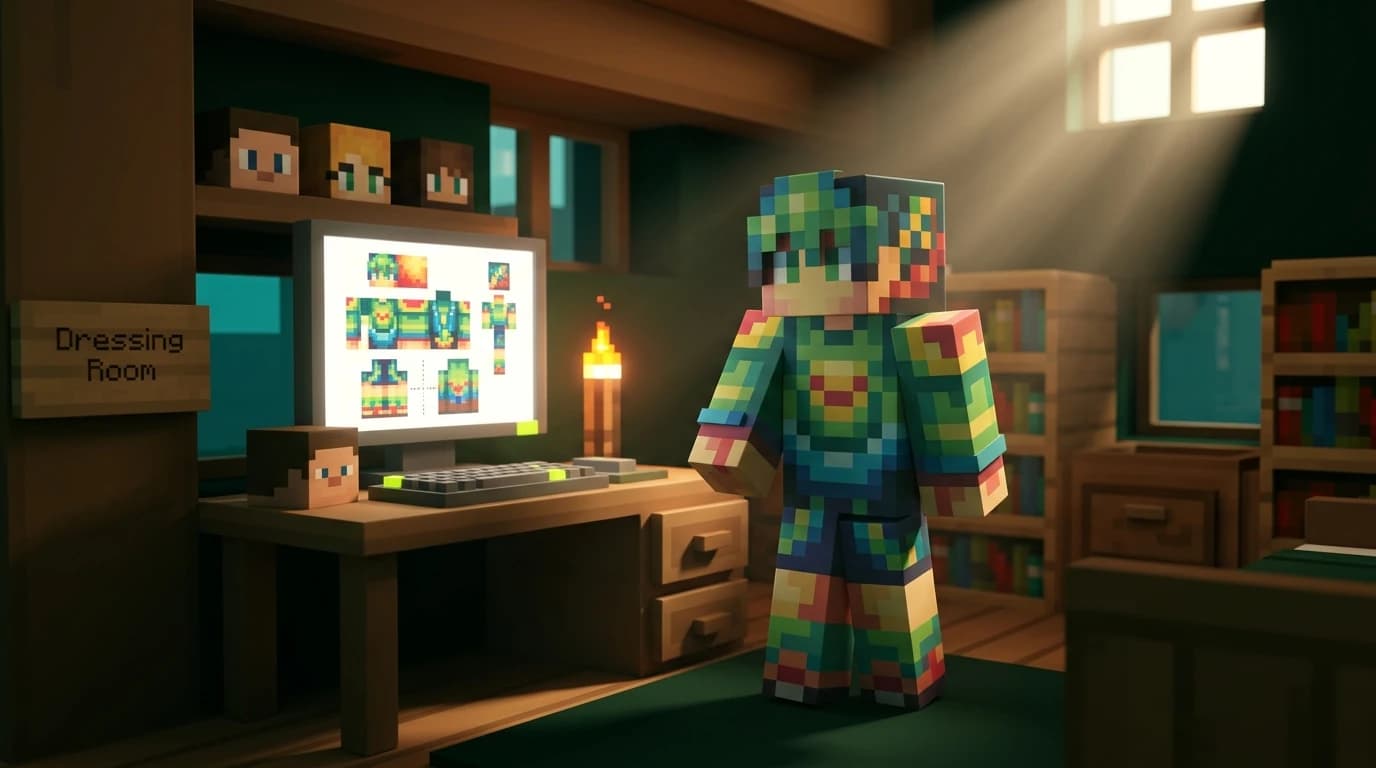
Un skin Minecraft est une texture PNG à plat qui s'enroule autour du modèle de ton personnage. Tu peux le dessiner toi-même dans un éditeur d'image, utiliser un éditeur de skins dédié ou télécharger un modèle et le personnaliser. Le fichier final doit utiliser la bonne disposition de skin Minecraft afin que le jeu sache quels pixels correspondent à ta tête, ton corps, tes bras et tes jambes.
Avant de commencer, choisis le modèle de joueur correspondant à ton design :
- Classique ou Large : utilise des bras de quatre pixels de large, comme le modèle Steve standard.
- Mince : utilise des bras de trois pixels de large, comme le modèle Alex.
Pour travailler le plus facilement possible, commence avec un modèle de skin standard ou mince. Ouvre le modèle dans un éditeur d'image, peins par-dessus les couleurs existantes, puis enregistre le design terminé au format PNG. Garde les zones transparentes transparentes si ton éditeur les prend en charge. N'enregistre pas le fichier au format JPG, car Minecraft attend un fichier de skin PNG.
Créer un skin facilement lisible
Utilise des couleurs marquées et des détails simples sur le visage, les manches, les chaussures et le devant du haut. Les petits motifs peuvent disparaître lorsque le personnage est vu de loin. La couche externe d'un skin peut ajouter des chapeaux, des cheveux, des vestes, des masques et d'autres détails sans remplacer la texture de base du corps.
Vérifie l'aperçu du modèle avant l'importation. Si les bras semblent trop larges ou si des parties du visage apparaissent à l'arrière de la tête, le modèle et le type de modèle ne correspondent pas. Les instructions officielles de Minecraft pour Java fournissent des modèles Standard et Slim séparés pour cette raison. ([help.minecraft.net](https://help.minecraft.net/hc/en-us/articles/4408894664461-Make-a-Custom-Skin-in-Minecraft-Java-Edition?utm_source=openai))
Comment créer un skin dans Minecraft Java Edition
Java Edition te permet d'importer un skin personnalisé directement depuis ton ordinateur. Tu peux utiliser un skin que tu as créé toi-même ou que tu as téléchargé au format PNG.
- Ouvre le Minecraft Launcher et connecte-toi au compte Microsoft que tu utilises pour Java Edition.
- Sélectionne Minecraft: Java Edition dans le menu des jeux à gauche.
- Ouvre l'onglet Skins en haut du Launcher.
- Sélectionne Nouveau skin.
- Donne un nom au skin pour pouvoir l'identifier plus tard.
- Choisis Large pour un modèle Classique ou Mince pour un modèle de style Alex.
- Sélectionne Parcourir, puis choisis ton fichier de skin PNG.
- Sélectionne Enregistrer et utiliser.
Ton nouveau skin est maintenant sélectionné pour Java Edition. Démarre ou redémarre le jeu si ton personnage affiche encore son ancienne apparence. Tu peux enregistrer plusieurs designs dans l'onglet Skins et passer de l'un à l'autre quand tu veux. Le Launcher te permet également d'ajouter un skin à ta bibliothèque au lieu de remplacer définitivement ton design actuel.
Importer un skin Java depuis ton navigateur
Tu peux aussi ajouter un skin Java depuis ton profil Minecraft. Ouvre la page de changement de skin pendant que tu es connecté, sélectionne le modèle Classique ou Mince, choisis Select File sous Upload Custom Skin, sélectionne ton PNG, puis choisis Upload. Cette méthode est utile lorsque le fichier se trouve déjà sur ton ordinateur, mais que tu ne veux pas ouvrir le Launcher en premier. ([help.minecraft.net](https://help.minecraft.net/hc/en-us/articles/4408894664461-Make-a-Custom-Skin-in-Minecraft-Java-Edition?utm_source=openai))
Comment télécharger des skins dans Minecraft
Pour utiliser un skin créé par quelqu'un d'autre, télécharge le skin au format PNG depuis une source fiable. Évite de télécharger des fichiers exécutables ou des programmes présentés comme des installateurs de skins. Un skin personnalisé normal doit être un fichier image, pas un launcher, un mod ou un programme d'installation.
- Choisis le skin que tu veux utiliser.
- Télécharge le fichier PNG sur ton ordinateur ou ton appareil.
- Vérifie si le design est Classique/Large ou Mince.
- Importe-le avec le Launcher Java ou le menu de skins Bedrock compatible.
- Prévisualise le personnage avant de l'enregistrer ou de l'équiper.
Si le téléchargement arrive sous forme de fichier ZIP, ouvre-le et cherche le PNG à l'intérieur. N'importe pas le ZIP lui-même. Si le fichier de skin possède un nom inhabituel, ce n'est pas un problème ; les éléments importants sont le format PNG et la bonne disposition de la texture.
Comment équiper et mettre un skin Minecraft
Sur Java Edition, ouvre le Launcher, sélectionne Java Edition, ouvre Skins, choisis le skin voulu, puis sélectionne Enregistrer et utiliser. Tu peux changer de skin avant de lancer un monde ou un serveur.
Sur Bedrock Edition, le processus utilise le Vestiaire :
- Démarre Minecraft: Bedrock Edition.
- Sélectionne Vestiaire dans le menu principal.
- Choisis l'emplacement de personnage que tu veux modifier ou sélectionne un emplacement vide.
- Sélectionne Modifier le personnage.
- Choisis Skins classiques dans le menu de gauche pour utiliser un skin complet.
- Parcours tes skins disponibles et sélectionne celui que tu veux.
- Sélectionne Équiper.
Les skins classiques sont des textures complètes de joueur. Les éléments du Créateur de personnage fonctionnent différemment : ils te permettent de créer une tenue à partir de pièces séparées pour le corps, le style et les accessoires. Un skin classique ne peut pas être personnalisé avec des éléments du Créateur de personnage en même temps. ([help.minecraft.net](https://help.minecraft.net/hc/en-us/articles/4408902716557-How-to-Equip-Character-Creator-Items-and-Skins-in-the-Dressing-Room-in-Minecraft?utm_source=openai))
Comment ajouter des skins à Minecraft Bedrock Edition
Bedrock Edition comprend le Vestiaire, le Créateur de personnage et le Marketplace. Les options exactes dépendent du fait que tu joues sur Windows, console ou appareil mobile.
Utiliser le Créateur de personnage
Pour créer un personnage personnalisé en jeu, ouvre le Vestiaire, sélectionne un emplacement de personnage, choisis Modifier le personnage, puis utilise les onglets Corps et Style. Tu peux sélectionner des coiffures, des yeux, des vêtements, des accessoires et d'autres éléments de personnage disponibles. En quittant l'éditeur, tes changements sont enregistrés ; le personnage reste dans cet emplacement du Vestiaire.
Utiliser les skins du Marketplace
Ouvre le Marketplace depuis le menu principal de Bedrock et parcours les packs de skins ou les skins individuels. Du contenu gratuit et payant peut être disponible. Après avoir récupéré ou acheté un pack, retourne dans le Vestiaire, sélectionne Modifier le personnage, ouvre Skins classiques, puis équipe le skin depuis ta collection.
Bedrock prend en charge le contenu du Marketplace sur ses plateformes compatibles, mais l'importation directe de PNG n'est pas disponible de la même manière sur chaque plateforme. Les joueurs Windows peuvent voir une option d'importation selon l'interface Bedrock actuelle, tandis que les consoles et les appareils mobiles utilisent généralement le Vestiaire, le contenu du Marketplace ou les packs importés pris en charge par leur plateforme. ([help.minecraft.net](https://help.minecraft.net/hc/en-us/articles/360058534412-Minecraft-Java-Edition-vs-Bedrock-Edition?utm_source=openai))
Différences entre les skins de Java Edition et Bedrock Edition
Java et Bedrock te permettent tous les deux de modifier l'apparence de ton personnage, mais la gestion des skins personnalisés diffère.
- Java Edition : tu peux importer un PNG personnalisé via le Launcher ou ton profil Minecraft. Tu sélectionnes le modèle Large ou Mince.
- Bedrock Edition : tu utilises normalement le Vestiaire, les éléments du Créateur de personnage, les Skins classiques et les packs de skins du Marketplace.
- Skins Java : ils sont liés à ton profil Java et sont couramment utilisés sur les serveurs multijoueur Java.
- Skins Bedrock : ils sont liés à ton compte Bedrock et à ta collection du Vestiaire, les restrictions de plateforme ayant une influence sur les importations personnalisées.
Ne pars pas du principe qu'un skin acheté sur le Marketplace Bedrock peut être téléchargé comme un PNG Java normal. Le contenu du Marketplace et les fichiers de skin Java utilisent des systèmes différents. Si tu veux le même design visuel sur les deux éditions, tu devras peut-être créer une version PNG Java séparée et une version compatible avec Bedrock.
Résoudre les problèmes courants de skin Minecraft
Le skin est invisible ou affiche de mauvaises couleurs
Vérifie que le fichier est au format PNG et qu'il utilise une disposition de skin de joueur Minecraft. Télécharge à nouveau le fichier s'il est corrompu, puis importe-le encore une fois. Un JPG, une image de personnage ordinaire ou une texture mal organisée ne s'enroulera pas correctement autour du joueur.
Les bras ont un aspect incorrect
Vérifie la sélection du modèle. Utilise Large pour un skin Classique et Mince pour un skin de style Alex. Importer un design Mince comme Large, ou l'inverse, peut donner un aspect incorrect aux bras.
Le skin n'apparaît pas en multijoueur
Assure-toi d'être connecté au bon compte Microsoft et d'avoir enregistré le nouveau skin avant de lancer le jeu. Ferme et rouvre Minecraft si l'ancien skin reste visible. Certains serveurs, paramètres du client ou systèmes de modération peuvent limiter les apparences personnalisées.
Le skin fonctionne sur PC, mais pas sur console
Il s'agit généralement d'une limitation de plateforme plutôt que d'un problème avec le PNG. Les joueurs Bedrock sur console doivent utiliser les options du Vestiaire et du Marketplace disponibles en jeu. Sur PC, utilise Java pour importer directement des PNG ou les options Bedrock affichées dans ton Vestiaire actuel.
Que faire après avoir ajouté ton skin
Teste le design en vue à la première et à la troisième personne. Regarde l'arrière de la tête, les côtés des bras, les jambes et la couche externe. Si un détail est mal placé, modifie le PNG, enregistre une nouvelle copie, puis importe-la à nouveau. Conserver des fichiers séparés pour tes versions Classique et Mince rend les prochaines modifications beaucoup plus rapides.