Per scoprire come allocare più RAM a Minecraft Java Edition, apri il Launcher, seleziona Installazioni, modifica il tuo profilo, espandi Altre opzioni e cambia il numero dopo -Xmx, ad esempio -Xmx4G. Usa al massimo circa metà della RAM totale del computer, lascia memoria per Windows e le altre app, poi salva e avvia il gioco. ([help.minecraft.net](https://help.minecraft.net/hc/en-us/articles/39083573916941?utm_source=openai))
Come allocare più RAM a Minecraft Java Edition
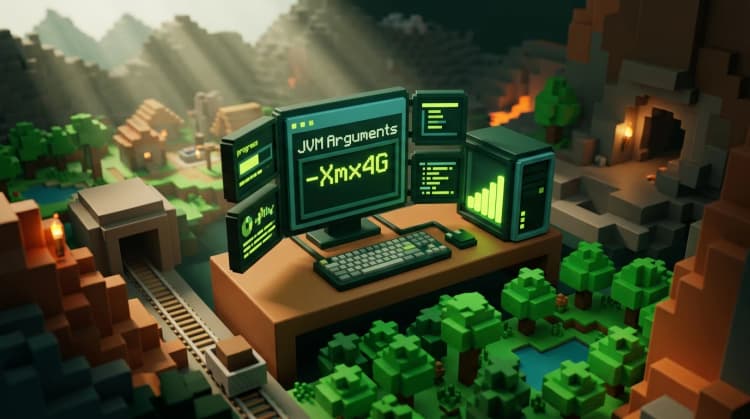
Java Edition ti permette di controllare la memoria heap massima attraverso gli argomenti JVM. Il valore -Xmx imposta la quantità massima di memoria che Minecraft può usare. La lettera G indica i gigabyte, mentre M indica i megabyte. Ad esempio, -Xmx4G permette a Minecraft di usare fino a 4 GB di RAM.
Modifica l'impostazione nel Launcher ufficiale
- Controlla quanta RAM ha il tuo computer. In Windows, apri Impostazioni, seleziona Sistema e poi Informazioni sul sistema. Su macOS, apri il menu Apple e seleziona Informazioni su questo Mac.
- Apri il Minecraft Launcher e seleziona Minecraft: Java Edition.
- Apri la scheda Installazioni.
- Trova il profilo che usi e seleziona il menu con i tre puntini, poi scegli Modifica.
- Apri Altre opzioni.
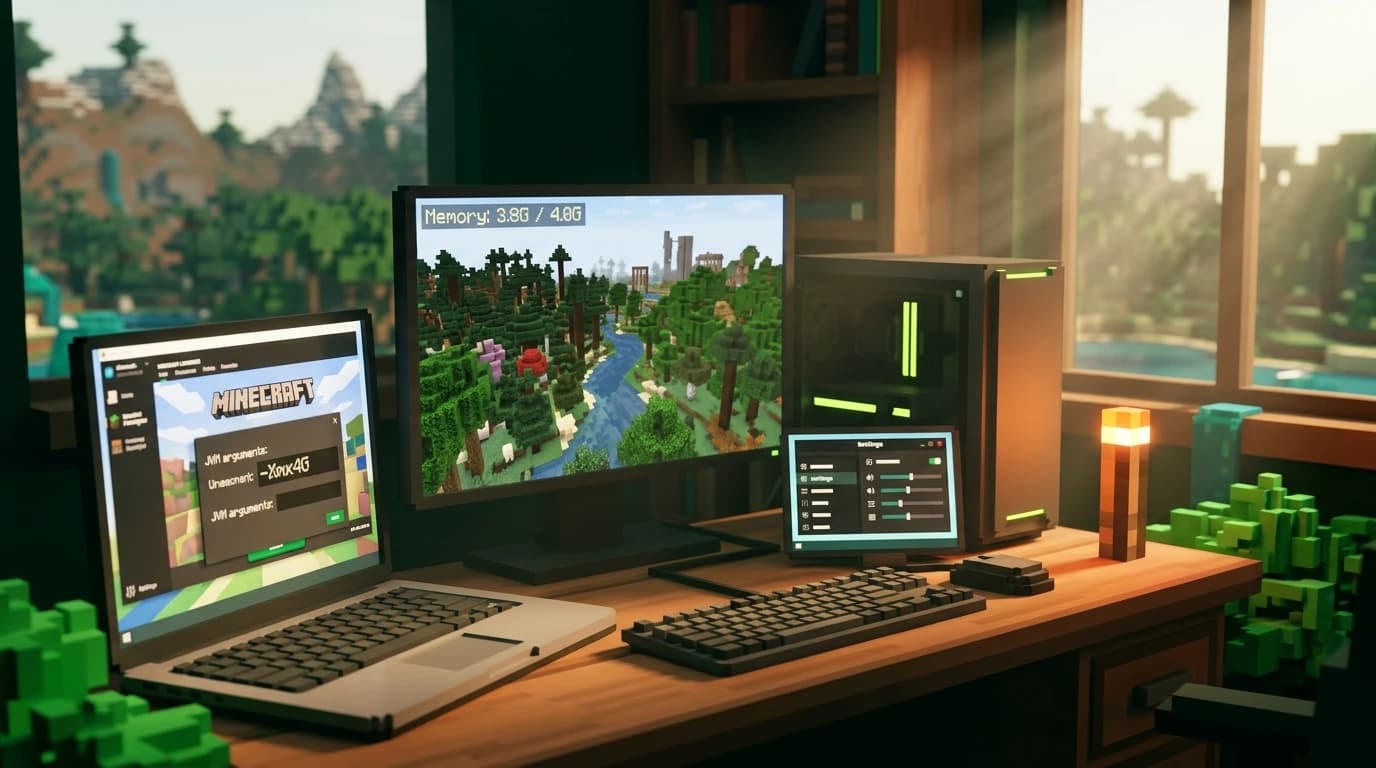
- Trova il riquadro Argomenti JVM e individua il valore che inizia con -Xmx.
- Sostituisci solo il valore della memoria. Ad esempio, cambia -Xmx2G in -Xmx4G.
- Salva il profilo e avvia Minecraft usando quella installazione.
Copia gli argomenti JVM originali in un file di testo prima di modificarli. Se il Launcher smette di avviare il gioco, ripristina il backup e controlla di aver cambiato solo il numero, mantenendo intatti maiuscole, minuscole e spazi. ([help.minecraft.net](https://help.minecraft.net/hc/en-us/articles/39083573916941?utm_source=openai))
Quanta RAM dovresti allocare a Minecraft?
Più RAM non significa automaticamente più FPS. Minecraft ha bisogno di memoria sufficiente per caricare terreno, pacchetti di risorse, shader e mod, ma assegnarne troppa può lasciarne poca al sistema operativo e causare scatti. Usa questi valori di partenza, poi aumenta il numero solo se il gioco raggiunge regolarmente il limite o segnala un errore di memoria insufficiente.
| RAM del computer | Minecraft vanilla | Minecraft modificato |
|---|---|---|
| 4 GB | 2 GB | Le partite modificate potrebbero essere instabili |
| 8 GB | 3–4 GB | 4–5 GB per pacchetti leggeri |
| 16 GB | 4–6 GB | 6–8 GB per pacchetti più grandi |
| 32 GB o più | 4–8 GB | 8–12 GB quando il pacchetto lo richiede |
- Su un computer con 4 GB, assegna circa 2 GB per lasciare spazio a Windows o macOS.
- Su un computer con 8 GB, inizia con 4 GB invece di assegnare tutta la memoria disponibile.
- Su un computer con 16 GB, 6–8 GB sono un intervallo pratico di partenza per la maggior parte dei modpack.
- Su un computer con 32 GB, non dare per scontato che Minecraft abbia bisogno di 16 GB. Assegnagliene di più solo quando il modpack o i registri degli errori lo giustificano.
- Su un sistema operativo a 32 bit, l'allocazione utilizzabile è limitata; un sistema operativo a 64 bit è la scelta migliore per la moderna Java Edition.
Le indicazioni attuali di Mojang dicono che un sistema a 64 bit dovrebbe generalmente mantenere l'allocazione massima di Minecraft intorno alla metà della RAM totale del sistema. I requisiti Java attuali indicano inoltre 8 GB di RAM di sistema come base minima per giocare alle versioni moderne e 16 GB come specifica di sistema consigliata. ([help.minecraft.net](https://help.minecraft.net/hc/en-us/articles/39083573916941?utm_source=openai))
Come allocare più RAM a Minecraft modificato
Minecraft modificato di solito ha bisogno di più memoria perché carica mod, librerie, generazione personalizzata del mondo, entità aggiuntive e file di risorse più grandi. Inizia dalla raccomandazione del creatore del modpack, se disponibile. Un pacchetto grande potrebbe richiedere 8 GB o più, ma assegnare una quantità eccessiva di RAM può rendere più lunghe le pause della garbage collection invece di migliorare le prestazioni.
Segnali che un modpack ha bisogno di più memoria
- Il gioco si arresta con un messaggio di memoria insufficiente.
- Il Launcher si chiude durante il caricamento di un mondo o di un modpack.
- L'utilizzo della memoria resta vicino al massimo configurato durante la partita.
- Il nuovo terreno impiega molto tempo a caricarsi mentre il grafico della memoria è pieno.
- La pagina di installazione del pacchetto indica una quantità di memoria consigliata maggiore.
Aumenta l'allocazione a piccoli passi, ad esempio da 4 GB a 6 GB, e prova lo stesso mondo o la stessa area dopo ogni modifica. Se il gioco continua a scattare mentre l'utilizzo della memoria è basso, probabilmente la RAM non è il problema. Riduci la distanza di rendering, disattiva gli shader pesanti, aggiorna il driver grafico o cerca un conflitto tra mod.
Come allocare più RAM ai profili Minecraft di CurseForge
CurseForge ha un proprio controllo della memoria, quindi di solito non devi modificare manualmente gli argomenti JVM per un modpack avviato tramite l'app. CurseForge mette l'impostazione della memoria nelle impostazioni generali di Minecraft e nelle opzioni di ogni singolo profilo. L'allocazione predefinita di CurseForge per i modpack è 4 GB. ([support.curseforge.com](https://support.curseforge.com/support/solutions/articles/9000218572-minecraft-getting-started?utm_source=openai))
Imposta la memoria per ogni profilo CurseForge
- Apri l'app CurseForge e seleziona la sezione Minecraft.
- Apri le impostazioni di Minecraft usando l'icona dell'ingranaggio.
- Trova l'impostazione Memoria.
- Sposta il cursore o inserisci un valore maggiore in megabyte, se l'interfaccia offre un campo numerico.
- Chiudi le impostazioni e avvia di nuovo il modpack.
Imposta la memoria per un singolo modpack
- Apri I miei modpack.
- Seleziona il profilo che vuoi modificare.
- Apri il menu con i tre puntini e scegli Opzioni del profilo.
- Disattiva l'opzione che permette a CurseForge di usare l'impostazione generale della memoria, se è attiva.
- Imposta la quantità di memoria del profilo e salva la modifica.
Non alzare il cursore a un livello così alto da esaurire la memoria libera del computer. CurseForge mostra un avviso quando la quantità selezionata supera il 75 percento della RAM totale del sistema. Tieni chiusi gli altri programmi durante i test, soprattutto i browser con molte schede aperte, i software di registrazione e gli altri launcher. ([support.curseforge.com](https://support.curseforge.com/support/solutions/articles/9000218572-minecraft-getting-started?utm_source=openai))
Come allocare più RAM a un server Minecraft
Un server Java ospitato da te usa memoria separata da quella del client di Minecraft. Aumentare l'allocazione del client non dà più RAM al server, così come aumentare quella del server non migliora il gioco in esecuzione sul tuo computer. Devi modificare il comando o lo script di avvio usato per avviare il server.
Modifica la memoria nel comando di un server Java
Apri il comando di avvio del server e cerca valori come -Xmx2G e -Xms1G. Cambia il valore massimo con la quantità che vuoi assegnare al server. Ad esempio:
java -Xmx4G -Xms2G -jar minecraft_server.jar nogui
- -Xmx4G imposta la memoria massima del server a 4 GB.
- -Xms2G imposta la prenotazione iniziale della memoria a 2 GB.
- -jar minecraft_server.jar indica a Java quale file del server eseguire.
- nogui avvia il server senza la finestra grafica ed è facoltativo.
Salva il comando come file batch di Windows o script shell, arresta completamente il server e riavvialo. Lascia memoria al sistema operativo e agli strumenti in esecuzione insieme al server. La pagina ufficiale per il download del server Java usa le stesse opzioni -Xmx e -Xms nel comando di avvio di esempio. ([minecraft.net](https://www.minecraft.net/en-us/download/server?utm_source=openai))
Se noleggi un server, normalmente non puoi modificare direttamente il comando Java. Usa invece il piano di memoria o il pannello di controllo dell'host. La memoria assegnata a un server ospitato appartiene al processo del server, non al client locale di Minecraft.
Puoi allocare più RAM a Minecraft Bedrock?
Bedrock Edition non offre il campo Argomenti JVM del Launcher Java. Normalmente non puoi assegnare una quantità personalizzata di RAM al gioco con un'impostazione -Xmx. Bedrock gestisce automaticamente la memoria in base al dispositivo, al sistema operativo, alla versione del gioco, al mondo, ai componenti aggiuntivi e alle risorse disponibili.
Questo vale per Bedrock su Windows, console, telefoni e tablet. Se Bedrock presenta scatti o si chiude, prova a ridurre la distanza di rendering, rimuovere i componenti aggiuntivi impegnativi, chiudere le app in background, aggiornare il gioco e riavviare il dispositivo. Aggiungere RAM fisica a un computer può migliorare le prestazioni generali del sistema, ma non crea un cursore per l'allocazione manuale in Bedrock.
I server dedicati Bedrock sono un caso distinto dal client Bedrock. Usano un software server e risorse del sistema operativo propri, mentre il client continua a gestire automaticamente la memoria. Mojang offre download separati di server dedicati per Java e Bedrock, quindi usa le istruzioni relative al software server che hai effettivamente installato. ([help.minecraft.net](https://help.minecraft.net/hc/en-us/articles/4408873961869-Minecraft-Dedicated-and-Featured-Servers-FAQ-?utm_source=openai))
Soluzioni se aumentare la RAM non aiuta
L'allocazione della memoria aiuta solo quando Minecraft sta davvero esaurendo la memoria. Se il problema continua, esegui questi controlli:
- Verifica di aver modificato l'installazione o il profilo CurseForge che avvii davvero.
- Assicurati che il numero dopo -Xmx non sia maggiore della memoria che il computer può fornire.
- Lascia almeno metà della RAM del sistema disponibile per Windows, macOS, driver e altri programmi.
- Riduci la distanza di rendering e la distanza di simulazione prima di aumentare di nuovo la memoria.
- Rimuovi gli shader non necessari e i pacchetti di risorse ad alta risoluzione.
- Usa la versione di Java fornita dal Launcher ufficiale o dal launcher che gestisce il tuo modpack.
- Fai un backup dei mondi prima di risolvere i problemi di profili, versioni o modpack.
Per la maggior parte dei giocatori, l'impostazione migliore è l'allocazione minima che esegue la versione o il modpack scelto senza errori di memoria. Inizia da 4 GB per Java Edition vanilla su un computer con almeno 8 GB, usa la raccomandazione del modpack quando disponibile e modifica una sola impostazione alla volta.