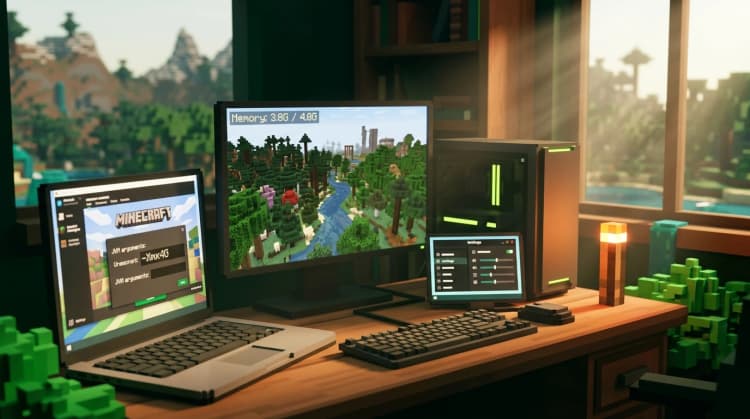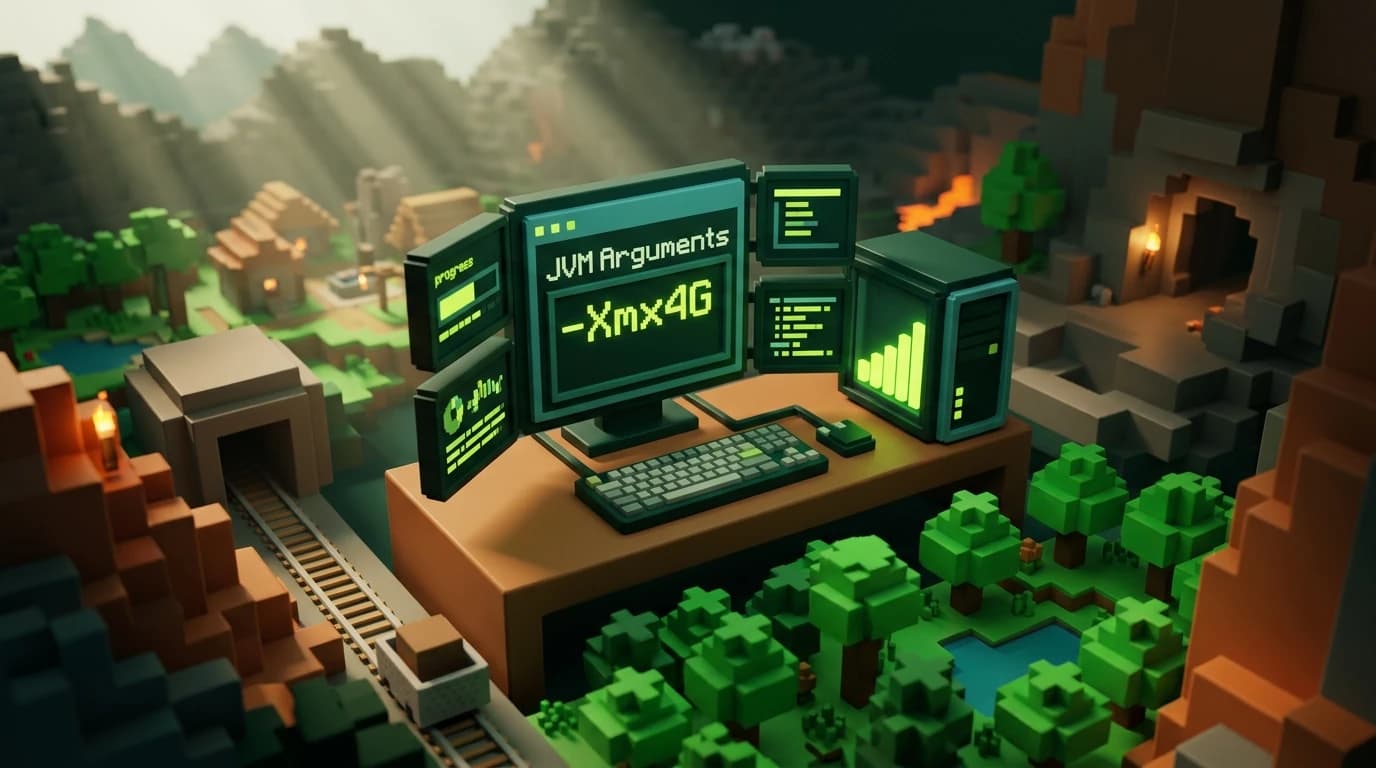
Per scoprire come assegnare più RAM a Minecraft, apri il Launcher di Java Edition, seleziona Installazioni, modifica il tuo profilo, scegli Altre opzioni e cambia l'argomento JVM che inizia con -Xmx. Sostituisci il suo valore con una quantità sicura, ad esempio -Xmx4G, quindi salva e avvia il gioco. Questa impostazione si applica a Java Edition, non a Bedrock Edition. ([help.minecraft.net](https://help.minecraft.net/hc/en-us/articles/39083573916941?utm_source=openai))
Come assegnare più RAM a Minecraft
Minecraft Java Edition usa un limite di memoria Java chiamato heap. L'argomento -Xmx imposta la quantità massima di RAM che il gioco può usare. Ad esempio, -Xmx4G permette a Minecraft di usare fino a 4 gigabyte di memoria, mentre -Xmx6G aumenta il limite a 6 gigabyte.
Dare più RAM a Minecraft può aiutare con pacchetti di mod di grandi dimensioni, distanze di rendering elevate, shader, pacchetti di risorse e mondi con molti chunk caricati. Non aumenta automaticamente le prestazioni grafiche e assegnarne troppa può far esaurire la memoria a Windows o macOS.
Nelle versioni Java attuali, l'allocazione predefinita potrebbe essere già di 4 GB. Se il tuo computer ha meno di 4 GB di memoria totale, riduci l'allocazione invece di aumentarla. ([help.minecraft.net](https://help.minecraft.net/hc/en-us/articles/39083573916941?utm_source=openai))
Controlla quanta RAM ha il tuo computer
Prima di modificare l'impostazione, controlla la memoria totale installata sul computer. Minecraft condivide la RAM con il sistema operativo, il browser, la chat vocale, i launcher e gli altri programmi, quindi non dovresti assegnare tutta la memoria disponibile al gioco.
- Windows: apri Impostazioni, seleziona Sistema, scegli Informazioni sul sistema e controlla la RAM installata.
- macOS: apri il menu Apple e seleziona Informazioni su questo Mac.
- Linux: apri il pannello delle informazioni di sistema oppure usa i dettagli sulla memoria forniti dal tuo ambiente desktop.
Un punto di partenza pratico consiste nel lasciare disponibile almeno metà della RAM totale per il sistema operativo e gli altri programmi. Anche le indicazioni ufficiali per la risoluzione dei problemi identificano metà della memoria di sistema come massimo consigliato sui sistemi a 64 bit. ([help.minecraft.net](https://help.minecraft.net/hc/en-us/articles/39083573916941?utm_source=openai))
- 4 GB di RAM totali: usa circa 2 GB per Minecraft.
- 8 GB di RAM totali: inizia con 4 GB per Minecraft.
- 16 GB di RAM totali: inizia con 6 GB o 8 GB per Minecraft.
- 32 GB di RAM totali: usane di più solo se un pacchetto di mod o un mondo di grandi dimensioni ne ha effettivamente bisogno.
Cambia l'allocazione della RAM nel Launcher di Minecraft
Apri le impostazioni dell'installazione
- Apri il Launcher di Minecraft e accedi.
- Seleziona Minecraft: Java Edition dal lato sinistro del launcher.
- Apri la scheda Installazioni.
- Trova il profilo che usi per giocare e seleziona il menu con i tre puntini.
- Scegli Modifica.
- Apri Altre opzioni per mostrare il campo Argomenti JVM.
Modificare il profilo dell'installazione è importante perché ogni profilo può usare versioni del gioco, cartelle e impostazioni JVM diverse. Modifica il profilo che avvii davvero invece di cambiare un profilo che non usi più.
Cambia il valore -Xmx
- Cerca l'argomento della memoria nel campo Argomenti JVM. Di solito appare come -Xmx2G o -Xmx4G.
- Cambia solo il numero e mantieni la G alla fine. Ad esempio, cambia -Xmx2G in -Xmx4G.
- Lascia invariati gli altri argomenti JVM, a meno che tu non sappia cosa fanno.
- Seleziona Salva.
- Avvia la stessa installazione e prova il tuo mondo o server abituale.
Fai una copia del campo Argomenti JVM originale prima di modificarlo. Se il launcher smette di avviare Minecraft, incolla di nuovo il testo originale o ripristina il valore -Xmx precedente. Le istruzioni di supporto di Mojang raccomandano espressamente di salvare gli argomenti originali per poter annullare gli errori di sintassi. ([help.minecraft.net](https://help.minecraft.net/hc/en-us/articles/39083573916941?utm_source=openai))
Quanta RAM serve a Minecraft?
La quantità giusta dipende dall'edizione, dalla versione del gioco, dalla distanza di rendering, dalle mod, dagli shader, dai pacchetti di risorse e dalle dimensioni del mondo che stai caricando. Più RAM è particolarmente utile quando Minecraft segnala errori di memoria esaurita, si chiude durante il caricamento o presenta scatti mentre carica grandi quantità di contenuti.
- Java Edition senza mod: inizia con 2 GB o 4 GB, in base alla versione e al tuo computer.
- Pacchetti di risorse o shader di grandi dimensioni: prova con 4 GB o 6 GB, ma ricorda che gli shader dipendono molto dalla scheda grafica.
- Minecraft con mod: inizia con circa 4 GB o 8 GB, poi aumentali solo quando i requisiti del pacchetto o i rapporti di crash lo giustificano.
- Pacchetti di mod molto grandi: la documentazione del pacchetto potrebbe consigliare una quantità specifica, ma non superare mai quella che il tuo computer può riservare.
Non pensare che un'allocazione maggiore significhi sempre più FPS. Il numero di fotogrammi è influenzato anche dal processore, dalla scheda grafica, dalle impostazioni video, dalla distanza di simulazione, dalla distanza di rendering e dalla raccolta dei rifiuti di Java. Se Minecraft funziona già senza problemi, aumentare l'heap potrebbe non produrre alcun miglioramento visibile.
Assegna RAM a un server Minecraft Java
Un server Java ospitato localmente ha un'allocazione di memoria separata dal client di Minecraft. Se giochi e ospiti il server sullo stesso computer, entrambi i processi hanno bisogno di RAM. Devi riservare abbastanza memoria per il sistema operativo e il client del gioco prima di assegnarne al server.
Avvia il server da un prompt dei comandi o da uno script con le opzioni -Xms e -Xmx. Ad esempio:
java -Xms2G -Xmx4G -jar server.jar nogui
In questo caso, -Xms2G imposta la dimensione iniziale dell'heap del server e -Xmx4G imposta la dimensione massima dell'heap. Sostituisci server.jar con il nome esatto del file del tuo server. Il server deve essere avviato dalla cartella che contiene quel file, oppure devi fornire il suo percorso completo.
- Server vanilla piccolo: inizia con 2 GB o 4 GB.
- Più giocatori o un mondo grande: inizia con 4 GB e monitora le prestazioni.
- Server con mod: segui i requisiti del server del pacchetto di mod e lascia memoria per il client di ogni giocatore.
Le indicazioni ufficiali per la configurazione del server spiegano che la quantità di RAM dedicata al server influisce sul numero di giocatori che dovresti supportare. Un limite di giocatori più alto non garantisce prestazioni fluide, perché anche l'attività del mondo, le entità, la redstone, i plugin e le mod influiscono sul carico del server. ([help.minecraft.net](https://help.minecraft.net/hc/en-us/articles/360058525452-How-to-Setup-a-Minecraft-Java-Edition-Server?utm_source=openai))
Differenze tra Java Edition e Bedrock Edition
Il metodo degli Argomenti JVM del launcher si applica a Minecraft: Java Edition. Java Edition viene eseguita tramite un ambiente Java ed espone l'impostazione della memoria -Xmx nei profili delle installazioni.
Bedrock Edition non usa questa stessa impostazione dell'heap Java basata sul launcher. Su Windows, console e dispositivi mobili, Bedrock gestisce la memoria tramite la piattaforma e il gioco. Non puoi usare -Xmx4G per modificare l'allocazione di Bedrock.
Anche Realms e i server online non ti permettono di aumentare dal launcher la RAM usata dal client del tuo gioco. Se un server ospitato ha bisogno di più risorse, si tratta di un problema di configurazione dell'host del server, non di un'impostazione del client.
Risolvi i problemi dopo aver aumentato la RAM di Minecraft
Minecraft si chiude durante l'avvio
Riduci il valore -Xmx e verifica che l'argomento usi il formato corretto. Usa una G maiuscola per i gigabyte, rimuovi eventuali spazi inseriti per errore nel valore e assicurati che il campo contenga ancora il resto degli argomenti JVM originali.
Il computer diventa lento
Hai assegnato troppa memoria o lasciato troppi programmi in esecuzione. Riduci l'allocazione di Minecraft, chiudi browser e launcher e prova di nuovo. Su un computer con 8 GB di RAM, assegnare 6 GB o 8 GB può lasciare troppo poca memoria al sistema operativo.
Il gioco continua ad avere scatti
Più RAM potrebbe non essere la soluzione. Riduci la distanza di rendering e la distanza di simulazione, disattiva gli shader impegnativi, diminuisci la risoluzione del pacchetto di risorse, aggiorna i driver grafici e controlla se il mondo sta generando nuovo terreno. Un'allocazione stabile con impostazioni video sensate è generalmente migliore di un heap sovradimensionato.
Il launcher reimposta l'impostazione
Controlla di avviare lo stesso profilo dell'installazione che hai modificato. Profili diversi possono avere argomenti JVM, directory di gioco e versioni separate. Se usi un launcher di terze parti, i suoi controlli della memoria potrebbero trovarsi in una schermata delle impostazioni separata.
Errori comuni nell'allocazione della RAM
- Assegnare tutta la RAM di sistema a Minecraft.
- Cambiare -Xms ma dimenticare di cambiare -Xmx.
- Modificare un profilo del launcher e avviarne un altro.
- Aspettarsi che più RAM risolva il problema di una scheda grafica debole o di un processore lento.
- Usare un'allocazione elevata per Minecraft senza mod quando il gioco non ne ha bisogno.
- Cambiare diversi argomenti JVM contemporaneamente, rendendo più difficile individuare gli errori.
Aumenta l'allocazione a piccoli passi, prova il gioco dopo ogni modifica e mantieni il valore più basso che risolve il problema. In questo modo lasci più memoria disponibile per il sistema operativo e rendi più semplice la risoluzione dei problemi.