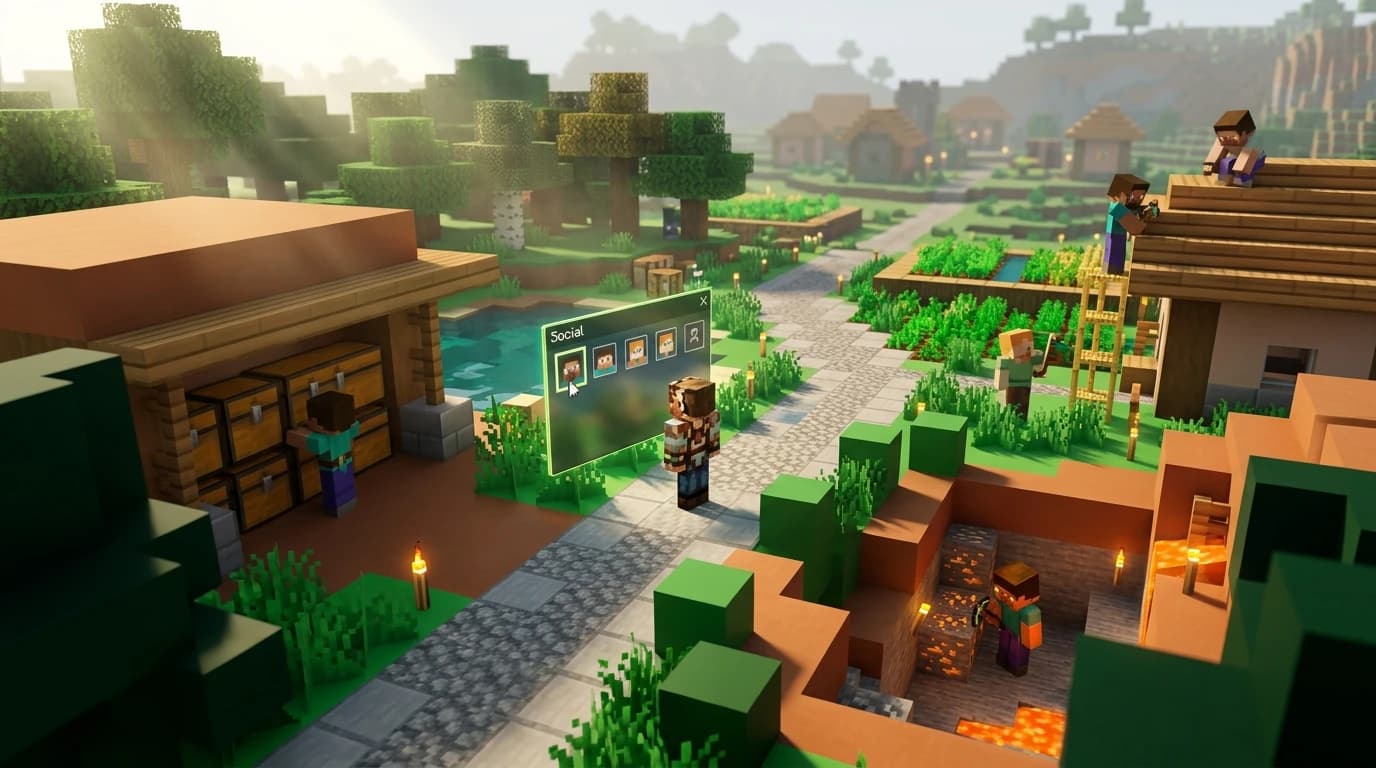
Per rispondere alla domanda come aggiungere amici su Minecraft, usa il menu Social di Minecraft: Bedrock Edition: apri un mondo, metti in pausa, seleziona Social, scegli Search for players, inserisci il gamertag Microsoft del tuo amico e seleziona Add. Java Edition non usa la stessa lista di amici interna al gioco: giocate insieme tramite un Realm, un server o un mondo LAN. ([help.minecraft.net](https://help.minecraft.net/hc/en-us/articles/32898740935181?utm_source=openai))
Cosa ti serve prima di aggiungere un amico
Prima di inviare una richiesta di amicizia, assicurati che entrambi i giocatori usino account Microsoft e conoscano il gamertag Microsoft corretto. Un gamertag non è sempre uguale al nome utente della console, al nome visualizzato o all'indirizzo email. Chiedi al tuo amico di condividere il gamertag esatto mostrato nel menu Social di Minecraft.
- Un account Microsoft con accesso a Minecraft.
- Il gamertag Microsoft esatto del tuo amico.
- La stessa edizione di Minecraft per il multigiocatore.
- I permessi multigiocatore attivati per entrambi gli account.
- Un abbonamento online sulle console quando la piattaforma lo richiede.
Bedrock Edition supporta il gioco multipiattaforma tra Windows, Xbox, Nintendo Switch, PlayStation e dispositivi mobili. Java Edition supporta il multigiocatore con giocatori Java su Windows, Mac e Linux, ma i giocatori Java e Bedrock normalmente non possono entrare nei mondi o nei server dell'altro. ([minecraft.net](https://www.minecraft.net/en-us/article/how-create-minecraft-account?utm_source=openai))
Come aggiungere amici su Minecraft Bedrock
Questi passaggi funzionano per Bedrock Edition su PC Windows, Xbox, PlayStation, Nintendo Switch, Android, iPhone e altri dispositivi Bedrock supportati.
- Avvia Minecraft e accedi con il tuo account Microsoft.
- Entra in un mondo per giocatore singolo o in un Realm esistente. Puoi anche creare un nuovo mondo.
- Metti in pausa il gioco.
- Seleziona il pulsante Social nell'angolo in alto a destra.
- Seleziona Search for players.
- Inserisci il gamertag Microsoft del tuo amico nel campo di ricerca.
- Trova il giocatore corretto e seleziona Add o Add friend.
Il tuo amico potrebbe dover accettare la richiesta o aggiungerti a sua volta prima che possiate vedervi facilmente nella lista Amici. Se il giocatore corretto non compare, controlla ogni lettera, numero, spazio e simbolo del gamertag.
Condividi il tuo gamertag
Se il tuo amico non riesce a trovarti, apri il menu Social e usa Share, Copy Gamertag o l'opzione con codice QR, a seconda della tua piattaforma. Condividere direttamente il gamertag evita gli errori causati da nomi simili. ([help.minecraft.net](https://help.minecraft.net/hc/en-us/articles/32898740935181?utm_source=openai))
Come invitare amici nel tuo mondo di Minecraft
Aggiungere qualcuno alla lista amici non lo fa entrare automaticamente nel tuo mondo attuale. Devi anche attivare il multigiocatore e inviare un invito.
- Apri Minecraft e seleziona Play.
- Nella scheda Worlds, seleziona l'icona della matita accanto al tuo mondo.
- Seleziona Multiplayer.
- Attiva Multiplayer Game.
- Scegli se il mondo permette l'accesso agli amici o agli amici degli amici.
- Avvia il mondo.
- Metti in pausa il gioco e apri Social.
- Seleziona Invite to Play.
- Scegli il tuo amico e seleziona Send Invites.
Il tuo amico riceverà l'invito tramite le notifiche di gioco della sua piattaforma. Potrà accettarlo ed entrare mentre il tuo mondo è aperto. Se vuoi che il mondo resti disponibile quando sei offline, usa un Realm invece di un normale mondo ospitato. ([help.minecraft.net](https://help.minecraft.net/hc/en-us/articles/32899440702477-Invita-a-tus-amigos-a-tu-mundo-de-Minecraft-Bedrock-Edition?utm_source=openai))
Come aggiungere amici su Minecraft Switch
Su Nintendo Switch, usa il sistema amici di Bedrock invece di affidarti solo alla lista amici di Nintendo Switch.
- Apri Minecraft su Switch e accedi con un account Microsoft.
- Entra in un mondo, poi metti in pausa il gioco.
- Apri il menu Social.
- Seleziona Search for players.
- Inserisci il gamertag Microsoft del tuo amico.
- Seleziona il giocatore corrispondente e scegli Add friend.
Un account Microsoft permette a un giocatore su Switch di giocare a Minecraft con persone che usano dispositivi non Nintendo. Il multigiocatore online su Nintendo Switch richiede anche Nintendo Switch Online, quando applicabile. ([help.minecraft.net](https://help.minecraft.net/hc/en-us/articles/32898740935181?utm_source=openai))
Come aggiungere amici su Minecraft mobile
Le versioni per Android e iPhone usano Bedrock Edition, quindi la procedura è la stessa di Switch e delle altre piattaforme Bedrock.
- Apri Minecraft sul tuo telefono o tablet.
- Accedi con il tuo account Microsoft dal menu principale.
- Entra in un mondo o creane uno.
- Metti in pausa il gioco e tocca Social.
- Tocca Search for players.
- Inserisci il gamertag Microsoft del tuo amico.
- Tocca Add accanto all'account corretto.
Dopo che la richiesta è stata accettata, il tuo amico dovrebbe comparire nella sezione Amici quando selezioni Play. Entrambi i giocatori devono avere una connessione Internet, versioni compatibili e i permessi multigiocatore attivati.
Come aggiungere amici su Minecraft Java
Java Edition non dispone dello stesso sistema di ricerca e invito degli amici interno al gioco di Bedrock. In genere si gioca con gli amici tramite un Realm Java, un server multigiocatore o un mondo LAN.
Invitare qualcuno in un Realm Java
- Avvia Java Edition e seleziona Minecraft Realms.
- Seleziona il tuo Realm e scegli Configure.
- Apri la sezione Players.
- Seleziona Invite Player.
- Inserisci il Java Profile Name del tuo amico.
- Seleziona Invite Player.
Gli inviti ai Realm Java usano il Java Profile Name del giocatore, non il menu Social di Bedrock. Un Realm Java può avere molti membri invitati, ma solo un numero limitato può giocare contemporaneamente in base al piano del Realm. ([help.minecraft.net](https://help.minecraft.net/hc/en-us/articles/25916625786509-How-to-Invite-Friends-to-Your-Minecraft-Java-Edition-Realm?utm_source=openai))
Usare un server Java o un mondo LAN
Per un server Java, invia al tuo amico l'indirizzo del server e chiedigli di selezionare Multiplayer, poi Add Server. Per una partita LAN, apri il tuo mondo per giocatore singolo, seleziona Open to LAN e chiedi al tuo amico di connettersi dalla schermata Multigiocatore sulla stessa rete locale.
I giocatori Java su PC normalmente non possono entrare nel mondo di un giocatore Bedrock solo perché entrambi gli account sono Microsoft. Le due edizioni usano reti multigiocatore diverse. ([minecraft.net](https://www.minecraft.net/en-us/article/java-or-bedrock-edition?utm_source=openai))
Perché non riesco ad aggiungere o trovare il mio amico?
La maggior parte dei problemi con le richieste di amicizia dipende da un gamertag errato, da un'impostazione della privacy dell'account o da una differenza tra Java e Bedrock Edition.
- Nome errato: chiedi al tuo amico di copiare il gamertag dal menu Social di Minecraft.
- Edizioni diverse: verifica che entrambi i giocatori usino Java o entrambi Bedrock.
- Multigiocatore disattivato: controlla le impostazioni Multigiocatore del mondo e i permessi di ciascun account.
- Limitazioni dell'account per minori: un genitore potrebbe dover consentire il multigiocatore, il gioco tra reti diverse, l'aggiunta di amici e le comunicazioni online.
- Gioco non aggiornato: aggiorna Minecraft su ogni dispositivo prima di riprovare.
- Abbonamento della console mancante: Xbox, PlayStation e Nintendo Switch potrebbero richiedere il servizio online della propria piattaforma per giocare online.
- Account bloccato: controlla se uno dei due giocatori ha bloccato l'altro tramite Microsoft o la piattaforma della console.
Per un account di un minore, le impostazioni parentali possono controllare l'accesso alle partite multigiocatore, il gioco tra reti diverse, l'aggiunta di amici e le comunicazioni online. Dopo aver modificato un'impostazione, esci da Minecraft, riavvia il gioco e prova nuovamente a inviare la richiesta. ([help.minecraft.net](https://help.minecraft.net/hc/en-us/articles/32899440702477-Invita-a-tus-amigos-a-tu-mundo-de-Minecraft-Bedrock-Edition?utm_source=openai))
Come trovare amici con cui giocare a Minecraft
Se stai chiedendo come trovare amici su Minecraft invece di come aggiungere una persona specifica, inizia da persone che già conosci, da un Realm moderato o da una community multigiocatore adatta al tuo stile di gioco. Condividi il tuo gamertag solo con persone di cui ti fidi ed evita di dare informazioni personali agli sconosciuti.
- Invita compagni di classe, parenti o amici con cui giochi già in un mondo condiviso.
- Usa un Realm quando il tuo gruppo vuole un mondo privato persistente.
- Entra in un server con regole chiare e moderazione attiva.
- Usa la chat di gioco in modo responsabile e blocca o segnala i giocatori molesti.
- Stabilite le regole per costruire, commerciare e fare scherzi prima di iniziare un mondo Sopravvivenza condiviso.
Per gli scherzi, fai in modo che siano reversibili e chiedi prima il permesso. Spostare i blocchi di un amico, mettere cartelli innocui, nascondere temporaneamente degli oggetti o costruire una struttura a sorpresa è più sicuro che distruggere costruzioni, intrappolare i giocatori permanentemente o prendere equipaggiamento prezioso.
Gioca insieme dopo aver aggiunto i tuoi amici
Quando i tuoi amici sono nella lista corretta, inizia con un obiettivo condiviso: costruire una base, esplorare una struttura, creare una sala commerci o avanzare insieme nel Nether. Un obiettivo chiaro dà a tutti qualcosa di utile da fare e rende più facile mantenere attivo un nuovo mondo multigiocatore.