Per scoprire come ottenere gli shader per Minecraft, usa Iris sulla Java Edition: installa Iris con Fabric, scarica un pacchetto shader compatibile in formato ZIP, inseriscilo nella cartella .minecraft/shaderpacks, quindi selezionalo in Opzioni > Impostazioni video > Pacchetti shader. Su Bedrock, attiva invece la modalità integrata Visuali vivaci su un dispositivo compatibile. ([irisshaders.org](https://irisshaders.org/))
Cosa sono gli shader in Minecraft?
Gli shader sono programmi visivi che modificano il modo in cui Minecraft disegna illuminazione, ombre, acqua, nuvole, nebbia, riflessi, colori e altri effetti. Un pacchetto shader può rendere le ombre proiettate dalla luce del sole più morbide, l'acqua riflettente e le caverne più suggestive, senza modificare blocchi, ricette, creature o meccaniche di sopravvivenza.
Gli shader sono modifiche grafiche lato client. Puoi usarli in un mondo per giocatore singolo o su un server multigiocatore, e gli altri giocatori non devono avere lo stesso pacchetto shader, perché gli effetti vengono elaborati sul tuo dispositivo. Possono comunque ridurre il frame rate, soprattutto quando aumenti la distanza delle ombre, la distanza di rendering, i riflessi o gli effetti volumetrici.
La Java Edition e la Bedrock Edition usano sistemi diversi. I giocatori Java installano normalmente un caricatore di shader come Iris. I giocatori Bedrock dovrebbero usare Visuali vivaci o un pacchetto del Marketplace compatibile e incentrato sulla grafica, invece di provare a copiare i file ZIP degli shader Java nelle cartelle di Bedrock.
Come ottenere gli shader per Minecraft Java Edition
La configurazione moderna più semplice per la Java Edition è Iris con Fabric. Iris è una mod shader progettata per la Java Edition e supporta i principali pacchetti shader in formato OptiFine, inclusi pacchetti popolari come BSL, Complementary, SEUS e Sildur’s. Sodium può essere installato insieme a Iris per migliorare le prestazioni di rendering. ([irisshaders.org](https://irisshaders.org/))
Installare Iris
- Chiudi Minecraft e il Minecraft Launcher.
- Scarica il programma di installazione di Iris o la versione di Iris compatibile con la tua versione di Minecraft Java Edition. Usa il download ufficiale di Iris o una piattaforma di mod conosciuta ed evita programmi di installazione forniti insieme a software non correlati.
- Avvia il programma di installazione e seleziona la versione di Minecraft con cui vuoi giocare.
- Scegli l'installazione di Fabric. Se il programma di installazione offre Sodium, includilo per una configurazione incentrata sulle prestazioni.
- Completa l'installazione e apri il Minecraft Launcher.
- Seleziona il nuovo profilo Iris e Fabric prima di premere Gioca.
Iris deve essere compatibile con la tua versione di Minecraft. Un pacchetto shader può supportare diverse versioni del gioco, ma il caricatore, l'installazione di Fabric e le altre mod di rendering devono comunque avere versioni compatibili. Iris richiede Fabric e non è una mod per Bedrock. ([irisshaders.org](https://irisshaders.org/))
Scaricare e installare un pacchetto shader Java
Dopo aver avviato Iris correttamente, scarica un pacchetto shader che supporti la tua versione di Minecraft. I pacchetti shader arrivano di solito come file .zip. Non estrarre il file ZIP, a meno che le istruzioni del pacchetto non lo richiedano espressamente.
Inserire il pacchetto shader nella cartella corretta
- Avvia Minecraft con il profilo Iris.
- Dal menu principale, apri Opzioni, quindi Impostazioni video.
- Seleziona Pacchetti shader.
- Fai clic su Apri cartella pacchetti shader. In questo modo si apre automaticamente la cartella corretta.
- Sposta o copia il file ZIP del pacchetto shader scaricato in quella cartella.
- Torna a Minecraft e seleziona il pacchetto dall'elenco.
- Fai clic su Applica o chiudi il menu, quindi carica un mondo per verificare il risultato.
Se devi trovare manualmente la cartella su Windows, premi Win + R, inserisci %appdata%\.minecraft e apri la cartella shaderpacks. Su macOS, la cartella di Minecraft si trova di solito in ~/Library/Application Support/minecraft. Su Linux, di solito si trova in ~/.minecraft.
Il file ZIP dello shader va nella cartella shaderpacks, non in mods. I file JAR di Iris o Fabric vanno in mods. Tenere separate queste posizioni evita uno degli errori di installazione più comuni. ([irisshaders.org](https://irisshaders.org/))
Come mettere gli shader su Minecraft Java
Una volta inserito il pacchetto shader nella cartella corretta, attivarlo richiede solo pochi clic:
- Avvia Minecraft usando il profilo Iris.
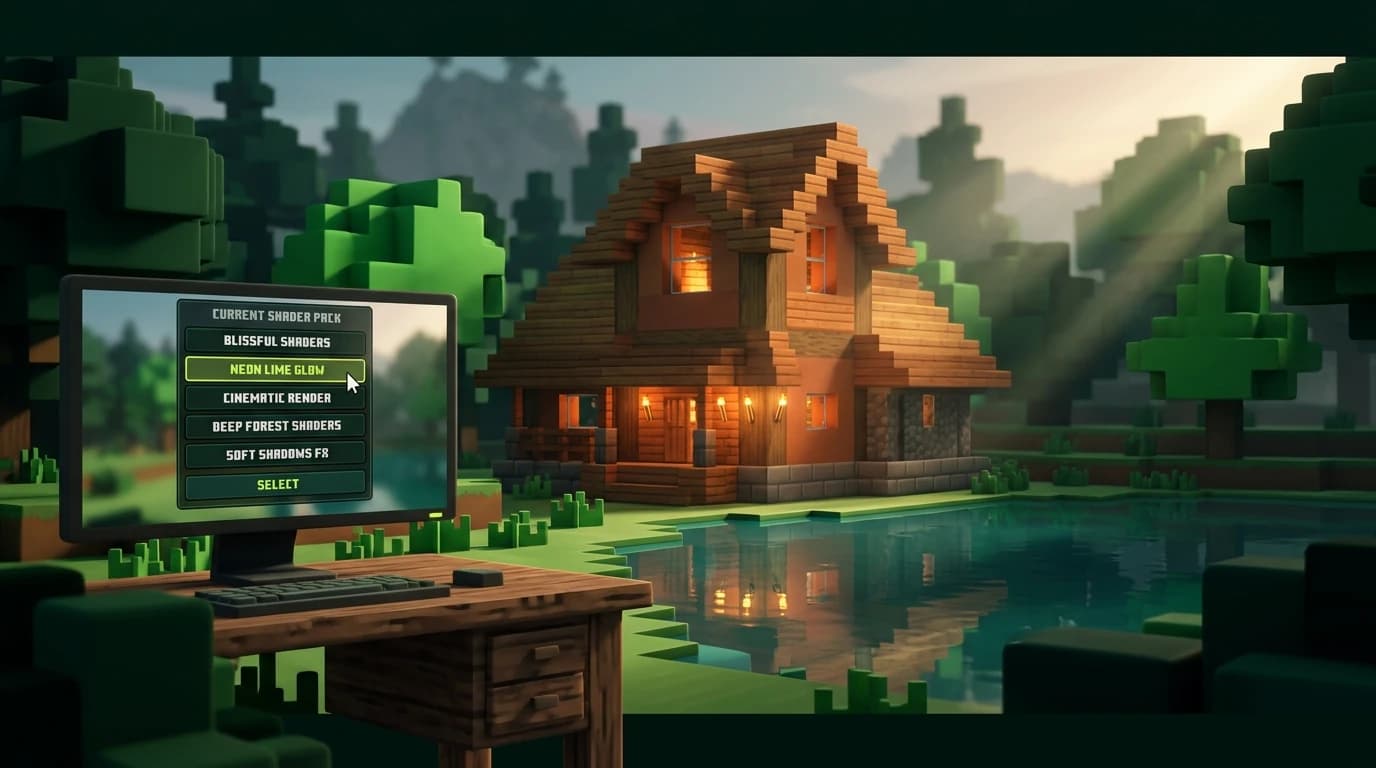
- Apri Opzioni > Impostazioni video > Pacchetti shader.
- Fai clic sul nome del pacchetto shader che vuoi usare.
- Conferma eventuali avvisi sulle prestazioni o sulla compatibilità.
- Attendi il ricaricamento del mondo, quindi controlla acqua, ombre, nuvole e illuminazione.
Per cambiare shader in seguito, torna allo stesso menu Pacchetti shader e seleziona un altro pacchetto installato. Non devi reinstallare Iris ogni volta. Per disattivare gli shader, scegli l'opzione disabilitata o nessuna nell'elenco degli shader. I file shader resteranno installati per un uso successivo.
Puoi anche modificare le impostazioni del pacchetto attivo dal menu degli shader. Se le prestazioni diminuiscono, riduci innanzitutto la risoluzione delle ombre, la distanza delle ombre, i riflessi nello spazio dello schermo, l'occlusione ambientale, le nuvole e l'illuminazione volumetrica.
Come ottenere gli shader in Minecraft Bedrock
La Bedrock Edition non usa lo stesso processo degli shader Iris e Java. I dispositivi compatibili possono invece usare la modalità grafica ufficiale di Minecraft Visuali vivaci, che aggiunge effetti come acqua riflettente, illuminazione volumetrica, texture migliorate e ombre dall'aspetto dinamico. È una funzione grafica estetica e non modifica le meccaniche di gioco. ([minecraft.net](https://www.minecraft.net/en-us/vibrant-visuals-update?tabs=%7B%22tab-b-5a84571c05%22%3A0%7D))
Attivare Visuali vivaci
- Aggiorna Minecraft Bedrock Edition all'ultima versione disponibile per il tuo dispositivo.
- Avvia Minecraft e apri Impostazioni.
- Seleziona la scheda Video.
- Apri il menu a discesa Modalità grafica.
- Seleziona Visuali vivaci.
- Scegli Preferisci aspetto visivo o Preferisci prestazioni, quindi modifica le impostazioni visive aggiuntive se necessario.
Visuali vivaci è disponibile sui dispositivi Bedrock compatibili, inclusi i PC Windows che eseguono Minecraft con DirectX 12, le console Xbox, le console PlayStation e i dispositivi Android e iOS supportati. I requisiti hardware variano in base alla piattaforma. Se l'opzione manca o non è disponibile, il tuo dispositivo, l'API grafica o la versione attuale del gioco potrebbero non supportarla. ([minecraft.net](https://www.minecraft.net/en-us/vibrant-visuals-update?tabs=%7B%22tab-b-5a84571c05%22%3A0%7D))
I contenuti del Marketplace di Bedrock possono anche essere contrassegnati per Visuali vivaci. Questi pacchetti sono creati per la pipeline grafica più recente e sono diversi dai file ZIP degli shader Java. Scaricare un pacchetto shader Java non lo farà comparire nelle impostazioni grafiche di Bedrock.
Scegliere i migliori shader per Minecraft
Il pacchetto shader migliore dipende dal tuo hardware e dall'aspetto che vuoi ottenere. Inizia con un pacchetto compatibile con la tua versione esatta di Minecraft, poi confronta la qualità visiva con il frame rate.
- Pacchetti leggeri o in stile vanilla: sceglili per portatili poco potenti, schede grafiche integrate o un aspetto familiare di Minecraft.
- Pacchetti equilibrati: aggiungono ombre, acqua, nuvole e colori migliorati mantenendo prestazioni gestibili su molti PC da gioco.
- Pacchetti realistici di fascia alta: possono includere riflessi dettagliati, nebbia volumetrica, profondità di campo e illuminazione avanzata, ma richiedono maggiore potenza GPU.
- Pacchetti pensati per i costruttori: cerca colori chiari, ombre affidabili e impostazioni che ti aiutino a valutare le palette di blocchi e l'illuminazione esterna.
- Pacchetti pensati per la sopravvivenza: preferisci caverne leggibili, interfacce luminose e prestazioni stabili agli effetti cinematografici.
Le opzioni Java più popolari includono BSL, Complementary, SEUS e Sildur’s, ma la popolarità non garantisce che un pacchetto sia la scelta migliore per il tuo computer. Prova un pacchetto in un'area impegnativa, come una foresta, un villaggio, un oceano o una base grande, invece di valutarlo solo dal menu principale. Iris è compatibile con i principali pacchetti shader in stile OptiFine, anche se ogni pacchetto ha comunque requisiti propri di versione e hardware. ([irisshaders.org](https://irisshaders.org/))
Come aggiornare gli shader in Minecraft
Aggiornare un pacchetto shader è di solito un'operazione separata dall'aggiornamento di Iris. Controlla la pagina di download del creatore dello shader per trovare una versione compatibile con la tua release di Minecraft, quindi sostituisci il vecchio ZIP nella cartella shaderpacks.
- Scarica il file ZIP del pacchetto shader più recente.
- Chiudi Minecraft se è in esecuzione.
- Rimuovi la vecchia versione da .minecraft/shaderpacks oppure spostala in una cartella di backup.
- Inserisci il nuovo file ZIP in shaderpacks.
- Avvia Minecraft con Iris e seleziona il pacchetto aggiornato.
Aggiorna Iris quando aggiorni Minecraft o quando un pacchetto shader richiede un caricatore più recente. Fai un backup delle impostazioni se hai personalizzato molto un pacchetto, perché alcuni aggiornamenti degli shader rinominano o rimuovono opzioni. Non installare mai un pacchetto shader progettato per un sistema di rendering diverso solo perché il suo nome sembra simile.
Risolvere i problemi di installazione e prestazioni degli shader
Il pacchetto shader non compare
- Controlla che il file si trovi nella cartella shaderpacks.
- Mantieni lo shader come file ZIP, a meno che le istruzioni non dicano diversamente.
- Controlla di aver avviato il profilo Iris e non un profilo vanilla non modificato.
- Assicurati che il file non sia uno ZIP dentro un'altra cartella ZIP.
- Verifica che il pacchetto supporti la tua versione di Minecraft.
Minecraft si arresta o mostra una schermata nera
Disattiva lo shader e prova di nuovo Minecraft. Poi aggiorna il driver grafico, verifica che Iris e Fabric corrispondano alla versione del gioco e prova un pacchetto shader più leggero o diverso. Le mod di rendering possono entrare in conflitto tra loro, quindi rimuovi temporaneamente le altre mod che modificano la grafica se il problema persiste.
Gli shader rendono Minecraft lento
- Riduci la qualità dello shader o il livello del preset.
- Riduci la distanza e la risoluzione delle ombre.
- Disattiva profondità di campo, sfocatura di movimento, riflessi ed effetti volumetrici.
- Riduci la distanza di rendering e la distanza di simulazione.
- Usa Sodium con Iris su Java oppure seleziona Preferisci prestazioni con Visuali vivaci su Bedrock.
Non dare per scontato che un caricatore di shader più veloce renda veloce ogni pacchetto shader. Gli effetti del pacchetto, la tua risoluzione e il tuo hardware grafico determinano la maggior parte del costo in termini di prestazioni. Inizia con impostazioni conservative e aumentale una alla volta.