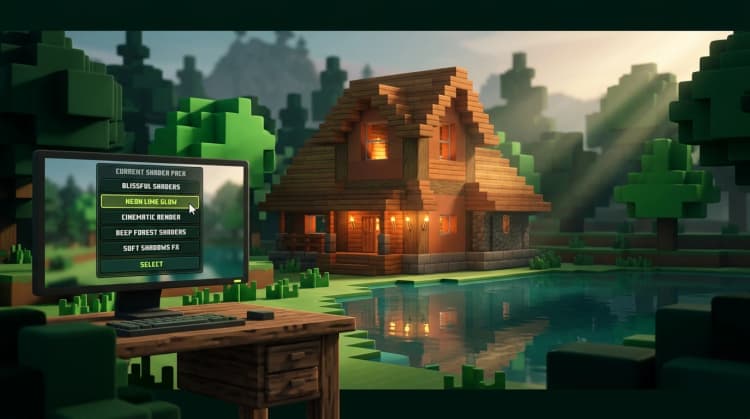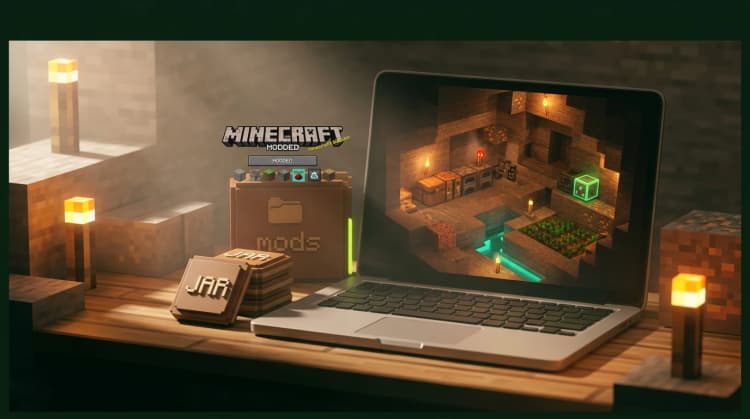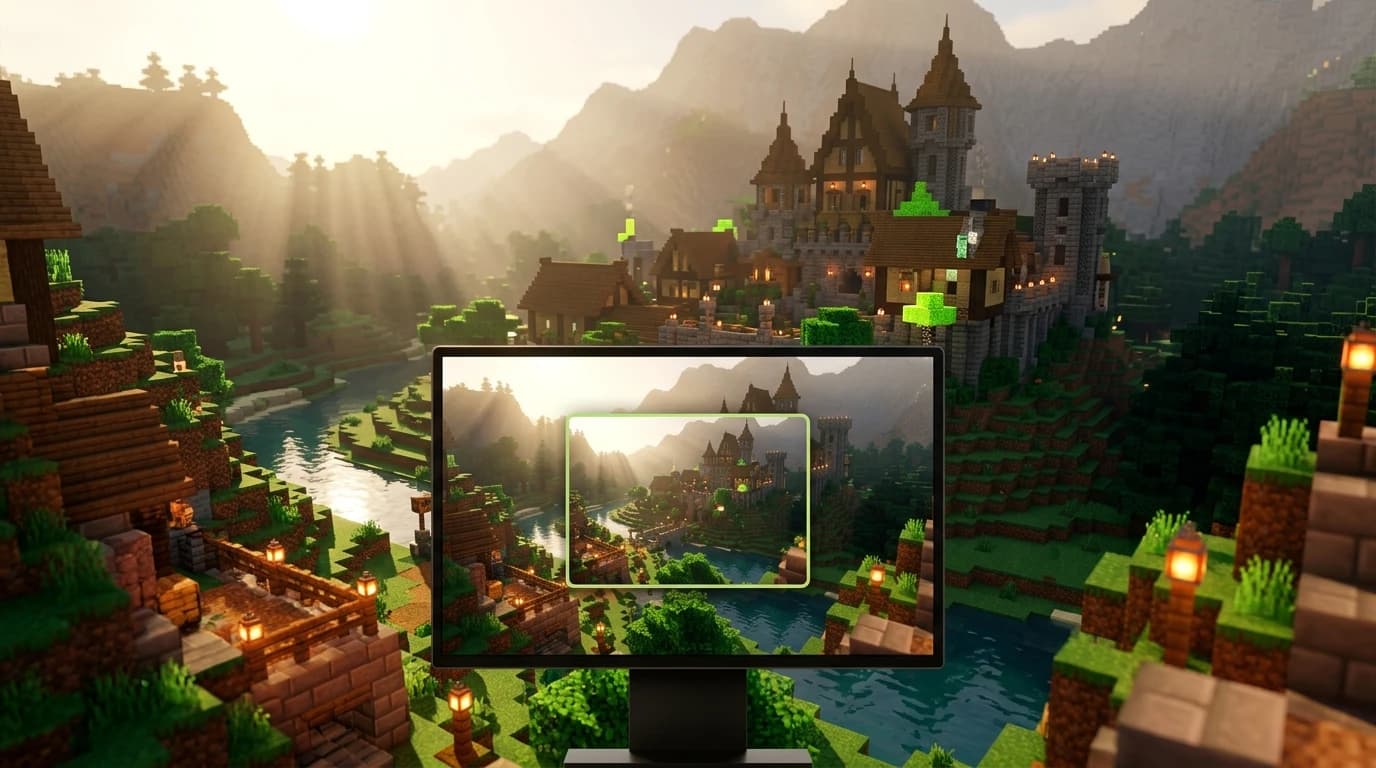
Per imparare come installare shader su Minecraft, usa Minecraft Java Edition con Iris o OptiFine, scarica un pacchetto shader compatibile come file ZIP, spostalo nella cartella shaderpacks, quindi attivalo da Opzioni, Impostazioni video e Shader. Bedrock usa invece pacchetti di risorse o funzioni grafiche supportate.
Controlla la tua edizione e prepara Minecraft
I pacchetti shader tradizionali sono progettati per Minecraft: Java Edition su PC. Non si installano nello stesso modo su console, dispositivi mobili, Chromebook con Bedrock o Windows con Bedrock. Prima di scaricare qualsiasi cosa, controlla quale edizione e versione di Minecraft usi.
- Java Edition: usa Iris o OptiFine per caricare i pacchetti shader.
- Bedrock Edition: usa pacchetti di risorse compatibili, contenuti del Marketplace o impostazioni grafiche supportate.
- Console: in genere non puoi aggiungere manualmente file ZIP di shader Java. Usa i contenuti disponibili nel gioco o le opzioni supportate dalla piattaforma.
- Chromebook: gli shader Java richiedono un Chromebook in grado di eseguire Java Edition tramite una configurazione Linux supportata. Le installazioni Chromebook compatibili con Bedrock usano invece il metodo dei pacchetti di risorse Bedrock.
Avvia il gioco una volta prima di installare qualsiasi cosa. In questo modo vengono create le normali cartelle del gioco e puoi verificare che Minecraft si avvii correttamente. Inoltre, fai un backup dei mondi importanti prima di aggiungere mod o modificare un profilo moddato.
Scegli Iris o OptiFine
Un pacchetto shader richiede un caricatore di shader. Le due opzioni più comuni sono Iris e OptiFine, ma funzionano in modo diverso.
Iris
Iris è la scelta abituale per una nuova installazione di shader Java. Il suo programma di installazione può creare un profilo con Iris e Sodium, offrendoti il supporto agli shader e utili miglioramenti alle prestazioni. Iris è compatibile con molti pacchetti shader creati originariamente per OptiFine, anche se i singoli pacchetti possono avere comunque limiti di compatibilità.
OptiFine
OptiFine include il proprio menu degli shader e può offrire anche impostazioni per prestazioni, grafica e personalizzazione. È utile quando un pacchetto shader o una configurazione di mod richiede specificamente OptiFine. La versione di Minecraft, la versione di OptiFine e il pacchetto shader devono essere compatibili tra loro.
Non installare Iris e OptiFine insieme nello stesso profilo, a meno che una specifica configurazione di mod non confermi che la combinazione funziona. Per la maggior parte dei giocatori, installa un solo caricatore, testalo e aggiungi altre mod solo dopo che il profilo shader si è avviato correttamente.
Installa Iris per usare gli shader su Minecraft
Iris è il metodo moderno più semplice se il tuo unico obiettivo è usare gli shader e migliorare le prestazioni grafiche.
- Scarica il programma di installazione di Iris dalla pagina ufficiale dei download del progetto.
- Avvia il programma di installazione. Se il computer ti chiede quale programma deve aprire un file JAR, installa un runtime Java compatibile con la tua configurazione di Minecraft.
- Scegli la versione di Minecraft che vuoi usare.
- Lascia attiva l'opzione per installare Iris e il suo componente per le prestazioni, a meno che tu non stia configurando un profilo di mod personalizzato.
- Completa l'installazione e apri il Launcher ufficiale di Minecraft.
- Seleziona il nuovo profilo o la nuova installazione di Iris, quindi avvialo una volta.
- Apri un mondo e vai su Opzioni, Impostazioni video, quindi Pacchetti shader o Shader.
Le diciture esatte dei menu possono cambiare tra le versioni di Minecraft e le configurazioni dei mod-loader. Il test importante è verificare che nelle impostazioni video compaia un pulsante per gli shader. Se non compare, hai avviato il normale profilo vanilla invece del profilo Iris oppure l'installazione non è stata completata correttamente.
Installa OptiFine se preferisci il suo caricatore di shader
OptiFine è un altro modo per installare gli shader su Minecraft, soprattutto se usi già un profilo OptiFine o un pacchetto che documenta il supporto a OptiFine.
- Scarica il programma di installazione di OptiFine corrispondente alla tua versione di Minecraft.
- Avvia il file JAR scaricato e scegli Installa.
- Apri il Launcher di Minecraft e seleziona l'installazione di OptiFine.
- Avvia il profilo una volta, quindi apri un mondo.
- Vai su Opzioni, Impostazioni video e Shader.
- Usa il pulsante Cartella shader per aprire automaticamente la cartella corretta.
Se il programma di installazione non si apre, la causa abituale è l'assenza di Java o un'associazione di file errata. Evita di rinominare il programma di installazione o di aprire un file JAR casuale proveniente da un download non ufficiale. Il profilo installato deve usare la stessa versione di Minecraft selezionata quando hai scaricato OptiFine.
Scegli e attiva un pacchetto shader
I pacchetti shader vengono normalmente scaricati come file .zip. Mantieni il file ZIP compresso. Non estrarlo, a meno che le istruzioni del pacchetto non richiedano esplicitamente un formato diverso.
- Scegli un pacchetto shader compatibile con la tua versione di Minecraft e il tuo caricatore.
- Scarica il file ZIP del pacchetto shader.
- Avvia Minecraft con Iris o OptiFine.
- Apri il menu degli shader dalle impostazioni video.
- Fai clic su Apri cartella pacchetto shader, Cartella shader o sul pulsante equivalente.
- Sposta il file ZIP scaricato in quella cartella.
- Torna a Minecraft e seleziona il pacchetto dall'elenco.
- Conferma la modifica e attendi il ricaricamento del mondo.
Su Windows, la cartella si trova comunemente in %appdata%\.minecraft\shaderpacks. Se usi un launcher personalizzato o un'istanza mod separata, la sua cartella potrebbe essere diversa. Aprire la cartella dal menu degli shader nel gioco è più sicuro che indovinarne la posizione.
Se il pacchetto non compare, controlla di aver inserito il file ZIP in shaderpacks, non in resourcepacks o mods. Controlla anche che il file scaricato sia il pacchetto shader vero e proprio e non un ZIP che contiene un altro ZIP. Alcuni launcher permettono di installare direttamente i pacchetti supportati dal loro browser degli shader.
Installa gli shader su Bedrock e Chromebook
Bedrock Edition non usa il processo di installazione degli shader Java con Iris o OptiFine. Normalmente non puoi copiare un pacchetto shader Java in Bedrock e aspettarti che funzioni.
Pacchetti di risorse Bedrock
I pacchetti grafici Bedrock vengono solitamente importati come file di pacchetto di risorse supportato oppure attivati tramite il Marketplace. Dopo aver importato un pacchetto compatibile, apri le impostazioni del mondo, scegli Pacchetti di risorse, attiva il pacchetto e spostalo sopra gli altri pacchetti se deve avere la priorità.
I pacchetti meno recenti descritti come “shader” potrebbero non funzionare con gli attuali sistemi di rendering Bedrock. Cerca pacchetti che indichino esplicitamente il supporto alla tua versione di Bedrock e alle funzioni di rendering attuali. Un pacchetto che modifica le texture non è necessariamente un pacchetto shader, e uno ZIP di shader Java non è un pacchetto di risorse Bedrock.
Installazione su Chromebook
Per prima cosa, stabilisci se il tuo Chromebook esegue Java Edition tramite Linux o Bedrock Edition tramite un'installazione compatibile con Android. Per Java, segui il metodo Iris o OptiFine e usa la directory del gioco appartenente a quell'installazione Linux. Per Bedrock, usa il metodo dei pacchetti di risorse disponibile per quell'edizione.
I Chromebook hanno spesso prestazioni grafiche limitate. Inizia con uno shader leggero, riduci la distanza di rendering e chiudi le altre applicazioni prima di fare una prova. Se il gioco viene eseguito tramite un container Linux, anche l'accelerazione grafica disponibile può influire sull'avvio corretto degli shader.
Installa mod, modpack, skin e mappe di Minecraft
Diverse ricerche sull'installazione delle mod di Minecraft sono strettamente collegate agli shader, ma questi file non vanno tutti nella stessa cartella.
- Mod: usa un caricatore compatibile come Fabric, Forge o NeoForge, quindi inserisci i file JAR delle mod corrispondenti nella cartella mods di quell'istanza.
- Modpack: installali tramite un launcher che supporti il pacchetto oppure importa il file del pacchetto in quel launcher. Non inserire un intero ZIP di modpack nella cartella degli shader.
- Pacchetti shader: conserva lo ZIP dello shader in shaderpacks e attivalo dalle impostazioni video.
- Skin: cambiale tramite il launcher di Minecraft o i controlli dello spogliatoio o del profilo nel gioco. Le skin non sono mod e non appartengono alla cartella mods.
- Mappe: le cartelle dei mondi Java vanno in saves. I mondi Bedrock usano un file del mondo importabile o gli strumenti di gestione dei mondi dell'edizione.
Quando aggiungi shader a un modpack, installa il caricatore di shader nella stessa istanza del pacchetto. Uno shader installato nel tuo normale profilo di Minecraft non comparirà automaticamente in un'istanza separata del launcher.
Risolvi crash, schermate nere e FPS bassi
La maggior parte dei problemi degli shader deriva da una versione non compatibile, da funzioni grafiche non supportate o da impostazioni troppo impegnative per il computer.
- Il menu degli shader manca: avvia il profilo Iris o OptiFine invece di Minecraft vanilla.
- Il pacchetto non è nell'elenco: mantienilo come ZIP e inseriscilo nella cartella shaderpacks dell'istanza.
- Minecraft va in crash: rimuovi lo shader, prova il gioco senza di esso e usa un pacchetto creato per la tua versione di Minecraft.
- Lo schermo è nero: aggiorna i driver grafici, cambia pacchetto shader e disattiva effetti impegnativi come l'illuminazione volumetrica o i riflessi.
- Gli FPS diminuiscono: riduci la distanza di rendering, la distanza simulazione, la qualità delle ombre e la risoluzione degli shader. Scegli un profilo Lite o Low quando disponibile.
- Le texture hanno un aspetto errato: controlla se il pacchetto richiede un pacchetto di risorse, un caricatore specifico o un'impostazione grafica compatibile.
Modifica un'impostazione alla volta, così saprai quale opzione influisce sulle prestazioni. Se un mondo diventa instabile dopo una modifica agli shader, chiudi Minecraft, rimuovi lo ZIP dello shader attivo dalla cartella e avvia nuovamente il profilo senza shader.