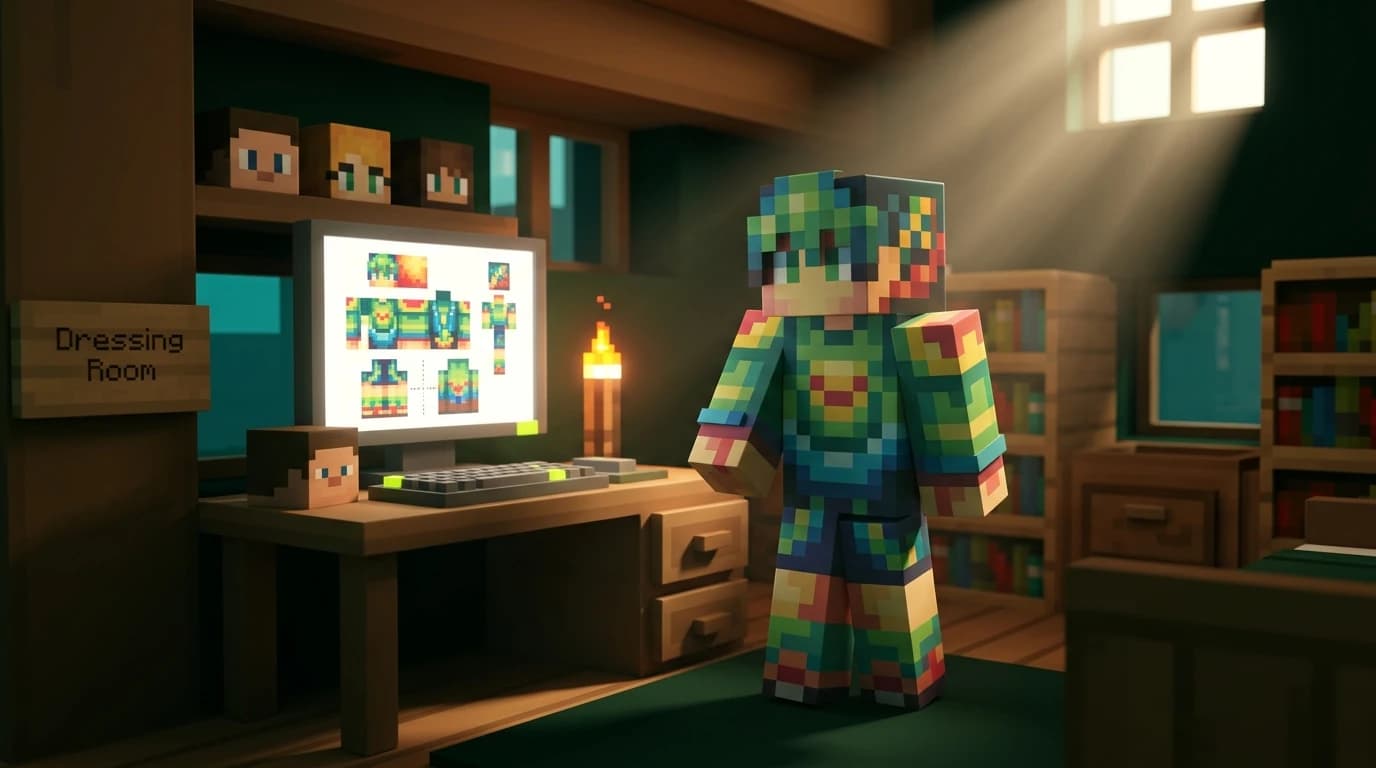
Come creare una skin Minecraft inizia dalla creazione o dal download di un file skin PNG piatto, per poi caricarlo tramite Minecraft Launcher su Java Edition. Su Bedrock Edition, usa Dressing Room per personalizzare un personaggio o equipaggiare una skin del Marketplace. Java supporta il caricamento diretto di PNG personalizzati, mentre le opzioni di Bedrock dipendono dal tuo dispositivo.
Come creare una skin Minecraft da zero
Una skin Minecraft è una texture PNG piatta che avvolge il modello del tuo giocatore. Puoi disegnarla in un editor di immagini, usare un editor di skin dedicato oppure scaricare un modello e personalizzarlo. Il file finale deve usare il layout corretto per le skin di Minecraft, così il gioco sa quali pixel appartengono alla testa, al corpo, alle braccia e alle gambe.
Prima di iniziare, scegli il modello del giocatore adatto al tuo design:
- Classic o Wide: usa braccia larghe quattro pixel, come il modello standard di Steve.
- Slim: usa braccia larghe tre pixel, come il modello di Alex.
Per il metodo più semplice, inizia con un modello di skin standard o slim. Apri il modello in un editor di immagini, dipingi sopra i colori esistenti e salva il design finito come file PNG. Mantieni trasparenti le aree trasparenti, se il tuo editor le supporta. Non salvare il file come JPG, perché Minecraft richiede un file skin PNG.
Progetta una skin facile da riconoscere
Usa colori decisi e dettagli semplici sul viso, sulle maniche, sulle scarpe e sulla parte anteriore della maglietta. I motivi piccoli possono scomparire quando il personaggio viene visto da lontano. Lo strato esterno di una skin può aggiungere cappelli, capelli, giacche, maschere e altri dettagli senza sostituire la texture del corpo di base.
Controlla l'anteprima del modello prima di caricare la skin. Se le braccia sembrano troppo larghe o parti del viso appaiono sul retro della testa, il modello e il tipo di skin non corrispondono. Le istruzioni ufficiali di Minecraft per Java forniscono modelli Standard e Slim separati proprio per questo motivo. ([help.minecraft.net](https://help.minecraft.net/hc/en-us/articles/4408894664461-Make-a-Custom-Skin-in-Minecraft-Java-Edition?utm_source=openai))
Come creare una skin in Minecraft Java Edition
Java Edition ti permette di caricare una skin personalizzata direttamente dal computer. Puoi usare una skin creata da te oppure una scaricata come file PNG.
- Apri Minecraft Launcher e accedi all'account Microsoft che usi per Java Edition.
- Seleziona Minecraft: Java Edition nel menu dei giochi sul lato sinistro.
- Apri la scheda Skins nella parte superiore del Launcher.
- Seleziona New Skin.
- Dai un nome alla skin per poterla identificare in seguito.
- Scegli Wide per un modello Classic oppure Slim per un modello in stile Alex.
- Seleziona Browse, quindi scegli il file skin PNG.
- Seleziona Save & Use.
La tua nuova skin è ora selezionata per Java Edition. Avvia o riavvia il gioco se il tuo personaggio mostra ancora l'aspetto precedente. Puoi salvare diversi design nella scheda Skins e passare dall'uno all'altro quando vuoi. Il Launcher ti permette anche di aggiungere una skin alla libreria invece di sostituire definitivamente il design attuale.
Carica una skin Java dal browser
Puoi anche aggiungere una skin Java tramite il tuo profilo Minecraft. Apri la pagina per cambiare skin dopo aver effettuato l'accesso, seleziona il modello Classic o Slim, scegli Select File sotto Upload Custom Skin, seleziona il PNG e poi scegli Upload. È utile quando hai già il file sul computer ma non vuoi aprire prima il Launcher. ([help.minecraft.net](https://help.minecraft.net/hc/en-us/articles/4408894664461-Make-a-Custom-Skin-in-Minecraft-Java-Edition?utm_source=openai))
Come scaricare skin in Minecraft
Per usare una skin creata da qualcun altro, scaricala come file PNG da una fonte di cui ti fidi. Evita di scaricare file eseguibili o programmi pubblicizzati come installatori di skin. Una normale skin personalizzata dovrebbe essere un file immagine, non un launcher, una mod o un pacchetto di installazione.
- Scegli la skin che vuoi usare.
- Scarica il file PNG sul computer o sul dispositivo.
- Controlla se il design è Classic/Wide o Slim.
- Caricalo usando il Launcher di Java o il menu skin di Bedrock supportato.
- Visualizza l'anteprima del personaggio prima di salvarlo o equipaggiarlo.
Se il download arriva come file ZIP, aprilo e cerca il PNG al suo interno. Non caricare direttamente lo ZIP. Se il file skin ha un nome insolito, non è un problema: gli aspetti importanti sono il formato PNG e il layout corretto della texture.
Come equipaggiare e indossare una skin Minecraft
Su Java Edition, apri il Launcher, seleziona Java Edition, apri Skins, scegli la skin che vuoi e seleziona Save & Use. Puoi cambiare skin prima di avviare un mondo o un server.
Su Bedrock Edition, il procedimento usa Dressing Room:
- Avvia Minecraft: Bedrock Edition.
- Seleziona Dressing Room dal menu principale.
- Scegli lo slot del personaggio che vuoi modificare oppure seleziona uno slot vuoto.
- Seleziona Edit Character.
- Scegli Classic Skins dal menu sul lato sinistro per una skin completa.
- Scorri tra le skin disponibili e seleziona quella che vuoi.
- Seleziona Equip.
Le skin Classic sono texture complete del giocatore. Gli oggetti di Character Creator funzionano in modo diverso: ti permettono di creare un outfit usando parti separate per corpo, stile e accessori. Una skin Classic non può essere personalizzata contemporaneamente con oggetti di Character Creator. ([help.minecraft.net](https://help.minecraft.net/hc/en-us/articles/4408902716557-How-to-Equip-Character-Creator-Items-and-Skins-in-the-Dressing-Room-in-Minecraft?utm_source=openai))
Come aggiungere skin a Minecraft Bedrock Edition
Bedrock Edition include Dressing Room, Character Creator e Marketplace. Le opzioni esatte dipendono dal fatto che giochi su Windows, su una console o su un dispositivo mobile.
Usa Character Creator
Per creare un personaggio personalizzato nel gioco, apri Dressing Room, seleziona uno slot del personaggio, scegli Edit Character e usa le schede Body e Style. Puoi selezionare acconciature, occhi, abbigliamento, accessori e altri oggetti del personaggio disponibili. Salva le modifiche uscendo dall'editor; il personaggio rimarrà in quello slot di Dressing Room.
Usa le skin del Marketplace
Apri il Marketplace dal menu principale di Bedrock e cerca pacchetti di skin o skin singole. Potrebbero essere disponibili contenuti gratuiti e a pagamento. Dopo aver riscattato o acquistato un pacchetto, torna in Dressing Room, seleziona Edit Character, apri Classic Skins ed equipaggia la skin dalla tua collezione.
Bedrock supporta i contenuti del Marketplace sulle piattaforme supportate, ma l'importazione diretta di PNG non è disponibile nello stesso modo su ogni piattaforma. I giocatori su Windows potrebbero vedere un'opzione di importazione a seconda dell'interfaccia Bedrock attuale, mentre console e dispositivi mobili usano generalmente Dressing Room, i contenuti del Marketplace o i pacchetti importati supportati dalla piattaforma. ([help.minecraft.net](https://help.minecraft.net/hc/en-us/articles/360058534412-Minecraft-Java-Edition-vs-Bedrock-Edition?utm_source=openai))
Differenze tra le skin di Java Edition e Bedrock Edition
Sia Java sia Bedrock ti permettono di cambiare l'aspetto del personaggio, ma la gestione delle skin personalizzate è diversa.
- Java Edition: puoi caricare un PNG personalizzato tramite il Launcher o il tuo profilo Minecraft. Selezioni il modello Wide o Slim.
- Bedrock Edition: normalmente usi Dressing Room, gli oggetti di Character Creator, Classic Skins e i pacchetti di skin del Marketplace.
- Skin Java: sono collegate al tuo profilo Java e vengono usate comunemente sui server multiplayer Java.
- Skin Bedrock: sono collegate al tuo account Bedrock e alla collezione di Dressing Room, mentre le limitazioni della piattaforma influiscono sulle importazioni personalizzate.
Non dare per scontato che una skin acquistata dal Marketplace di Bedrock possa essere scaricata come un normale PNG Java. I contenuti del Marketplace e i file skin Java usano sistemi diversi. Se vuoi lo stesso design visivo su entrambe le edizioni, potresti aver bisogno di una versione PNG Java separata e di una versione compatibile con Bedrock.
Risolvi i problemi comuni delle skin di Minecraft
La skin è invisibile o mostra colori sbagliati
Controlla che il file sia un PNG e che usi un layout per le skin dei giocatori di Minecraft. Scarica nuovamente il file se è danneggiato, quindi caricalo di nuovo. Un JPG, una normale immagine di un personaggio o una texture disposta in modo errato non si adatteranno correttamente al giocatore.
Le braccia hanno un aspetto sbagliato
Controlla la selezione del modello. Usa Wide per una skin Classic e Slim per una skin in stile Alex. Caricare un design Slim come Wide, o viceversa, può far apparire le braccia in modo errato.
La skin non appare in multiplayer
Assicurati di aver effettuato l'accesso all'account Microsoft corretto e che la nuova skin sia stata salvata prima di avviare il gioco. Chiudi e riapri Minecraft se la vecchia skin rimane visibile. Alcuni server, impostazioni del client o sistemi di moderazione potrebbero limitare gli aspetti personalizzati.
La skin funziona su PC ma non sulla console
Di solito si tratta di una limitazione della piattaforma, non di un problema del PNG. I giocatori su console con Bedrock dovrebbero usare le opzioni di Dressing Room e Marketplace disponibili nel gioco. Su PC, usa Java per caricare direttamente i PNG oppure le opzioni Bedrock mostrate nel tuo Dressing Room attuale.
Cosa fare dopo aver aggiunto la skin
Prova il design in visuale in prima persona e in terza persona. Controlla il retro della testa, i lati delle braccia, le gambe e lo strato esterno. Se un dettaglio è fuori posto, modifica il PNG, salva una nuova copia e caricala di nuovo. Conservare file separati per le versioni Classic e Slim renderà molto più rapide le modifiche future.