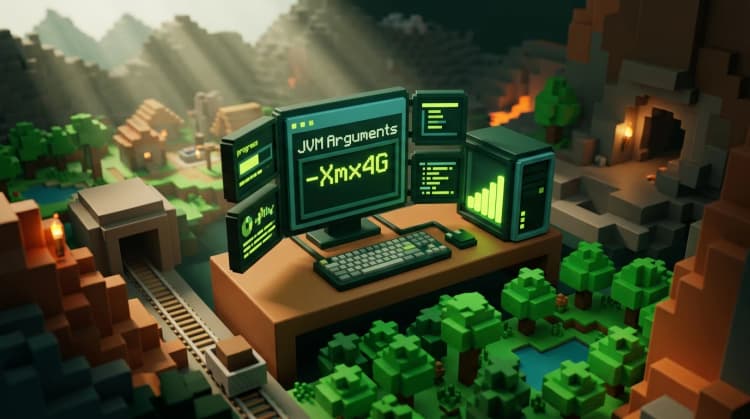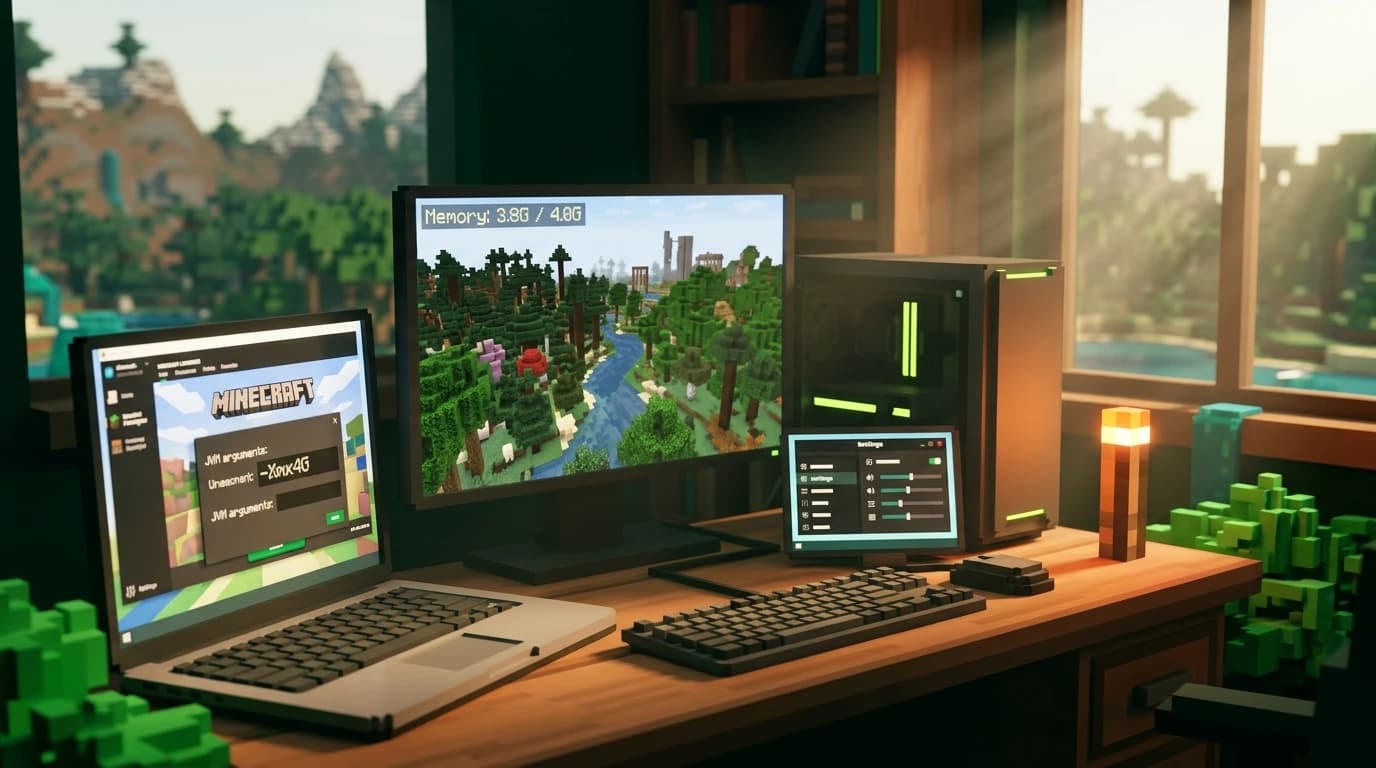
Aby dowiedzieć się, jak przydzielić więcej RAM w Minecraft Java Edition, otwórz Launcher, wybierz Installations, edytuj swój profil, rozwiń More Options i zmień liczbę po -Xmx, na przykład na -Xmx4G. Wykorzystuj najwyżej około połowy całkowitej pamięci RAM komputera, zostawiając pamięć dla systemu Windows i innych aplikacji, a następnie zapisz ustawienia i uruchom grę. ([help.minecraft.net](https://help.minecraft.net/hc/en-us/articles/39083573916941?utm_source=openai))
Jak przydzielić więcej RAM w Minecraft Java Edition
Java Edition pozwala kontrolować maksymalną pamięć sterty za pomocą argumentów JVM. Wartość -Xmx określa maksymalną ilość pamięci, z której może korzystać Minecraft. Litera G oznacza gigabajty, a M megabajty. Na przykład -Xmx4G pozwala Minecraftowi używać maksymalnie 4 GB RAM.
Zmień ustawienie w oficjalnym Launcherze
- Sprawdź, ile RAM ma twój komputer. W systemie Windows otwórz Settings, wybierz System, a następnie About. W systemie macOS otwórz menu Apple i wybierz About This Mac.
- Otwórz Minecraft Launcher i wybierz Minecraft: Java Edition.
- Otwórz kartę Installations.
- Znajdź używany profil i wybierz menu z trzema kropkami, a następnie wybierz Edit.
- Otwórz More Options.
- Znajdź pole JVM Arguments i odszukaj wartość zaczynającą się od -Xmx.
- Zastąp tylko wartość pamięci. Na przykład zmień -Xmx2G na -Xmx4G.
- Zapisz profil i uruchom Minecrafta za pomocą tej instalacji.
Przed edycją skopiuj oryginalne argumenty JVM do pliku tekstowego. Jeśli Launcher przestanie uruchamiać grę, przywróć kopię zapasową i sprawdź, czy zmieniono tylko liczbę oraz zachowano wielkość liter i odstępy. ([help.minecraft.net](https://help.minecraft.net/hc/en-us/articles/39083573916941?utm_source=openai))
Ile RAM przydzielić Minecraftowi?
Więcej RAM nie oznacza automatycznie większej liczby FPS. Minecraft potrzebuje wystarczającej ilości pamięci do wczytywania terenu, paczek zasobów, shaderów i modów, ale przydzielenie zbyt dużej ilości może zostawić zbyt mało pamięci dla systemu operacyjnego i powodować przycięcia. Skorzystaj z tych wartości początkowych, a następnie zwiększaj je tylko wtedy, gdy gra regularnie osiąga limit lub zgłasza błąd braku pamięci.
| RAM komputera | Waniliowy Minecraft | Minecraft z modami |
|---|---|---|
| 4 GB | 2 GB | Gra z modami może działać niestabilnie |
| 8 GB | 3–4 GB | 4–5 GB dla lżejszych paczek |
| 16 GB | 4–6 GB | 6–8 GB dla większych paczek |
| 32 GB lub więcej | 4–8 GB | 8–12 GB, gdy wymaga tego paczka |
- Na komputerze z 4 GB RAM przydziel około 2 GB, aby system Windows lub macOS nadal miał miejsce do działania.
- Na komputerze z 8 GB RAM zacznij od 4 GB, zamiast przydzielać całą dostępną pamięć.
- Na komputerze z 16 GB RAM zakres 6–8 GB to praktyczny punkt wyjścia dla większości paczek modów.
- Na komputerze z 32 GB RAM nie zakładaj, że Minecraft potrzebuje 16 GB. Przydziel więcej tylko wtedy, gdy uzasadnia to paczka modów lub logi błędów.
- W 32-bitowym systemie operacyjnym dostępny przydział jest ograniczony; 64-bitowy system operacyjny to lepszy wybór dla współczesnej Java Edition.
Aktualne zalecenia Mojang mówią, że system 64-bitowy powinien zwykle zachować maksymalny przydział dla Minecrafta na poziomie około połowy całkowitej pamięci RAM systemu. Aktualne wymagania Java wskazują również 8 GB RAM systemu jako minimalną podstawę nowoczesnej gry oraz 16 GB jako zalecaną specyfikację systemu. ([help.minecraft.net](https://help.minecraft.net/hc/en-us/articles/39083573916941?utm_source=openai))
Jak przydzielić więcej RAM Minecraftowi z modami
Minecraft z modami zwykle potrzebuje więcej pamięci, ponieważ wczytuje mody, biblioteki, niestandardowe generowanie świata, dodatkowe byty i większe pliki zasobów. Jeśli twórca paczki podał zalecenia, zacznij właśnie od nich. Duża paczka może potrzebować 8 GB lub więcej, ale przydzielenie nadmiernej ilości RAM może wydłużyć przerwy na odśmiecanie pamięci zamiast poprawić wydajność.
Oznaki, że paczka modów potrzebuje więcej pamięci
- Gra wyłącza się z komunikatem o braku pamięci.
- Launcher zamyka się podczas wczytywania świata lub paczki modów.
- Podczas gry zużycie pamięci utrzymuje się blisko skonfigurowanego maksimum.
- Nowy teren długo się wczytuje, a wykres pamięci jest pełny.
- Strona instalacji paczki podaje wyższe zalecenie dotyczące pamięci.
Zwiększaj przydział małymi krokami, na przykład z 4 GB do 6 GB, i po każdej zmianie testuj ten sam świat lub obszar. Jeśli gra nadal się przycina, gdy zużycie pamięci jest niskie, RAM prawdopodobnie nie jest problemem. Zmniejsz zasięg renderowania, wyłącz wymagające shadery, zaktualizuj sterownik karty graficznej lub sprawdź, czy nie występuje konflikt modów.
Jak przydzielić więcej RAM profilom Minecrafta w CurseForge
CurseForge ma własne ustawienia pamięci, więc zwykle nie musisz ręcznie edytować argumentów JVM dla paczki modów uruchamianej przez aplikację. CurseForge umieszcza ustawienie pamięci w ogólnych ustawieniach Minecrafta oraz w opcjach pojedynczego profilu. Domyślny przydział pamięci CurseForge dla paczek modów wynosi 4 GB. ([support.curseforge.com](https://support.curseforge.com/support/solutions/articles/9000218572-minecraft-getting-started?utm_source=openai))
Ustaw pamięć dla każdego profilu CurseForge
- Otwórz aplikację CurseForge i wybierz sekcję Minecraft.
- Otwórz ustawienia Minecrafta za pomocą ikony koła zębatego.
- Znajdź ustawienie Memory.
- Przesuń suwak lub wpisz wyższą wartość w megabajtach, jeśli interfejs udostępnia pole liczbowe.
- Zamknij ustawienia i ponownie uruchom paczkę modów.
Ustaw pamięć dla jednej paczki modów
- Otwórz My Modpacks.
- Wybierz profil, który chcesz zmienić.
- Otwórz jego menu z trzema kropkami i wybierz Profile Options.
- Wyłącz opcję pozwalającą CurseForge używać ogólnego ustawienia pamięci, jeśli jest włączona.
- Ustaw ilość pamięci dla profilu i zapisz zmianę.
Nie przesuwaj suwaka tak wysoko, aby komputerowi zabrakło wolnej pamięci. CurseForge ostrzega, gdy wybrana ilość przekracza 75 procent całkowitej pamięci RAM systemu. Podczas testów zamknij inne programy, szczególnie przeglądarki z wieloma otwartymi kartami, oprogramowanie do nagrywania i inne programy uruchamiające. ([support.curseforge.com](https://support.curseforge.com/support/solutions/articles/9000218572-minecraft-getting-started?utm_source=openai))
Jak przydzielić więcej RAM serwerowi Minecraft
Samodzielnie hostowany serwer Java korzysta z pamięci oddzielnej od klienta Minecraft. Zwiększenie przydziału dla klienta nie daje serwerowi więcej RAM, a zwiększenie przydziału dla serwera nie poprawia działania gry na twoim komputerze. Musisz zmienić polecenie lub skrypt startowy używany do uruchamiania serwera.
Zmień pamięć w poleceniu serwera Java
Otwórz polecenie startowe serwera i poszukaj wartości takich jak -Xmx2G oraz -Xms1G. Zmień wartość maksymalną na ilość, której chcesz używać przez serwer. Na przykład:
java -Xmx4G -Xms2G -jar minecraft_server.jar nogui
- -Xmx4G ustawia maksymalną pamięć serwera na 4 GB.
- -Xms2G ustawia początkową rezerwację pamięci na 2 GB.
- -jar minecraft_server.jar wskazuje Javie plik serwera, który ma uruchomić.
- nogui uruchamia serwer bez okna graficznego i jest opcjonalne.
Zapisz polecenie jako plik wsadowy Windows lub skrypt powłoki, całkowicie zatrzymaj serwer i uruchom go ponownie. Zostaw pamięć dla systemu operacyjnego oraz narzędzi działających razem z serwerem. Oficjalna strona pobierania serwera Java używa tych samych opcji -Xmx i -Xms w przykładowym poleceniu startowym. ([minecraft.net](https://www.minecraft.net/en-us/download/server?utm_source=openai))
Jeśli wynajmujesz serwer, zwykle nie możesz bezpośrednio edytować polecenia Java. Zamiast tego użyj planu pamięci lub panelu sterowania hosta. Pamięć przydzielona hostowanemu serwerowi należy do procesu serwera, a nie do lokalnego klienta Minecraft.
Czy można przydzielić więcej RAM Minecraftowi Bedrock?
Bedrock Edition nie udostępnia pola JVM Arguments znanego z Java Launchera. Zwykle nie możesz przydzielić grze niestandardowej ilości RAM za pomocą ustawienia -Xmx. Bedrock automatycznie zarządza pamięcią zależnie od urządzenia, systemu operacyjnego, wersji gry, świata, dodatków i dostępnych zasobów.
Dotyczy to Bedrock na Windowsie, konsolach, telefonach i tabletach. Jeśli Bedrock się przycina lub zamyka, spróbuj zmniejszyć zasięg renderowania, usunąć wymagające dodatki, zamknąć aplikacje działające w tle, zaktualizować grę i ponownie uruchomić urządzenie. Dodanie fizycznej pamięci RAM do komputera może poprawić ogólną wydajność systemu, ale nie utworzy ręcznego suwaka przydziału dla Bedrock.
Dedykowane serwery Bedrock to osobny przypadek względem klienta Bedrock. Korzystają z własnego oprogramowania serwera i zasobów systemu operacyjnego, podczas gdy klient nadal automatycznie zarządza pamięcią. Mojang udostępnia osobne pliki serwera dedykowanego dla Java i Bedrock, więc korzystaj z instrukcji dotyczących faktycznie zainstalowanego oprogramowania serwera. ([help.minecraft.net](https://help.minecraft.net/hc/en-us/articles/4408873961869-Minecraft-Dedicated-and-Featured-Servers-FAQ-?utm_source=openai))
Co zrobić, gdy zwiększenie RAM nie pomaga
Przydział pamięci pomaga tylko wtedy, gdy Minecraft rzeczywiście wyczerpuje pamięć. Jeśli problem nadal występuje, przejdź przez te punkty:
- Upewnij się, że edytowano instalację lub profil CurseForge, który faktycznie uruchamiasz.
- Sprawdź, czy liczba po -Xmx nie jest większa niż ilość pamięci, którą może zapewnić twój komputer.
- Zostaw co najmniej połowę systemowej pamięci RAM dla Windowsa, macOS, sterowników i innych programów.
- Zmniejsz zasięg renderowania i zasięg symulacji, zanim ponownie zwiększysz pamięć.
- Usuń niepotrzebne shadery i paczki zasobów w wysokiej rozdzielczości.
- Korzystaj z wersji Java dostarczanej przez oficjalny Launcher lub launcher zarządzający twoją paczką modów.
- Wykonaj kopię zapasową światów przed rozwiązywaniem problemów z profilami, wersjami lub paczkami modów.
Dla większości graczy najlepsze ustawienie to najmniejszy przydział, przy którym wybrana wersja lub paczka modów działa bez błędów pamięci. Zacznij od 4 GB dla waniliowej Java Edition na komputerze z co najmniej 8 GB RAM, korzystaj z zaleceń paczki modów, gdy są dostępne, i zmieniaj tylko jedno ustawienie naraz.