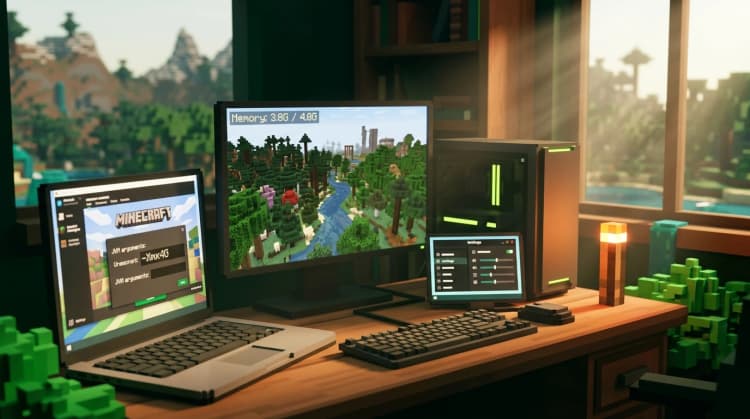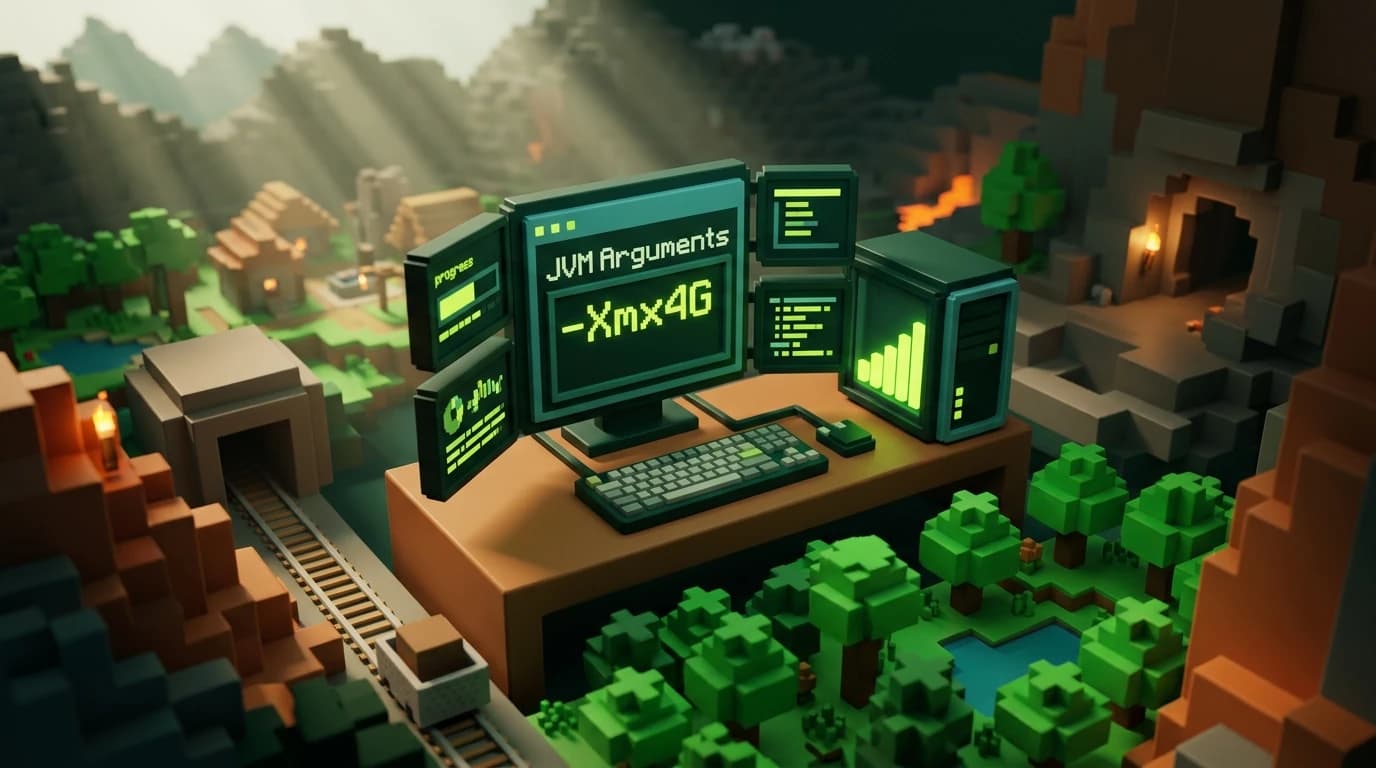
Aby dowiedzieć się, jak przydzielić więcej RAM-u Minecraftowi, otwórz Launcher Java Edition, wybierz Instalacje, edytuj swój profil, wybierz Więcej opcji i zmień argument JVM zaczynający się od -Xmx. Zastąp jego wartość bezpieczną ilością, na przykład -Xmx4G, a następnie zapisz ustawienia i uruchom grę. To ustawienie dotyczy Java Edition, a nie Bedrock Edition. ([help.minecraft.net](https://help.minecraft.net/hc/en-us/articles/39083573916941?utm_source=openai))
Jak przydzielić więcej RAM-u Minecraftowi
Minecraft Java Edition korzysta z limitu pamięci Java nazywanego stertą. Argument -Xmx określa maksymalną ilość RAM-u, z której może korzystać gra. Na przykład -Xmx4G pozwala Minecraftowi używać do 4 gigabajtów pamięci, a -Xmx6G zwiększa limit do 6 gigabajtów.
Przydzielenie Minecraftowi większej ilości RAM-u może pomóc w przypadku dużych modpacków, dużego zasięgu renderowania, shaderów, paczek zasobów i światów z wieloma wczytanymi fragmentami. Nie zwiększy automatycznie wydajności grafiki, a przydzielenie zbyt dużej ilości pamięci może sprawić, że system Windows lub macOS wyczerpie dostępną pamięć.
W obecnych wydaniach Java domyślnie przydzielona ilość pamięci może już wynosić 4 GB. Jeśli komputer ma mniej niż 4 GB całkowitej pamięci, zmniejsz przydział zamiast go zwiększać. ([help.minecraft.net](https://help.minecraft.net/hc/en-us/articles/39083573916941?utm_source=openai))
Sprawdź, ile RAM-u ma twój komputer
Zanim zmienisz ustawienie, sprawdź całkowitą ilość zainstalowanej pamięci komputera. Minecraft współdzieli RAM z systemem operacyjnym, przeglądarką, czatem głosowym, launcherami i innymi programami, dlatego nie powinieneś przydzielać grze całej dostępnej pamięci.
- Windows: Otwórz Ustawienia, wybierz System, kliknij Informacje i sprawdź pozycję Zainstalowana pamięć RAM.
- macOS: Otwórz menu Apple i wybierz Ten Mac.
- Linux: Otwórz panel informacji o systemie lub użyj danych o pamięci udostępnianych przez swoje środowisko graficzne.
Praktycznym punktem wyjścia jest pozostawienie co najmniej połowy całkowitej pamięci RAM dla systemu operacyjnego i innych programów. Oficjalne zalecenia dotyczące rozwiązywania problemów również wskazują połowę pamięci systemowej jako zalecane maksimum w systemach 64-bitowych. ([help.minecraft.net](https://help.minecraft.net/hc/en-us/articles/39083573916941?utm_source=openai))
- Łącznie 4 GB RAM-u: Użyj około 2 GB dla Minecrafta.
- Łącznie 8 GB RAM-u: Zacznij od 4 GB dla Minecrafta.
- Łącznie 16 GB RAM-u: Zacznij od 6 GB lub 8 GB dla Minecrafta.
- Łącznie 32 GB RAM-u: Użyj większej ilości tylko wtedy, gdy modpack lub duży świat rzeczywiście tego potrzebuje.
Zmień przydział RAM-u w Launcherze Minecraft
Otwórz ustawienia instalacji
- Otwórz Launcher Minecraft i zaloguj się.
- Wybierz Minecraft: Java Edition po lewej stronie launchera.
- Otwórz kartę Instalacje.
- Znajdź profil, którego używasz do gry, i wybierz jego menu z trzema kropkami.
- Wybierz Edytuj.
- Otwórz Więcej opcji, aby wyświetlić pole Argumenty JVM.
Zmiana profilu instalacji jest ważna, ponieważ każdy profil może używać innych wersji gry, folderów i ustawień JVM. Edytuj profil, który rzeczywiście uruchamiasz, zamiast zmieniać profil, którego już nie używasz.
Zmień wartość -Xmx
- Poszukaj argumentu pamięci w polu Argumenty JVM. Zwykle ma on postać -Xmx2G lub -Xmx4G.
- Zmień tylko liczbę i pozostaw na końcu literę G. Na przykład zmień -Xmx2G na -Xmx4G.
- Pozostaw pozostałe argumenty JVM bez zmian, chyba że wiesz, do czego służą.
- Wybierz Zapisz.
- Uruchom tę samą instalację i przetestuj swój zwykły świat lub serwer.
Przed edycją utwórz kopię zawartości oryginalnego pola Argumenty JVM. Jeśli launcher przestanie uruchamiać Minecrafta, wklej z powrotem oryginalny tekst lub przywróć poprzednią wartość -Xmx. Instrukcje pomocy Mojang wyraźnie zalecają zapisanie oryginalnych argumentów, aby można było cofnąć błędy składni. ([help.minecraft.net](https://help.minecraft.net/hc/en-us/articles/39083573916941?utm_source=openai))
Ile RAM-u potrzebuje Minecraft?
Odpowiednia ilość zależy od edycji, wersji gry, zasięgu renderowania, modów, shaderów, paczek zasobów i rozmiaru wczytywanego świata. Większa ilość RAM-u jest najbardziej przydatna, gdy Minecraft zgłasza błędy braku pamięci, ulega awarii podczas wczytywania lub zacina się przy wczytywaniu dużej ilości zawartości.
- Java Edition bez modów: Zacznij od 2 GB do 4 GB, zależnie od wersji i komputera.
- Duże paczki zasobów lub shadery: Wypróbuj 4 GB do 6 GB, ale pamiętaj, że shadery w dużej mierze wykorzystują kartę graficzną.
- Zmodyfikowany Minecraft: Zacznij od około 4 GB do 8 GB, a następnie zwiększaj tę wartość tylko wtedy, gdy uzasadniają to wymagania paczki lub raporty awarii.
- Bardzo duże modpacki: Dokumentacja paczki może zalecać konkretną ilość, ale nigdy nie przekraczaj ilości, którą twój komputer może udostępnić.
Nie zakładaj, że większy przydział zawsze oznacza wyższą liczbę FPS. Na liczbę klatek wpływają również procesor, karta graficzna, ustawienia obrazu, zasięg symulacji, zasięg renderowania i działanie mechanizmu oczyszczania pamięci Java. Jeśli Minecraft już działa płynnie, zwiększenie sterty może nie przynieść widocznej poprawy.
Przydziel RAM serwerowi Minecraft Java
Lokalnie hostowany serwer Java ma własny przydział pamięci, niezależny od klienta Minecraft. Jeśli grasz i hostujesz na tym samym komputerze, oba procesy potrzebują RAM-u. Przed przydzieleniem pamięci serwerowi musisz zarezerwować wystarczającą ilość dla systemu operacyjnego i klienta gry.
Uruchom serwer z wiersza poleceń lub skryptu, używając opcji -Xms i -Xmx. Na przykład:
java -Xms2G -Xmx4G -jar server.jar nogui
W tym przykładzie -Xms2G określa początkowy rozmiar sterty serwera, a -Xmx4G określa jej maksymalny rozmiar. Zastąp server.jar dokładną nazwą pliku serwera. Serwer musi zostać uruchomiony z folderu zawierającego ten plik albo musisz podać jego pełną ścieżkę.
- Mały serwer bez modów: Zacznij od 2 GB do 4 GB.
- Kilku graczy lub duży świat: Zacznij od 4 GB i monitoruj wydajność.
- Serwer z modami: Postępuj zgodnie z wymaganiami serwera danego modpacka i pozostaw pamięć dla klienta każdego gracza.
Oficjalne wskazówki dotyczące konfiguracji serwera informują, że ilość RAM-u przeznaczona dla serwera wpływa na liczbę graczy, których powinieneś obsługiwać. Wyższy limit graczy nie gwarantuje płynnego działania, ponieważ na obciążenie serwera wpływają również aktywność w świecie, byty, redstone, wtyczki i mody. ([help.minecraft.net](https://help.minecraft.net/hc/en-us/articles/360058525452-How-to-Setup-a-Minecraft-Java-Edition-Server?utm_source=openai))
Różnice między Java Edition i Bedrock Edition
Metoda z argumentami JVM launchera dotyczy Minecraft: Java Edition. Java Edition działa za pośrednictwem środowiska uruchomieniowego Java i udostępnia ustawienie pamięci -Xmx w profilach instalacji.
Bedrock Edition nie korzysta z tego samego, opartego na launcherze ustawienia sterty Java. Na systemach Windows, konsolach i urządzeniach mobilnych Bedrock zarządza pamięcią za pośrednictwem platformy i gry. Nie możesz użyć -Xmx4G, aby zmienić przydział pamięci Bedrock Edition.
Realms i serwery online również nie pozwalają zwiększyć ilości RAM-u używanej przez twojego osobistego klienta gry za pośrednictwem launchera. Jeśli hostowany serwer potrzebuje większej ilości zasobów, jest to kwestia konfiguracji hosta serwera, a nie ustawienie klienta.
Napraw problemy po zwiększeniu RAM-u Minecrafta
Minecraft ulega awarii podczas uruchamiania
Zmniejsz wartość -Xmx i upewnij się, że argument ma prawidłowy format. Użyj wielkiej litery G dla gigabajtów, usuń przypadkowe spacje wewnątrz wartości i sprawdź, czy pole nadal zawiera pozostałe oryginalne argumenty JVM.
Komputer zaczyna działać wolno
Przydzieliłeś zbyt dużo pamięci lub pozostawiłeś uruchomionych zbyt wiele programów. Zmniejsz przydział Minecrafta, zamknij przeglądarki i launchery, a następnie przetestuj grę ponownie. Na komputerze z 8 GB RAM-u przydzielenie 6 GB lub 8 GB może pozostawić zbyt mało pamięci dla systemu operacyjnego.
Gra nadal się zacina
Większa ilość RAM-u może nie być rozwiązaniem. Zmniejsz zasięg renderowania i zasięg symulacji, wyłącz wymagające shadery, zmniejsz rozdzielczość paczki zasobów, zaktualizuj sterowniki karty graficznej i sprawdź, czy świat nie generuje nowego terenu. Stabilny przydział z rozsądnymi ustawieniami obrazu jest zwykle lepszy niż zbyt duża sterta.
Launcher resetuje ustawienie
Sprawdź, czy uruchamiasz ten sam profil instalacji, który edytowałeś. Różne profile mogą mieć osobne argumenty JVM, katalogi gry i wersje. Jeśli używasz launchera innej firmy, jego ustawienia pamięci mogą znajdować się na osobnym ekranie ustawień.
Typowe błędy przy przydzielaniu RAM-u
- Przydzielanie Minecraftowi całej pamięci RAM systemu.
- Zmiana -Xms i zapomnienie o zmianie -Xmx.
- Edytowanie jednego profilu launchera i uruchamianie innego.
- Oczekiwanie, że większa ilość RAM-u naprawi słabą kartę graficzną lub wolny procesor.
- Używanie dużego przydziału w Minecraft bez modów, gdy gra go nie potrzebuje.
- Zmiana kilku argumentów JVM naraz, przez co trudniej zidentyfikować błędy.
Zwiększaj przydział małymi krokami, testuj grę po każdej zmianie i pozostaw najmniejszą wartość, która rozwiązuje problem. Dzięki temu więcej pamięci pozostanie dla systemu operacyjnego, a rozwiązywanie problemów będzie łatwiejsze.