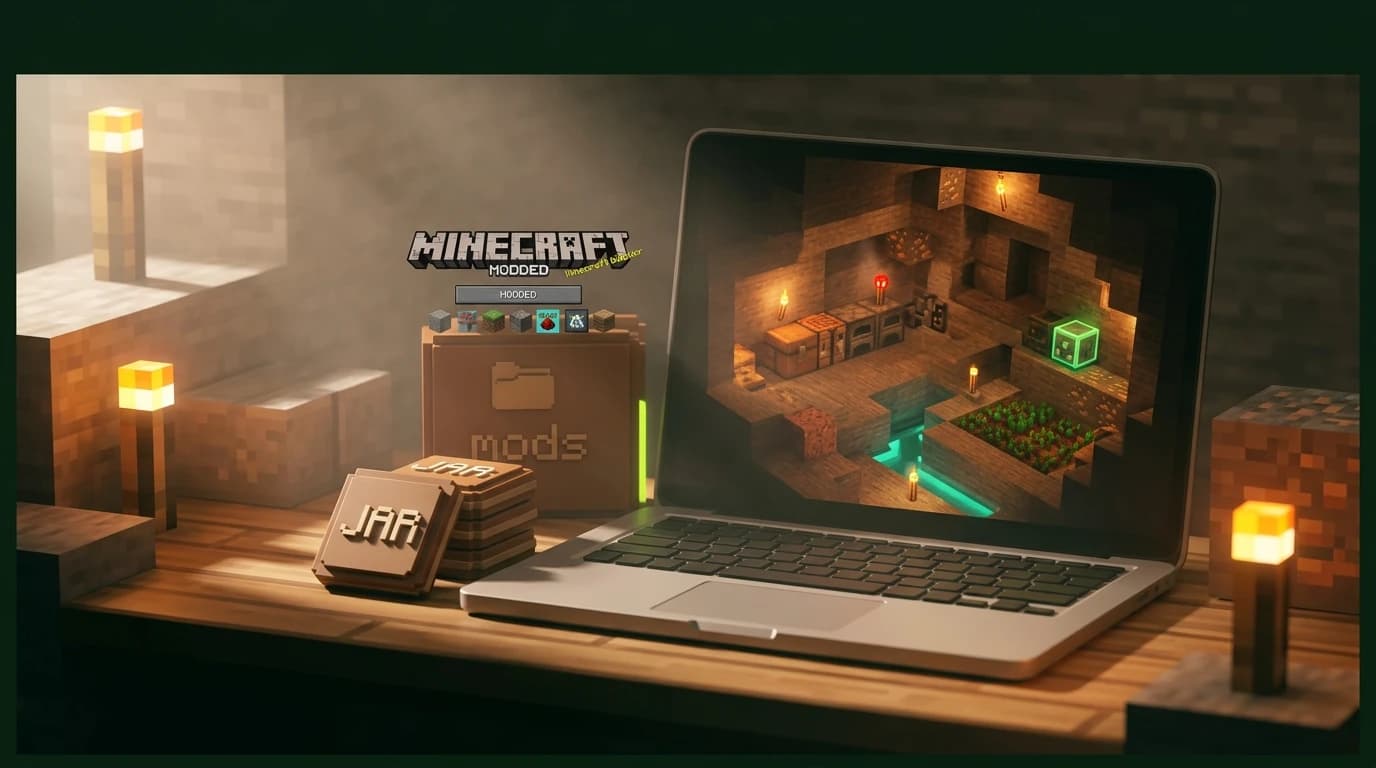
Jak zainstalować mody w Minecraft? Na komputerze użyj Minecraft: Java Edition, zainstaluj zgodny mod loader, taki jak Fabric lub Forge, pobierz mody dla dokładnej wersji Minecrafta, a następnie umieść ich pliki .jar w folderze mods i uruchom pasujący profil. Bedrock Edition używa dodatków zamiast modów Java. ([docs.fabricmc.net](https://docs.fabricmc.net/players/installing-mods?utm_source=openai))
Jak zainstalować mody w Minecraft Java Edition?
Java Edition to wersja stworzona z myślą o tradycyjnych modach do Minecrafta. Mod loader działa między grą a plikami modów, pozwalając Minecraftowi wczytywać dodatkowe bloki, przedmioty, stworzenia, menu, funkcje wydajnościowe lub systemy rozgrywki.
Zanim cokolwiek pobierzesz, sprawdź te trzy informacje na stronie pobierania moda:
- Wersja Minecrafta: Mod musi obsługiwać wersję, w której planujesz grać.
- Mod loader: Plik musi być przeznaczony dla Fabric, Forge, NeoForge, Quilt lub loadera wskazanego przez twórców projektu.
- Edycja: Mody Java nie działają z Bedrock Edition.
Modrinth i CurseForge to popularne miejsca do znajdowania modów Java. Pobieraj pliki i zależności wyłącznie z zaufanych źródeł. Mod stworzony dla jednej wersji, takiej jak 1.21.8, może nie działać w nowszym wydaniu, nawet jeśli numery wyglądają podobnie. ([docs.fabricmc.net](https://docs.fabricmc.net/players/installing-mods?utm_source=openai))
Najpierw zainstaluj mod loader
Potrzebujesz loadera zgodnego z modami, których chcesz używać. Fabric jest często używany do lekkich modów zmieniających rozgrywkę i modów działających po stronie klienta, natomiast Forge i NeoForge to popularne wybory w przypadku większych modów zawartości i paczek modów. Loader nie jest samym modem — tworzy profil, którego Minecraft używa do uruchamiania gry z włączonymi modami.
Korzystanie z Fabric
- Pobierz Fabric Installer dla wersji Minecrafta, w której chcesz grać.
- Otwórz instalator i wybierz Client.
- Wybierz pasującą wersję Minecrafta i zainstaluj Fabric.
- Otwórz Minecraft Launcher i sprawdź, czy pojawił się profil Fabric.
- Pobierz mody Fabric obsługujące tę samą wersję Minecrafta.
Wiele projektów Fabric wymaga również Fabric API. Jeśli strona moda wymienia je jako zależność, pobierz także pasujący plik Fabric API. Mody Fabric są wczytywane z katalogu mods podczas uruchamiania profilu Fabric. ([wiki.fabricmc.net](https://wiki.fabricmc.net/install?utm_source=openai))
Korzystanie z Forge, NeoForge lub innego loadera
Pobierz instalator loadera i wersję Minecrafta wskazane przez mod lub paczkę modów. Uruchom instalator, wybierz opcję instalacji klienta, jeśli jest dostępna, a następnie wybierz nowy profil w Minecraft Launcher. Nie łącz moda Forge z profilem Fabric, chyba że projekt wyraźnie informuje, że obsługuje takie połączenie.
Uruchom nowy profil raz przed dodaniem modów. Dzięki temu loader utworzy potrzebne foldery, a ty sprawdzisz, czy podstawowa instalacja działa.
Przenieś pliki modów do folderu mods
Po zainstalowaniu loadera zamknij Minecrafta i Launcher przed przenoszeniem plików. Utwórz folder o nazwie mods, jeśli loader nie zrobił tego automatycznie. Przy standardowej instalacji Minecrafta folder znajduje się w tych lokalizacjach:
- Windows: %appdata%\.minecraft\mods
- macOS: ~/Library/Application Support/minecraft/mods
- Linux: ~/.minecraft/mods
Umieść pobrane pliki modów .jar bezpośrednio w tym folderze. Nie rozpakowuj pliku JAR moda, nie umieszczaj go w menu paczek zasobów i nie zostawiaj go wewnątrz innego pliku ZIP. Jeśli pobrany plik zawiera kilka plików, przeczytaj instrukcje projektu i zainstaluj tylko te przeznaczone dla twojego loadera i wersji. ([docs.fabricmc.net](https://docs.fabricmc.net/players/installing-mods?utm_source=openai))
Podczas pierwszego testu dodawaj po jednym modzie. Jeśli Minecraft się wyłączy, od razu będziesz wiedzieć, który plik spowodował problem. Gdy wszystkie wymagane pliki znajdą się na miejscu, otwórz Launcher, wybierz pasujący profil Fabric, Forge, NeoForge lub Quilt i naciśnij Play.
Sprawdź zależności i zgodność
Niektóre mody działają samodzielnie. Inne potrzebują bibliotek lub modów pomocniczych. Brakująca zależność zwykle powoduje wyraźny błąd wczytywania, który wskazuje wymagany plik, ale zainstalowanie niewłaściwej wersji może doprowadzić do awarii jeszcze przed pojawieniem się ekranu tytułowego.
- Zainstaluj każdą zależność wymienioną na stronie pobierania moda.
- Używaj tej samej wersji Minecrafta dla loadera, głównego moda i jego zależności.
- Trzymaj mody Fabric w instalacji Fabric, a mody z rodziny Forge w wymaganym przez nie loaderze.
- Wykonaj kopię zapasową ważnych światów przed otwarciem ich w mocno zmodyfikowanej instalacji.
- Testuj nowe mody w osobnym świecie, zanim użyjesz ich w zapisie przeznaczonym do długiej gry.
Aplikacja uruchamiająca, taka jak CurseForge, może tworzyć osobne profile modowania i zarządzać zgodnymi plikami za ciebie. Jest to przydatne w przypadku paczek modów, ponieważ każdy profil może mieć własną wersję Minecrafta, loader, konfigurację i zestaw modów. Najważniejsza zasada pozostaje taka sama: każdy plik w profilu musi być zgodny z jego loaderem i wersją gry. ([support.curseforge.com](https://support.curseforge.com/support/solutions/articles/9000218572-minecraft-getting-started?utm_source=openai))
Korzystanie z modów w trybie wieloosobowym
Istnieją dwa popularne sposoby gry wieloosobowej. Mod działający po stronie klienta zmienia tylko to, co widzisz, lub sposób działania twojej gry, na przykład minimapę albo ulepszenia interfejsu. Mod rozgrywki, który dodaje bloki, przedmioty, moby, wymiary lub zasady, zwykle musi być zainstalowany zarówno w grze gracza, jak i w instalacji hosta trybu wieloosobowego.
W przypadku wspólnego zmodyfikowanego świata host i każdy gracz powinni używać:
- Tej samej wersji Minecrafta.
- Tego samego loadera i wersji loadera, gdy jest to wymagane.
- Tych samych modów rozgrywki i zgodnych wersji zależności.
- Tej samej konfiguracji, jeśli wymagają tego instrukcje paczki modów.
Niektórych modów działających wyłącznie po stronie klienta można używać bez instalowania ich u hosta, ale mod zmieniający rozgrywkę zwykle tego nie umożliwia. Jeśli jeden z graczy ma dodatkowy mod zawartości, połączenie może się nie udać, mogą pojawić się brakujące bloki albo świat może odmówić wczytania. Nigdy nie kopiuj przypadkowego zestawu modów do profilu wieloosobowego bez sprawdzenia wymaganej paczki hosta.
Jak zainstalować mody w Minecraft Bedrock i na Xbox
Bedrock Edition nie używa folderu Java mods ani modów JAR Fabric i Forge. Zamiast tego korzysta z dodatków tworzonych z paczek zasobów i paczek zachowania. Dodatki mogą zmieniać tekstury, dźwięki, byty, receptury, bloki i zasady rozgrywki, ale instaluje się je i aktywuje w menu światów Bedrock.
Bedrock na Windows
- Pobierz dodatek Bedrock z Minecraft Marketplace lub zaufanego źródła dodatków.
- Otwórz pobrany plik dodatku, jeśli jest udostępniony w formacie obsługiwanym przez Bedrock.
- Pozwól Minecraftowi zaimportować paczkę.
- Wybierz Play, a następnie utwórz świat lub wybierz ikonę ołówka obok istniejącego świata.
- Otwórz Resource Packs lub Behavior Packs.
- Znajdź dodatek w sekcji Available, wybierz Activate i wczytaj świat.
Xbox i inne konsole
Xbox, PlayStation i Switch nie używają plików modów Java. Obsługiwaną opcją jest zawartość w postaci dodatków Bedrock, szczególnie ta uzyskana przez znajdujący się w grze Marketplace. Dodatki mogą działać w trybie jednoosobowym, wieloosobowym i w światach Realms, ale oficjalne wskazówki nie wspierają instalowania dodatków Marketplace bezpośrednio na osobistych serwerach wieloosobowych innych niż Realms. ([help.minecraft.net](https://help.minecraft.net/hc/en-us/articles/24120525083533?utm_source=openai))
Gdy dodatek jest aktywny w Realm, gracze Bedrock dołączający z obsługiwanych urządzeń mogą automatycznie pobrać i zastosować aktywne dodatki tego Realm. W zwykłym świecie właściciel aktywuje paczki zasobów i zachowania na ekranie edycji danego świata.
Jak tworzyć mody do Minecrafta
Tworzenie moda różni się od jego instalowania. Potrzebujesz wiedzy z programowania w Javie, zestawu deweloperskiego, zestawu deweloperskiego loadera modów, środowiska IDE takiego jak IntelliJ IDEA lub Eclipse oraz projektu skonfigurowanego dla konkretnej wersji Minecrafta. Konfiguracja deweloperska Forge korzysta z MDK i Gradle, natomiast projekty Fabric używają wygenerowanej struktury projektu z plikami źródłowymi Java i metadanymi moda.
Typowy proces dla początkujących wygląda tak:
- Wybierz Fabric, Forge lub inny loader i wybierz wersję Minecrafta.
- Skonfiguruj zestaw deweloperski loadera i obsługiwany Java Development Kit.
- Otwórz wygenerowany projekt w środowisku IDE.
- Zmień ID, nazwę i metadane przykładowego moda.
- Dodaj kod i zasoby dla bloków, przedmiotów, bytów, receptur lub komend.
- Uruchom klienta deweloperskiego, aby przetestować mod.
- Zbuduj projekt, aby utworzyć plik JAR.
- Umieść gotowy plik JAR w zgodnym zmodyfikowanym profilu do końcowych testów.
Nie pobieraj zestawu deweloperskiego, jeśli chcesz tylko grać w cudzy mod. Gracze potrzebują gotowego pliku JAR moda, a twórcy — projektu deweloperskiego. ([docs.minecraftforge.net](https://docs.minecraftforge.net/en/latest/gettingstarted/?utm_source=openai))
Jak wyłączyć mody i naprawić awarie
Aby wyłączyć mody Java, zamknij Minecrafta i przenieś podejrzany plik JAR poza folder mods albo uruchom waniliowy profil Minecrafta zamiast profilu loadera modów. Jeśli gra później działa normalnie, dodawaj pliki z powrotem pojedynczo, aż znajdziesz niezgodny mod.
W Bedrock otwórz ustawienia świata, wybierz Resource Packs lub Behavior Packs, otwórz kartę Active i usuń dodatek, który chcesz wyłączyć. Najpierw wykonaj kopię zapasową świata. Usunięcie dodatku może usunąć jego moby i zastąpić niestandardowe bloki domyślnymi blokami. ([help.minecraft.net](https://help.minecraft.net/hc/en-us/articles/24121220131597?utm_source=openai))
- Sprawdź, czy plik jest przeznaczony dla Java, jeśli używasz Java Edition.
- Sprawdź dokładną wersję Minecrafta, a nie tylko numer głównego wydania.
- Sprawdź loader wskazany przez autora moda.
- Zainstaluj brakujące API i biblioteki.
- Usuń zduplikowane wersje tego samego moda.
- Jeśli stary zapis zawiesza się po dodaniu zawartości, przetestuj nowy świat.
Jeśli Minecraft zawiesza się przed pojawieniem się menu, najpierw usuń najnowszy mod, a następnie przejrzyj raport awarii pod kątem wskazanego moda lub brakującej zależności. Czysty profil z jednym przetestowanym modem łatwiej naprawić niż profil zawierający dziesiątki nieznanych plików.