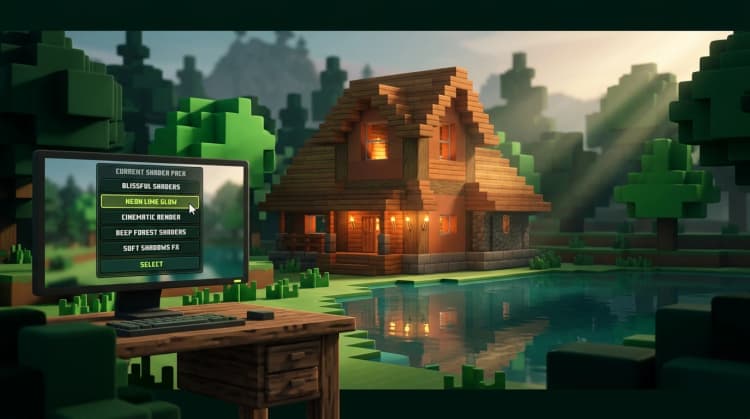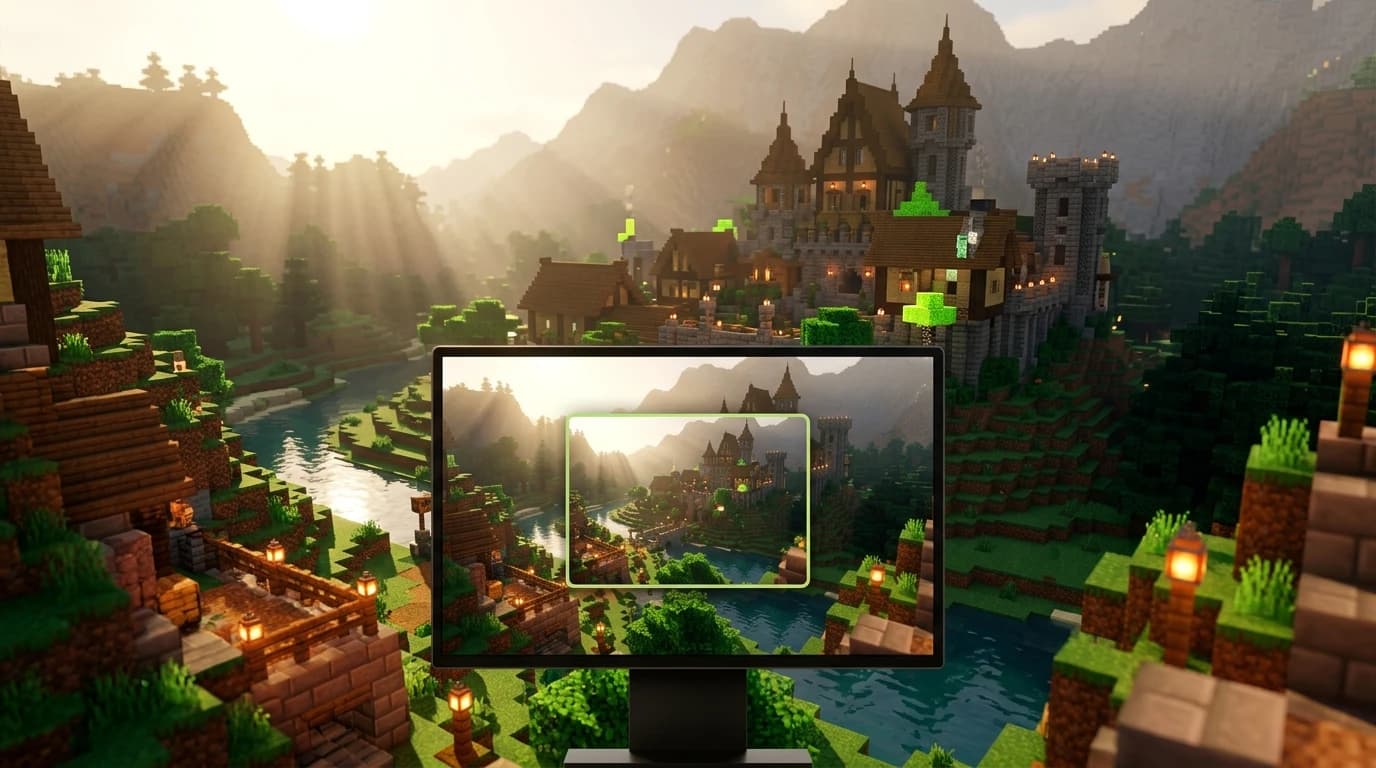
Aby dowiedzieć się, jak zainstalować shadery w Minecraft, użyj Minecraft: Java Edition z Iris lub OptiFine, pobierz zgodny pakiet shaderów jako plik ZIP, umieść go w folderze shaderpacks, a następnie włącz go w menu Options, Video Settings oraz Shaders. Bedrock korzysta zamiast tego z pakietów zasobów lub obsługiwanych funkcji wizualnych.
Sprawdź edycję i przygotuj Minecraft
Tradycyjne pakiety shaderów są przeznaczone dla Minecraft: Java Edition na komputerach PC. Nie instaluje się ich w ten sam sposób na konsoli, urządzeniach mobilnych, Chromebookach z Bedrock ani w Minecraft: Bedrock Edition na Windowsie. Zanim cokolwiek pobierzesz, sprawdź, której edycji i wersji Minecraft używasz.
- Java Edition: Użyj Iris lub OptiFine, aby wczytywać pakiety shaderów.
- Bedrock Edition: Używaj zgodnych pakietów zasobów, zawartości z Marketplace lub obsługiwanych ustawień wizualnych.
- Konsola: Zwykle nie możesz ręcznie dodawać plików ZIP shaderów Java. Korzystaj z zawartości dostępnej w grze lub opcji obsługiwanych przez platformę.
- Chromebook: Shadery Java wymagają Chromebooka, na którym można uruchomić Java Edition przez obsługiwaną konfigurację systemu Linux. Instalacje Chromebooka zgodne z Bedrock korzystają zamiast tego z metody pakietów zasobów Bedrock.
Uruchom grę raz przed zainstalowaniem czegokolwiek. Spowoduje to utworzenie standardowych folderów gry i pozwoli sprawdzić, czy Minecraft uruchamia się prawidłowo. Przed dodaniem modów lub zmianą zmodyfikowanego profilu wykonaj też kopię zapasową ważnych światów.
Wybierz Iris lub OptiFine
Pakiet shaderów potrzebuje modułu wczytującego shadery. Dwa popularne wybory to Iris i OptiFine, ale działają one w różny sposób.
Iris
Iris jest zwykle najlepszym wyborem przy nowej instalacji shaderów Java. Jego instalator może utworzyć profil z Iris i Sodium, zapewniając obsługę shaderów oraz przydatne ulepszenia wydajności. Iris jest zgodny z wieloma pakietami shaderów stworzonymi pierwotnie dla OptiFine, choć poszczególne pakiety nadal mogą mieć ograniczenia zgodności.
OptiFine
OptiFine zawiera własne menu shaderów i może również oferować ustawienia wydajności, grafiki oraz personalizacji. Jest przydatny, gdy pakiet shaderów lub konfiguracja modów wymaga konkretnie OptiFine. Wersja Minecraft, wersja OptiFine i pakiet shaderów powinny być ze sobą zgodne.
Nie instaluj Iris i OptiFine razem w tym samym profilu, chyba że konkretna konfiguracja modów potwierdza, że takie połączenie działa. Większość graczy powinna zainstalować jeden moduł, przetestować go, a dopiero po pomyślnym uruchomieniu profilu shaderów dodawać kolejne mody.
Zainstaluj Iris do shaderów Minecraft
Iris to najprostsza nowoczesna metoda, jeśli chcesz tylko korzystać z shaderów i poprawić wydajność grafiki.
- Pobierz instalator Iris z oficjalnej strony pobierania projektu.
- Uruchom instalator. Jeśli komputer zapyta, który program ma otworzyć plik JAR, zainstaluj zgodne środowisko Java dla swojej konfiguracji Minecraft.
- Wybierz wersję Minecraft, której chcesz używać.
- Pozostaw włączoną opcję instalacji Iris i jego komponentu wydajności, chyba że tworzysz niestandardowy profil modów.
- Zakończ instalację i otwórz oficjalny Minecraft Launcher.
- Wybierz nowy profil lub instalację Iris, a następnie uruchom go raz.
- Otwórz świat i przejdź do Options, Video Settings, a następnie Shader Packs lub Shaders.
Dokładne nazwy menu mogą się zmieniać między wersjami Minecraft i konfiguracjami mod-loaderów. Najważniejszy test polega na tym, że w ustawieniach wideo pojawia się przycisk shaderów. Jeśli go nie ma, uruchomiłeś zwykły profil vanilla zamiast profilu Iris albo instalacja nie zakończyła się prawidłowo.
Zainstaluj OptiFine, jeśli wolisz jego moduł shaderów
OptiFine to kolejny sposób na instalację shaderów Minecraft, szczególnie jeśli już używasz profilu OptiFine lub pakietu, który opisuje jego obsługę.
- Pobierz instalator OptiFine zgodny z używaną wersją Minecraft.
- Uruchom pobrany plik JAR i wybierz Install.
- Otwórz Minecraft Launcher i wybierz instalację OptiFine.
- Uruchom profil raz, a następnie otwórz świat.
- Przejdź do Options, Video Settings i Shaders.
- Użyj przycisku Shaders Folder, aby automatycznie otworzyć właściwy folder.
Jeśli instalator się nie otwiera, zwykle oznacza to brak Javy lub nieprawidłowe skojarzenie plików. Nie zmieniaj nazwy instalatora ani nie otwieraj losowego pliku JAR z nieoficjalnego źródła. Zainstalowany profil powinien używać tej samej wersji Minecraft, którą wybrano podczas pobierania OptiFine.
Wybierz i włącz pakiet shaderów
Pakiety shaderów są zwykle pobierane jako pliki .zip. Pozostaw ZIP skompresowany. Nie wypakowuj go, chyba że instrukcje danego pakietu wyraźnie wymagają innego formatu.
- Wybierz pakiet shaderów obsługujący twoją wersję Minecraft i używany moduł.
- Pobierz plik ZIP pakietu shaderów.
- Uruchom Minecraft z Iris lub OptiFine.
- Otwórz menu shaderów w ustawieniach wideo.
- Kliknij przycisk Open Shader Pack Folder, Shaders Folder lub jego odpowiednik.
- Przenieś pobrany plik ZIP do tego folderu.
- Wróć do Minecraft i wybierz pakiet z listy.
- Potwierdź zmianę i poczekaj na ponowne wczytanie świata.
W systemie Windows folder znajduje się zazwyczaj w lokalizacji %appdata%\.minecraft\shaderpacks. Jeśli używasz niestandardowego launchera lub osobnej instancji modów, jej folder może być inny. Bezpieczniej jest otworzyć folder z poziomu menu shaderów w grze niż zgadywać jego lokalizację.
Jeśli pakiet się nie pojawia, sprawdź, czy umieściłeś ZIP w shaderpacks, a nie w resourcepacks lub mods. Sprawdź też, czy pobrany plik jest właściwym pakietem shaderów, a nie plikiem ZIP zawierającym kolejny ZIP. Niektóre launchery pozwalają instalować obsługiwane pakiety bezpośrednio z przeglądarki shaderów.
Zainstaluj shadery na Bedrock i Chromebooku
Bedrock Edition nie korzysta z procesu instalacji shaderów Java przez Iris lub OptiFine. Zwykle nie możesz po prostu skopiować pakietu shaderów Java do Bedrock i oczekiwać, że zadziała.
Pakiety zasobów Bedrock
Pakiety wizualne Bedrock są zwykle importowane jako obsługiwany plik pakietu zasobów lub aktywowane przez Marketplace. Po zaimportowaniu zgodnego pakietu otwórz ustawienia świata, wybierz Resource Packs, aktywuj pakiet i przenieś go nad inne pakiety, jeśli wymaga priorytetu.
Starsze pakiety opisane jako „shadery” mogą nie działać na obecnych systemach renderowania Bedrock. Szukaj pakietów, które wyraźnie obsługują twoją wersję Bedrock i aktualne funkcje renderowania. Pakiet zmieniający tekstury nie musi być pakietem shaderów, a ZIP z shaderami Java nie jest pakietem zasobów Bedrock.
Instalacja na Chromebooku
Najpierw ustal, czy twój Chromebook uruchamia Java Edition przez Linux, czy Bedrock Edition przez instalację zgodną z Androidem. W przypadku Java postępuj zgodnie z metodą Iris lub OptiFine i użyj katalogu gry należącego do tej instalacji Linux. W przypadku Bedrock użyj metody pakietów zasobów dostępnej dla tej edycji.
Chromebooki często mają ograniczoną wydajność graficzną. Zacznij od lekkiego shadera, zmniejsz zasięg renderowania i zamknij inne aplikacje przed testowaniem. Jeśli gra działa w kontenerze Linux, dostępne przyspieszenie grafiki również może wpłynąć na to, czy shadery uruchomią się prawidłowo.
Zainstaluj mody, modpacki, skórki i mapy Minecraft
Wiele wyszukiwań dotyczących instalowania modów Minecraft jest blisko związanych z shaderami, ale te pliki nie trafiają do tego samego folderu.
- Mody: Użyj zgodnego loadera, takiego jak Fabric, Forge lub NeoForge, a następnie umieść pasujące pliki JAR modów w folderze mods danej instancji.
- Modpacki: Zainstaluj je przez launcher obsługujący dany pakiet albo zaimportuj plik pakietu do tego launchera. Nie umieszczaj kompletnego ZIP-a modpacka w folderze shaderów.
- Pakiety shaderów: Przechowuj ZIP shadera w folderze shaderpacks i włącz go w ustawieniach wideo.
- Skórki: Zmieniaj je przez launcher Minecraft lub elementy sterowania garderobą albo profilem w grze. Skórki nie są modami i nie należą do folderu mods.
- Mapy: Foldery światów Java trafiają do saves. Światy Bedrock korzystają z importowalnego pliku świata lub narzędzi zarządzania światami dostępnych w tej edycji.
Dodając shadery do modpacka, zainstaluj moduł shaderów w tej samej instancji co pakiet. Shader zainstalowany w zwykłym profilu Minecraft nie pojawi się automatycznie w osobnej instancji launchera.
Napraw crashe, czarne ekrany i niski FPS
Większość problemów z shaderami wynika z niezgodności wersji, nieobsługiwanych funkcji grafiki lub ustawień zbyt wymagających dla komputera.
- Brakuje menu shaderów: Uruchom profil Iris lub OptiFine zamiast zwykłego Minecrafta.
- Pakiet nie znajduje się na liście: Pozostaw go jako ZIP i umieść w folderze shaderpacks danej instancji.
- Minecraft się zawiesza: Usuń shader, przetestuj grę bez niego i spróbuj pakietu przeznaczonego dla swojej wersji Minecraft.
- Ekran jest czarny: Zaktualizuj sterownik grafiki, zmień pakiet shaderów i wyłącz wymagające efekty, takie jak oświetlenie wolumetryczne lub odbicia.
- FPS spada: Zmniejsz zasięg renderowania, zasięg symulacji, jakość cieni i rozdzielczość shaderów. Jeśli to możliwe, wybierz ustawienie Lite lub Low.
- Tekstury wyglądają nieprawidłowo: Sprawdź, czy pakiet wymaga pakietu zasobów, konkretnego loadera lub zgodnego ustawienia grafiki.
Zmieniaj tylko jedno ustawienie naraz, aby wiedzieć, która opcja wpływa na wydajność. Jeśli świat staje się niestabilny po zmianie shadera, zamknij Minecraft, usuń aktywny ZIP shadera z folderu i ponownie uruchom profil bez shaderów.