Jak zrobić skina w Minecraft? Zacznij od stworzenia lub pobrania płaskiego pliku skina PNG, a następnie wgraj go przez Minecraft Launcher w Java Edition. W Bedrock Edition użyj Przymierzalni, aby dostosować postać, albo załóż skina z Marketplace. Java obsługuje bezpośrednie wgrywanie własnych plików PNG, natomiast opcje w Bedrock zależą od urządzenia.
Jak zrobić skina w Minecraft od podstaw
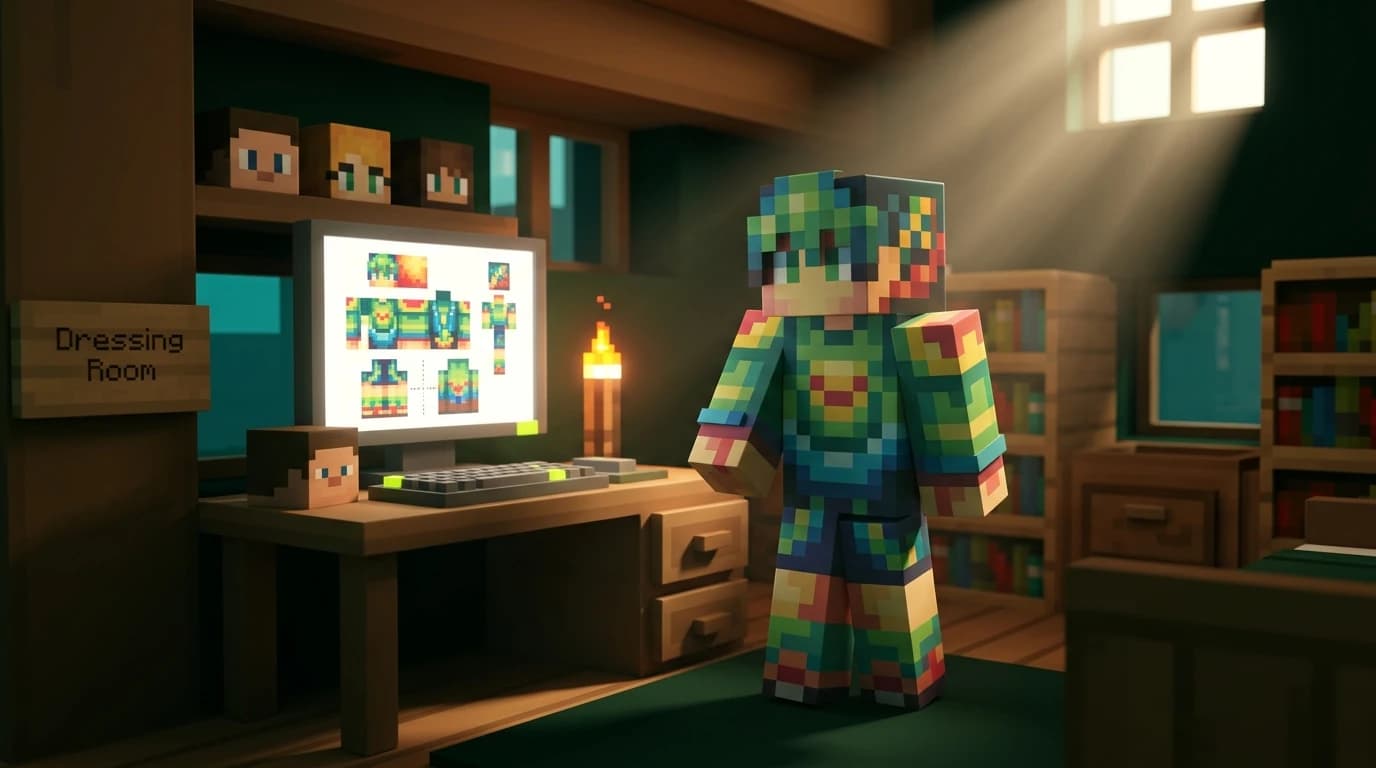
Skin Minecrafta to płaska tekstura PNG, która nakłada się na model twojej postaci. Możesz narysować go w edytorze grafiki, użyć specjalnego edytora skinów albo pobrać szablon i go dostosować. Gotowy plik musi korzystać z prawidłowego układu skina Minecraft, aby gra wiedziała, które piksele należą do głowy, tułowia, ramion i nóg.
Zanim zaczniesz, wybierz model gracza pasujący do twojego projektu:
- Klasyczny lub szeroki: ma ramiona o szerokości czterech pikseli, tak jak standardowy model Steve'a.
- Szczupły: ma ramiona o szerokości trzech pikseli, tak jak model Alex.
Najłatwiej zacząć od standardowego lub szczupłego szablonu skina. Otwórz szablon w edytorze grafiki, zamaluj istniejące kolory i zapisz gotowy projekt jako plik PNG. Jeśli edytor to obsługuje, pozostaw przezroczyste obszary przezroczyste. Nie zapisuj pliku jako JPG, ponieważ Minecraft oczekuje skina w formacie PNG.
Stwórz czytelnego skina
Używaj wyraźnych kolorów i prostych detali na twarzy, rękawach, butach oraz przodzie koszuli. Małe wzory mogą zniknąć, gdy postać jest oglądana z daleka. Zewnętrzna warstwa skina może dodać czapki, włosy, kurtki, maski i inne detale bez zastępowania podstawowej tekstury ciała.
Przed wgraniem sprawdź podgląd modelu. Jeśli ramiona są zbyt szerokie albo fragmenty twarzy pojawiają się z tyłu głowy, szablon i typ modelu do siebie nie pasują. Oficjalne instrukcje Java firmy Minecraft udostępniają osobne szablony Standard i Slim właśnie z tego powodu. ([help.minecraft.net](https://help.minecraft.net/hc/en-us/articles/4408894664461-Make-a-Custom-Skin-in-Minecraft-Java-Edition?utm_source=openai))
Jak zrobić skina w Minecraft Java Edition
Java Edition pozwala wgrać własnego skina bezpośrednio z komputera. Możesz użyć skina stworzonego samodzielnie albo pobranego jako plik PNG.
- Otwórz Minecraft Launcher i zaloguj się na konto Microsoft, którego używasz w Java Edition.
- Wybierz Minecraft: Java Edition w menu gier po lewej stronie.
- Otwórz kartę Skórki u góry Launchera.
- Wybierz Nowa skórka.
- Nadaj skórce nazwę, aby móc ją później rozpoznać.
- Wybierz Szeroki dla modelu klasycznego albo Szczupły dla modelu w stylu Alexa.
- Wybierz Przeglądaj, a następnie wskaż plik skina PNG.
- Wybierz Zapisz i użyj.
Twój nowy skin jest teraz wybrany w Java Edition. Uruchom ponownie grę, jeśli twoja postać nadal ma stary wygląd. W karcie Skórki możesz zapisać kilka projektów i przełączać się między nimi, kiedy chcesz. Launcher pozwala też dodać skina do biblioteki zamiast na stałe zastępować obecny projekt.
Wgraj skina Java z przeglądarki
Możesz także dodać skina Java przez swój profil Minecraft. Po zalogowaniu otwórz stronę zmiany skina, wybierz model Klasyczny lub Szczupły, kliknij Wybierz plik w sekcji Upload Custom Skin, wskaż plik PNG, a następnie wybierz Upload. Przydaje się to, gdy plik znajduje się już na komputerze, ale nie chcesz najpierw otwierać Launchera. ([help.minecraft.net](https://help.minecraft.net/hc/en-us/articles/4408894664461-Make-a-Custom-Skin-in-Minecraft-Java-Edition?utm_source=openai))
Jak pobierać skiny w Minecraft
Aby użyć skina stworzonego przez kogoś innego, pobierz go jako plik PNG z zaufanego źródła. Unikaj pobierania plików wykonywalnych lub programów reklamowanych jako instalatory skinów. Zwykły własny skin powinien być plikiem obrazu, a nie launcherem, modem ani pakietem instalacyjnym.
- Wybierz skina, którego chcesz użyć.
- Pobierz plik PNG na komputer lub urządzenie.
- Sprawdź, czy projekt jest Klasyczny/Szeroki czy Szczupły.
- Wgraj go przez Launcher Java albo obsługiwane menu skinów Bedrock.
- Przed zapisaniem lub założeniem obejrzyj postać w podglądzie.
Jeśli pobrany plik jest w formacie ZIP, otwórz go i poszukaj w środku pliku PNG. Nie wgrywaj samego ZIP-a. Nietypowa nazwa pliku skina nie ma znaczenia; ważne są format PNG i prawidłowy układ tekstury.
Jak założyć i ustawić skina w Minecraft
W Java Edition otwórz Launcher, wybierz Java Edition, otwórz Skórki, wybierz skina, którego chcesz użyć, i kliknij Zapisz i użyj. Możesz zmienić skina przed uruchomieniem świata lub serwera.
W Bedrock Edition proces odbywa się w Przymierzalni:
- Uruchom Minecraft: Bedrock Edition.
- Wybierz Przymierzalnię w menu głównym.
- Wybierz miejsce na postać, które chcesz edytować, albo puste miejsce.
- Wybierz Edytuj postać.
- Wybierz Klasyczne skórki w menu po lewej stronie, aby ustawić kompletnego skina.
- Przejrzyj dostępne skiny i wybierz ten, którego chcesz użyć.
- Wybierz Załóż.
Klasyczne skórki to kompletne tekstury gracza. Elementy Kreatora postaci działają inaczej: pozwalają zbudować strój z osobnych części ciała, stylu i akcesoriów. Klasycznej skórki nie można jednocześnie dostosowywać za pomocą elementów Kreatora postaci. ([help.minecraft.net](https://help.minecraft.net/hc/en-us/articles/4408902716557-How-to-Equip-Character-Creator-Items-and-Skins-in-the-Dressing-Room-in-Minecraft?utm_source=openai))
Jak dodawać skiny do Minecraft Bedrock Edition
Bedrock Edition zawiera Przymierzalnię, Kreatora postaci i Marketplace. Dokładne opcje zależą od tego, czy grasz na Windowsie, konsoli czy urządzeniu mobilnym.
Użyj Kreatora postaci
Aby stworzyć własną postać w grze, otwórz Przymierzalnię, wybierz miejsce na postać, kliknij Edytuj postać i użyj kart Ciało oraz Styl. Możesz wybrać dostępne fryzury, oczy, ubrania, akcesoria i inne elementy postaci. Zapisz zmiany, wychodząc z edytora; postać pozostanie w tym miejscu Przymierzalni.
Użyj skinów z Marketplace
Otwórz Marketplace z menu głównego Bedrock i przeglądaj paczki skinów lub pojedyncze skiny. Dostępne mogą być treści bezpłatne i płatne. Po odebraniu lub zakupieniu paczki wróć do Przymierzalni, wybierz Edytuj postać, otwórz Klasyczne skórki i załóż skina ze swojej kolekcji.
Bedrock obsługuje treści Marketplace na wspieranych platformach, ale bezpośrednie importowanie plików PNG nie działa tak samo na każdej z nich. Gracze korzystający z Windowsa mogą zobaczyć opcję importu zależnie od aktualnego interfejsu Bedrock, natomiast na konsolach i urządzeniach mobilnych zwykle używa się Przymierzalni, treści Marketplace lub paczek importowanych obsługiwanych przez daną platformę. ([help.minecraft.net](https://help.minecraft.net/hc/en-us/articles/360058534412-Minecraft-Java-Edition-vs-Bedrock-Edition?utm_source=openai))
Różnice między skinami Java Edition i Bedrock Edition
Java i Bedrock pozwalają zmienić wygląd postaci, ale obsługa własnych skinów jest inna.
- Java Edition: możesz wgrać własny plik PNG przez Launcher lub profil Minecraft. Wybierasz model Szeroki albo Szczupły.
- Bedrock Edition: zazwyczaj używasz Przymierzalni, elementów Kreatora postaci, Klasycznych skórek i paczek skinów z Marketplace.
- Skiny Java: są powiązane z twoim profilem Java i często używa się ich na serwerach wieloosobowych Java.
- Skiny Bedrock: są powiązane z twoim kontem Bedrock i kolekcją w Przymierzalni, a ograniczenia platformy wpływają na import własnych skinów.
Nie zakładaj, że skina kupionego w Marketplace Bedrock można pobrać jako zwykły plik PNG Java. Treści Marketplace i pliki skinów Java korzystają z różnych systemów. Jeśli chcesz mieć taki sam wygląd w obu edycjach, możesz potrzebować osobnej wersji PNG Java oraz wersji zgodnej z Bedrock.
Rozwiązywanie typowych problemów ze skinami Minecraft
Skin jest niewidoczny lub ma nieprawidłowe kolory
Sprawdź, czy plik jest w formacie PNG i korzysta z układu skina gracza Minecraft. Jeśli plik jest uszkodzony, pobierz go ponownie i wgraj jeszcze raz. JPG, zwykły obraz postaci lub nieprawidłowo ułożona tekstura nie zostaną poprawnie nałożone na gracza.
Ramiona wyglądają nieprawidłowo
Sprawdź wybrany model. Użyj opcji Szeroki dla skina Klasycznego i Szczupły dla skina w stylu Alexa. Wgranie projektu Szczupłego jako Szerokiego lub odwrotnie może sprawić, że ramiona będą wyglądać nieprawidłowo.
Skin nie pojawia się w trybie wieloosobowym
Upewnij się, że logujesz się na właściwe konto Microsoft i że nowy skin został zapisany przed uruchomieniem gry. Zamknij i uruchom ponownie Minecraft, jeśli nadal widać stary skin. Niektóre serwery, ustawienia klienta lub systemy moderacji mogą ograniczać własny wygląd postaci.
Skin działa na komputerze, ale nie na konsoli
Zwykle jest to ograniczenie platformy, a nie problem z plikiem PNG. Gracze Bedrock na konsolach powinni korzystać z opcji Przymierzalni i Marketplace dostępnych w grze. Na komputerze użyj Java do bezpośredniego wgrywania plików PNG albo opcji Bedrock widocznych w aktualnej Przymierzalni.
Co zrobić po dodaniu skina
Sprawdź projekt w widoku pierwszoosobowym i trzecioosobowym. Obejrzyj tył głowy, boki ramion, nogi oraz zewnętrzną warstwę. Jeśli jakiś detal jest przesunięty, edytuj plik PNG, zapisz nową kopię i wgraj go ponownie. Trzymanie osobnych plików dla wersji Klasycznej i Szczupłej znacznie przyspieszy przyszłe zmiany.